
Как увидеть и вернуть скрытые фото на iPhone (iOS 18)
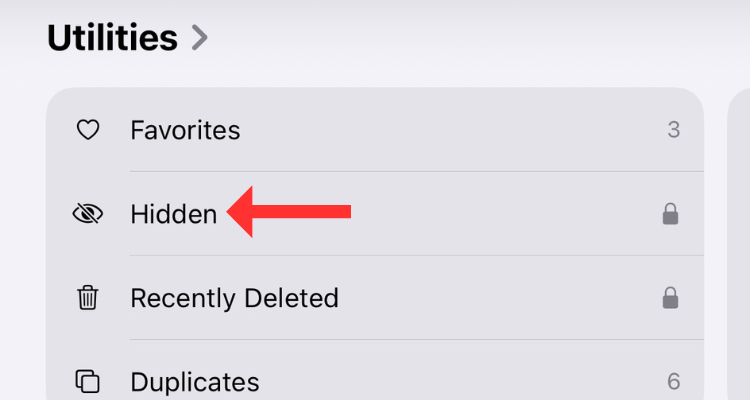
- На iOS 18 скрытые фото находятся в разделе “Утилиты” приложения “Фото”; для просмотра потребуется авторизация (Face ID/пароль).
- Чтобы вернуть фото в общую библиотеку, используйте «Показать» (Unhide) через меню «…» или кнопку «Выбрать».
- Если сам альбом скрыт в настройках, включите его в Настройки → Приложения → Фото → Показать скрытый альбом.
В статье описано, где найти скрытые фото в iOS 18, как их просмотреть, как вернуть в библиотеку и что делать, если альбом скрыт в настройках.
Краткое содержание
- Место альбома: Приложение “Фото” → снизу — раздел “Утилиты” → “Скрыто”.
- Просмотр: нажмите “Просмотреть альбом” и подтвердите личность (Face ID/код). В старых версиях iOS альбом был в “Других альбомах”.
- Возврат фото: долгое нажатие → «Показать», или выбрать несколько и через меню «…» → «Показать».
- Включение альбома: Настройки → Приложения → Фото → включить “Показать скрытый альбом”.
Важное
Используйте эти инструкции ответственно: уважайте приватность владельцев устройств. Возвращённые фото становятся доступными всем, у кого есть доступ к устройству и приложению “Фото”.
Где находятся скрытые фото в iOS 18
Откройте приложение “Фото” на iPhone. На iOS 18 пролистайте главный экран приложения в самый низ — там появится блок “Утилиты”. Внутри этого блока выберите альбом “Скрыто”.
На следующем экране нажмите “Просмотреть альбом” и подтвердите личность с помощью Face ID или кода доступа — система защищает доступ к скрытым элементам.

В старых версиях iOS альбом «Скрыто» находился в разделе “Другие альбомы”. В iOS 18 Apple перенесла его в «Утилиты», чтобы отделить вспомогательные функции от основной навигации.
Если вы не видите альбома «Скрыто», возможно, он отключён в настройках (см. раздел ниже). Экран альбома отображает все скрытые фото и видео; отсюда можно их просмотреть, редактировать или вернуть в библиотеку.

Как вернуть (показать) скрытые фото и видео
Существует три основных способа вернуть скрытые элементы в обычную библиотеку:
- Долгое нажатие на фото или видео, когда оно открыто в увеличенном режиме, и выбор кнопки “Показать” в появившемся меню.

- Нажать “Выбрать” в правом верхнем углу, отметить нужные элементы, затем открыть меню «…» и выбрать “Показать”.

- Открыть фото в полноэкранном режиме, нажать «…» в правом верхнем углу и выбрать “Показать” — удобно, если вы хотите сначала просмотреть кадр.

После операции элемент вновь появится в общей ленте “Фото” и в связанных альбомах (например, “Все фото”). Учтите, что “показанные” элементы становятся доступны всем, кто может открывать приложение “Фото” на устройстве.
Если нужных изображений нет в альбоме “Скрыто”, попробуйте восстановить удалённые фото (Недавно удалённые) или проверьте резервные копии iCloud/локальные бэкапы.
Включение и отключение альбома “Скрыто”
Начиная с iOS 14 Apple дала возможность скрывать сам альбом “Скрыто” — тогда он не отображается в приложении вообще. Чтобы вернуть его видимость:
- Откройте “Настройки” на iPhone.
- Пролистайте вниз и выберите раздел “Приложения”.
- Найдите и откройте “Фото”.
- Включите переключатель “Показать скрытый альбом”.


После включения альбома он снова появится в приложении “Фото” (в iOS 18 — в «Утилитах»). Отключение альбома добавляет дополнительный уровень приватности, но не защищает отдельные фото от восстановления при наличии доступа к резервным копиям.
Когда этот способ не работает
- Если вы не помните пароль/Face ID и устройство заблокировано, вы не сможете просмотреть скрытые элементы.
- Если фото были удалены (и прошёл срок хранения в «Недавно удалённых»), вернуть их нельзя без бэкапа.
- Если фото были перемещены в сторонние приложения или экспортированы, их не будет в альбоме “Скрыто”.
Альтернативные подходы
- Проверьте iCloud.com: если у вас включена синхронизация «Фото», копии могут быть доступны в облаке (требуется вход в учётную запись Apple ID).
- Проверьте другие устройства, связанные с вашим Apple ID — скрытые элементы синхронизируются при включённой библиотеке iCloud Photos.
- Если фото исчезли после обновления iOS, проверьте разделы “Недавно удалённые” и бэкапы (iCloud или локальные).
Контрольный список перед показом фото другому человеку
- Убедитесь, что вы хотите сделать элемент доступным: показанные фото появятся в общей библиотеке.
- Проверьте метаданные (местоположение) — при необходимости удалите их через редактор.
- Подумайте об экспорте копии в защищённое приложение, если нужно сохранить приватность.
Мини-методология: быстрый план действий
- Откройте Фото → Утилиты → Скрыто.
- Нажмите “Просмотреть альбом” и авторизуйтесь.
- Выберите фото → Долгое нажатие или «…» → «Показать».
- Если альбом отсутствует: Настройки → Приложения → Фото → Показать скрытый альбом.
Факто-бокс — что важно помнить
- Альбом “Скрыто” не шифрует фото; он лишь скрывает их из ленты. Защита осуществляется через локальную авторизацию (Face ID/код).
- Отключение альбома скрывает интерфейс, но не удаляет файлы.
- После «показа» фото доступны всем, у кого есть доступ к устройству.
Примечания по конфиденциальности
Альбом “Скрыто” упрощает скрытие изображений от случайного просмотра, но не заменяет надёжное шифрование или отдельные приложения для секретных данных. Если конфиденциальность критична, используйте защищённые хранилища с шифрованием и двухфакторной аутентификацией.
Критерии приёмки
- Альбом “Скрыто” отображается в приложении «Фото» после включения опции в настройках.
- При нажатии “Просмотреть альбом” система запрашивает Face ID/код доступа.
- Подтверждённые фото успешно перемещаются в общую библиотеку и видны в ленте.
Резюме
Найти и вернуть скрытые фото на iPhone просто: в iOS 18 откройте Фото → Утилиты → Скрыто, авторизуйтесь и используйте «Показать» через долгое нажатие или меню. Если альбом не виден, включите его в Настройках → Приложения → Фото. Помните: скрытие — это удобный уровень приватности, но не полноценное шифрование.
Если хотите, могу добавить короткую инструкцию по сокрытию приложений или по безопасному хранению приватных фотографий на iPhone.


Похожие материалы

Несколько аккаунтов Skype: Multi Skype Launcher

Журнал для работы: повысить продуктивность

Персональные звуки уведомлений на Android

Скачивание шоу Hulu для офлайн‑просмотра

Microsoft Start: персонализированная новостная лента
