
Как обнаружить и обезвредить чужие Bluetooth‑трекеры — AirTag и другие
Быстрые ссылки
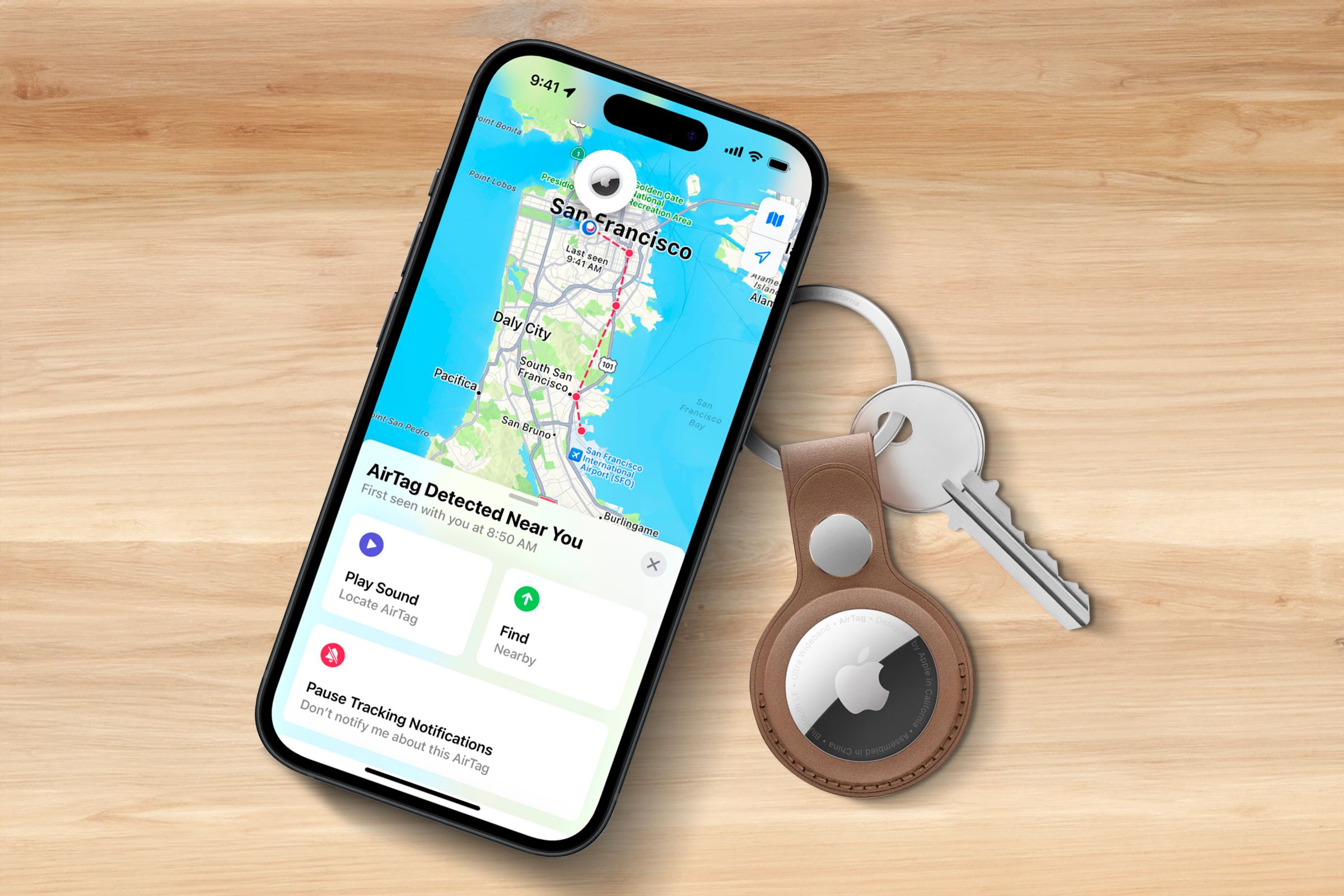
Apple и Google против нежелательного слежения
Как найти AirTag и другие трекеры
Что делать, если неизвестный трекер едет с вами
Что делать, если вы потеряли Bluetooth‑трекер
Bluetooth‑метки могут использоваться для преследования, но iPhone и Android содержат инструменты для сканирования окружения и обнаружения трекеров, движущихся вместе с вами.
Apple и Google против нежелательного слежения
Некоторые люди злоупотребляли трекерами для преследования. Во многих юрисдикциях установка трекеров в чужие автомобили без разрешения нарушает закон. Аппаратные «электронные локаторы» и детекторы багов помогают, но у Apple и Google есть встроенные механизмы, которые работают на многих телефонах и существенно упрощают обнаружение.
Christian Zibreg / How-To Geek
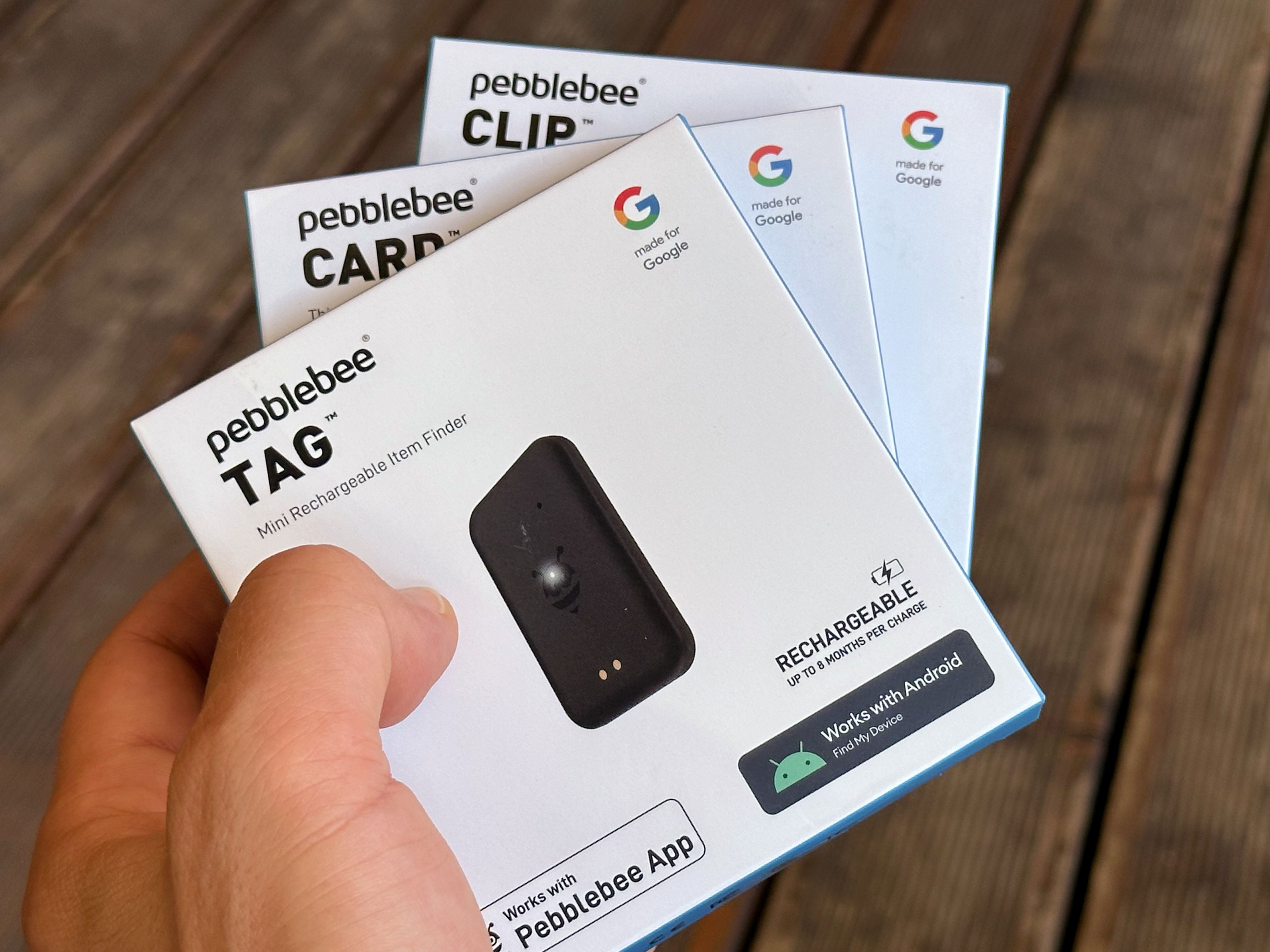
В мае 2023 года Apple и Google представили новую отраслевую спецификацию Detecting Unwanted Location Trackers. Технология интегрирована в операционные системы (iOS 17.5 и новее; Android 6.0 и новее по совместному объявлению) и позволяет телефонам обнаруживать сторонние совместимые трекеры без отдельного приложения.
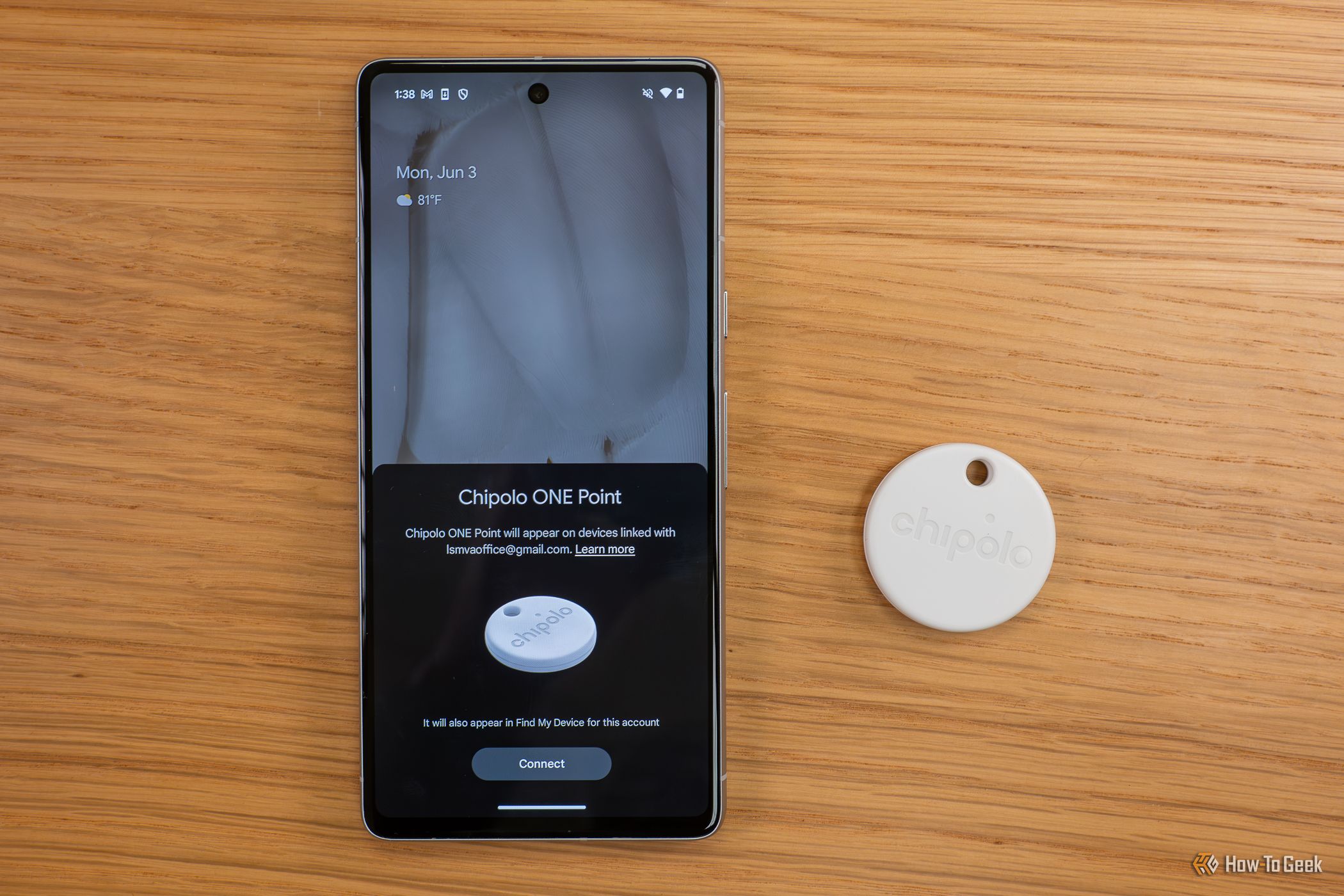
Android‑пользователи теперь могут обнаруживать слежку AirTag без установки приложения Tracker Detect от Apple. AirTag и совместимые трекеры от сторонних производителей (Pebblebee, Chipolo, eufy, Jio, Motorola, Belkin, VanMoof и другие) поддерживают эту модель. Тем не менее уточняйте совместимость у производителя трекера перед покупкой.
Как найти AirTag и другие трекеры
Apple и Google используют краудсорсинговые сети сотен миллионов устройств, которые по Bluetooth обнаруживают nearby‑трекеры и анонимно отправляют зашифрованные координаты в сеть. Вы можете проверить свои трекеры через встроенное приложение «Локатор» (Find My) на iPhone или через Google Find My Device на Android.
Justin Duino / How-To Geek
Поиск ваших трекеров на iPhone
Откройте приложение «Локатор» на iPhone, iPad или Mac, либо используйте веб‑версию на icloud.com/find.

Вкладка «Устройства» показывает привязанные устройства Apple. Выберите устройство, чтобы увидеть его местоположение на карте и убедиться, что всё в порядке.

Переключитесь на вкладку «Предметы» и убедитесь, что AirTag и совместимые трекеры находятся там, где вы их оставили.
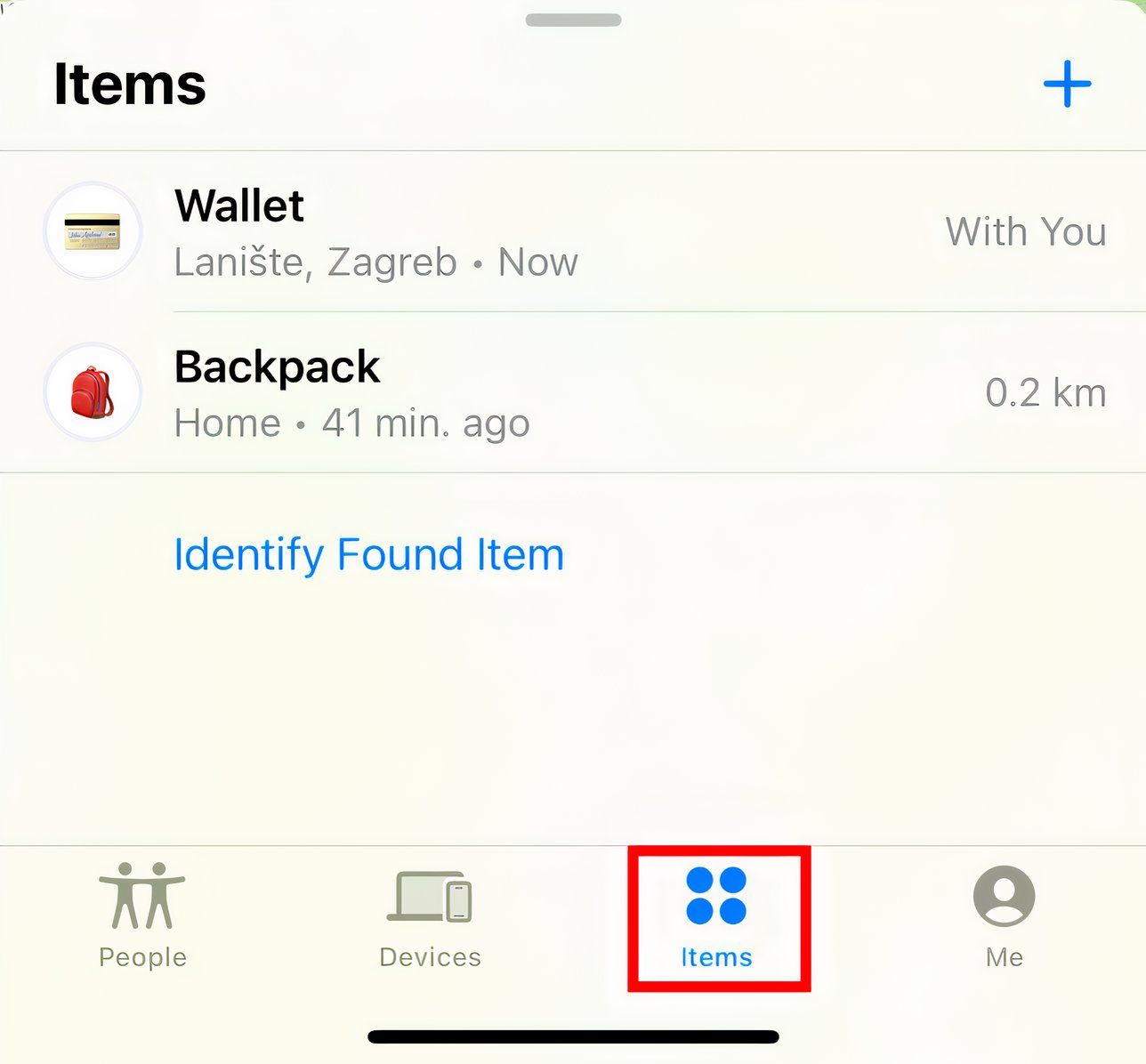
Потеряли вещь? Выберите её и нажмите «Воспроизвести звук», чтобы трекер издал сигнал.
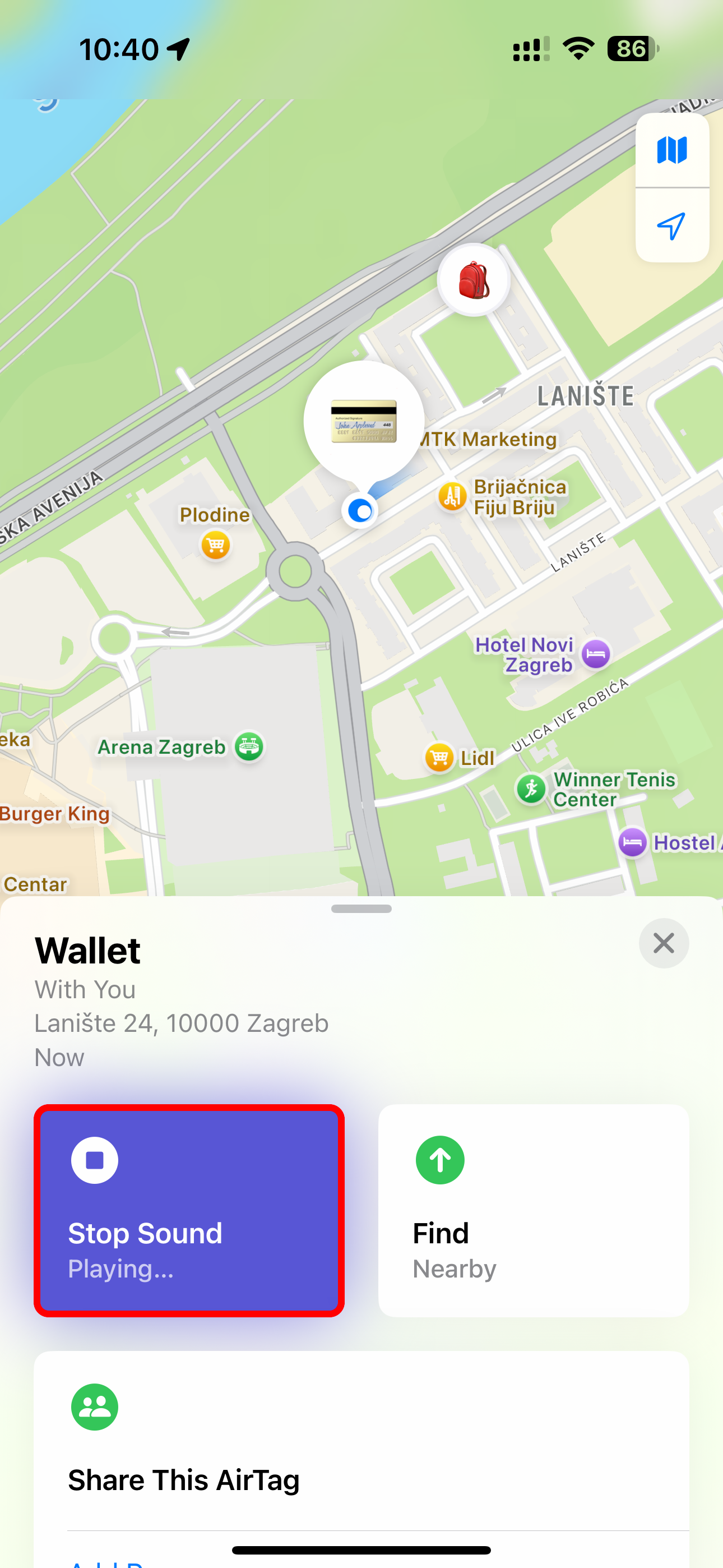
Иногда трекер застревает в мягкой обивке или под вещами и звука почти не слышно. Тогда используйте «Найти рядом» (Precision Finding).
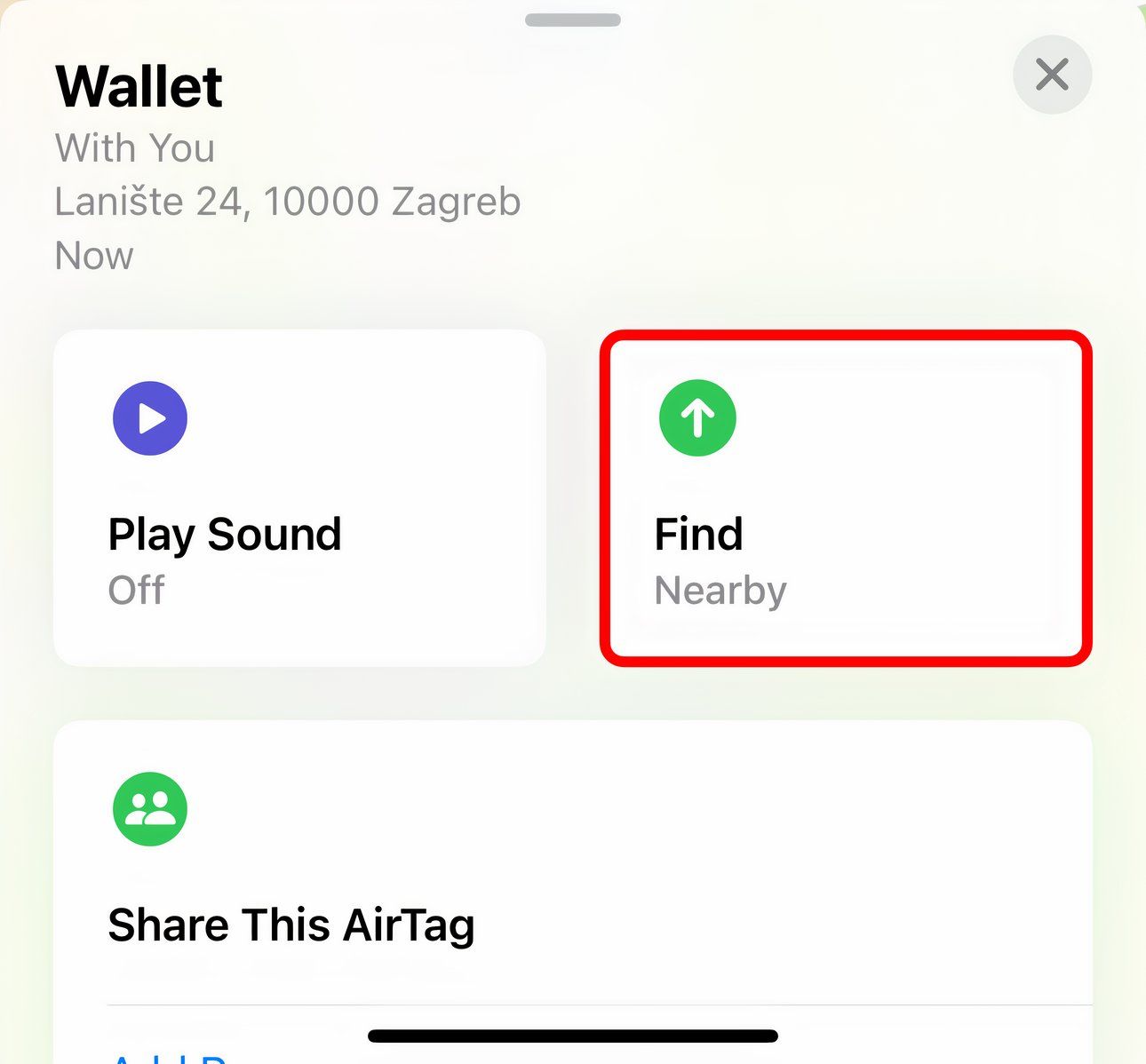
Precision Finding требует поддержки Ultra Wideband (UWB), доступной на iPhone 11 и новее. При включённом режиме вы получаете указатель‑стрелку на экране и тактильную отдачу, которая усиливается по мере приближения.
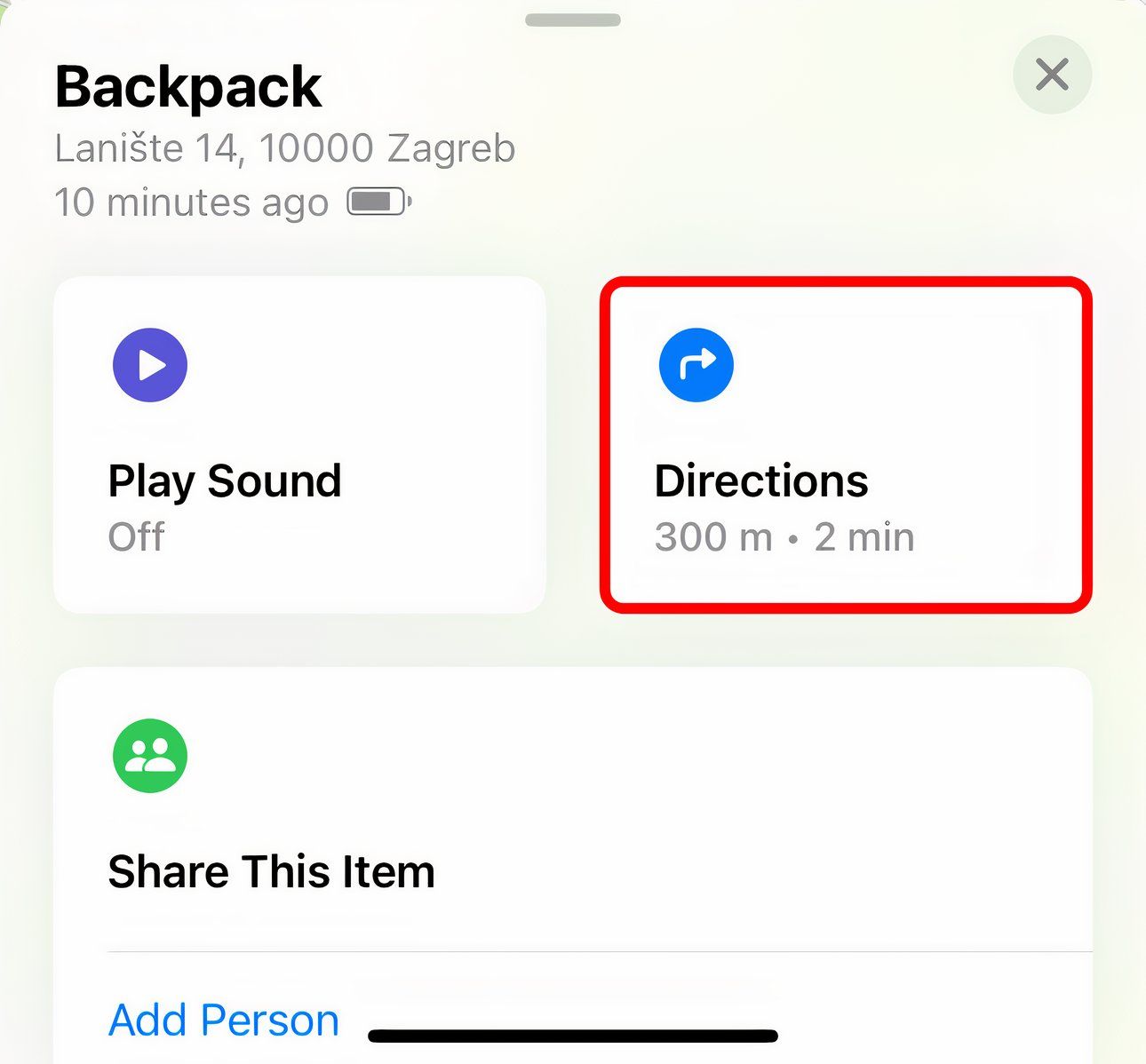
Если опция «Найти рядом» недоступна, трекер, вероятно, вне зоны Bluetooth. Выберите «Маршрут» («Directions»), чтобы открыть карты и приблизиться к примерному местоположению, затем переключитесь на Precision Finding, когда будете в зоне.
Поиск ваших трекеров на Android
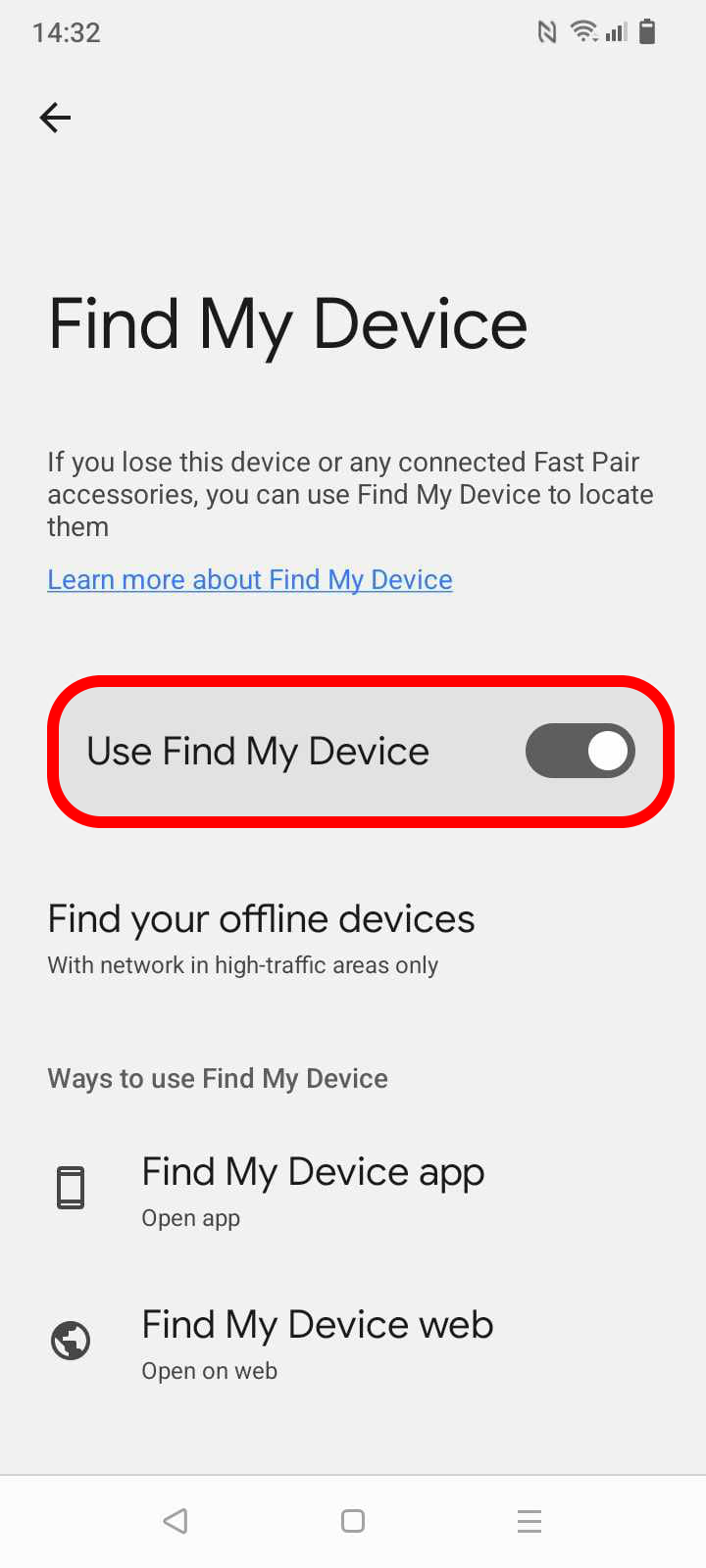
Установите приложение Find My Device из Google Play и войдите в аккаунт Google. Проверьте, что в настройках включено “Использовать Find My Device” (Настройки > Google > Все сервисы > Find My Device). На старых версиях Android (<=5.0) этот переключатель находится в приложении Google Settings.
Запустив приложение, вы увидите список устройств и обнаруженных поблизости трекеров — наушников, брелоков и т. п.
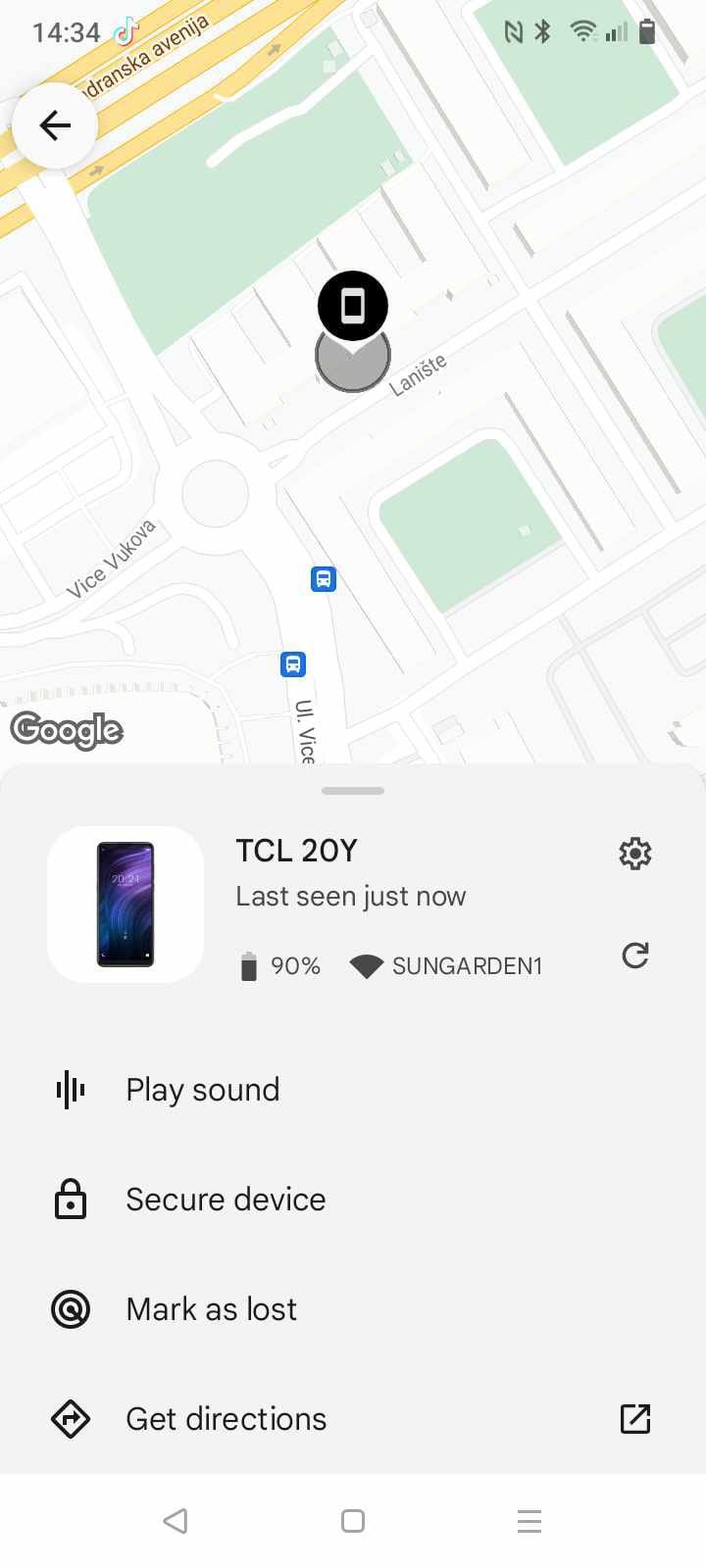
Если вашего телефона нет в списке, проверьте, включена ли опция «Показывать в меню» на странице устройств Google Play.
Выберите найденный трекер и попробуйте издать звук, чтобы быстрее найти вещь.
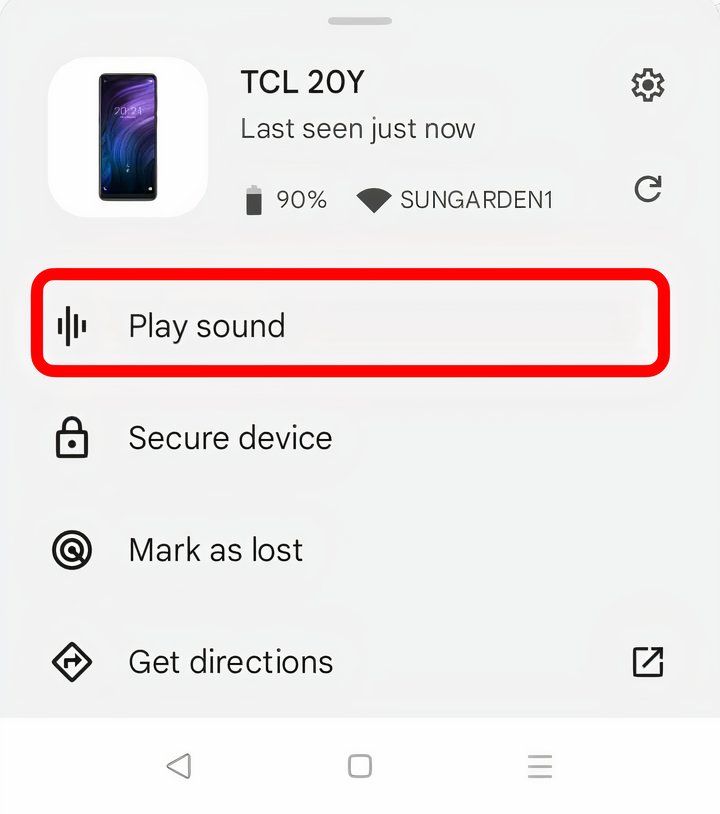
Если звука нет — трекер вне зоны. Нажмите «Проложить маршрут», чтобы перейти к примерному месту. Как только вы войдёте в зону Bluetooth, появится «Найти рядом».
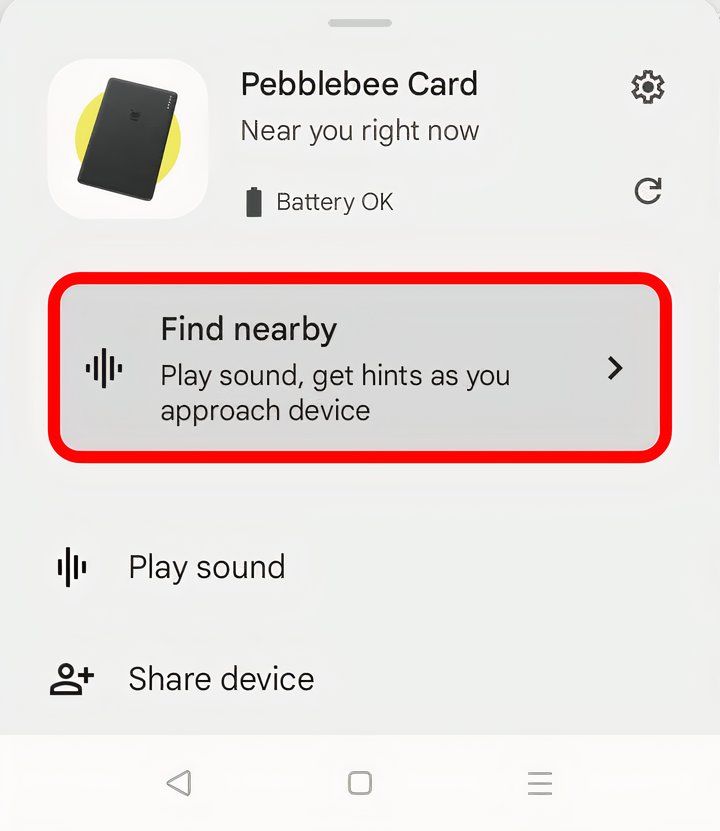
При приближении экранная форма заполнится — так приложение подсказывает, что вы подходите к цели. Google отмечает, что радиус вокруг маркера показывает степень уверенности в точности местоположения.
Что делать, если неизвестный трекер двигается вместе с вами

Christian Zibreg / How-To Geek
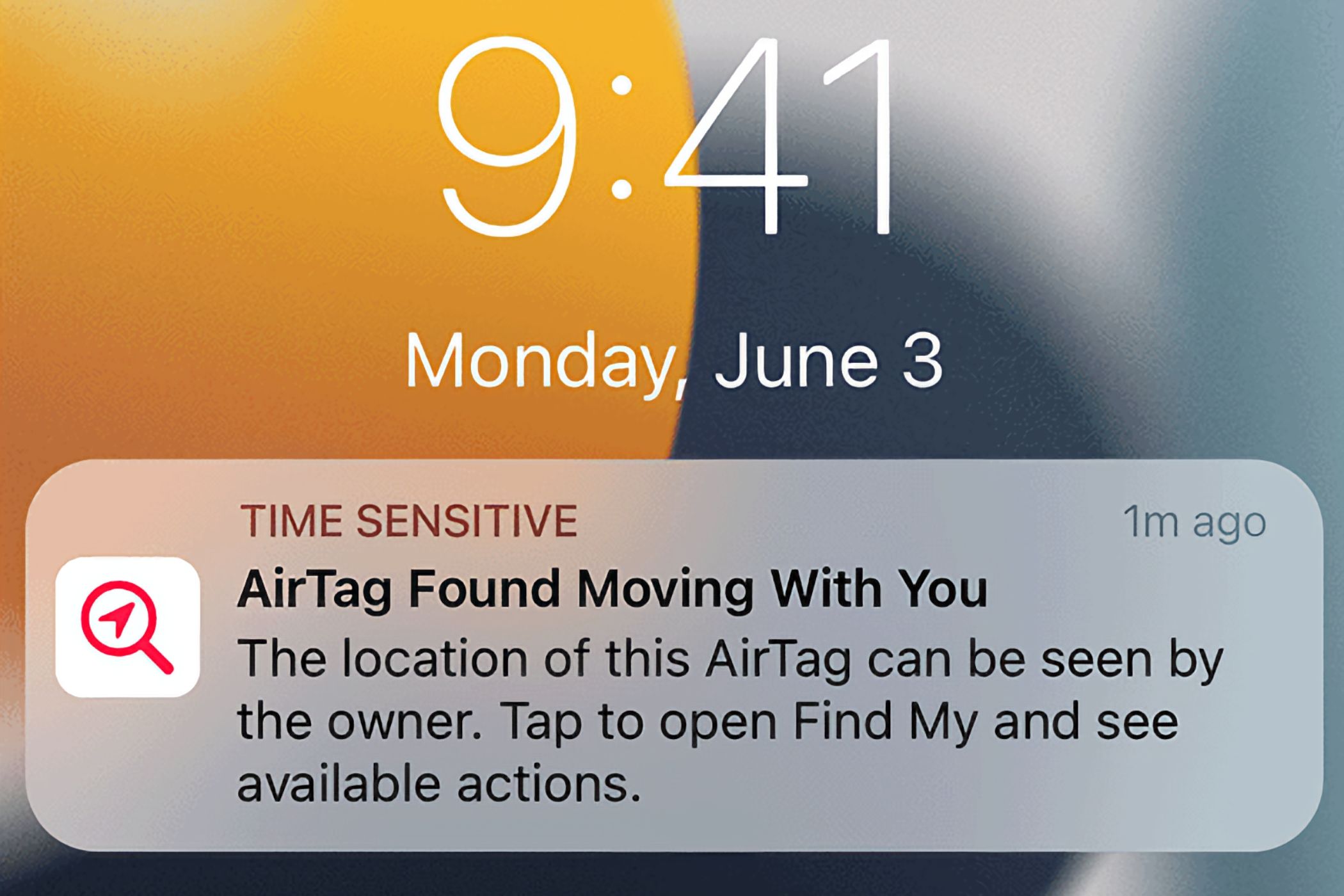
Обратите внимание на уведомление, когда мобильное устройство обнаружит неизвестный трекер в радиусе Bluetooth. Заимствованные ключи с трекером от друга могут вызвать такое уведомление, но чаще это сигнал о возможном тайном слежении.
Действия при уведомлении “Предмет движется вместе с вами” на iPhone
Если вы видите уведомление о том, что предмет движется вместе с вами, предполагайте, что вас могут отслеживать.
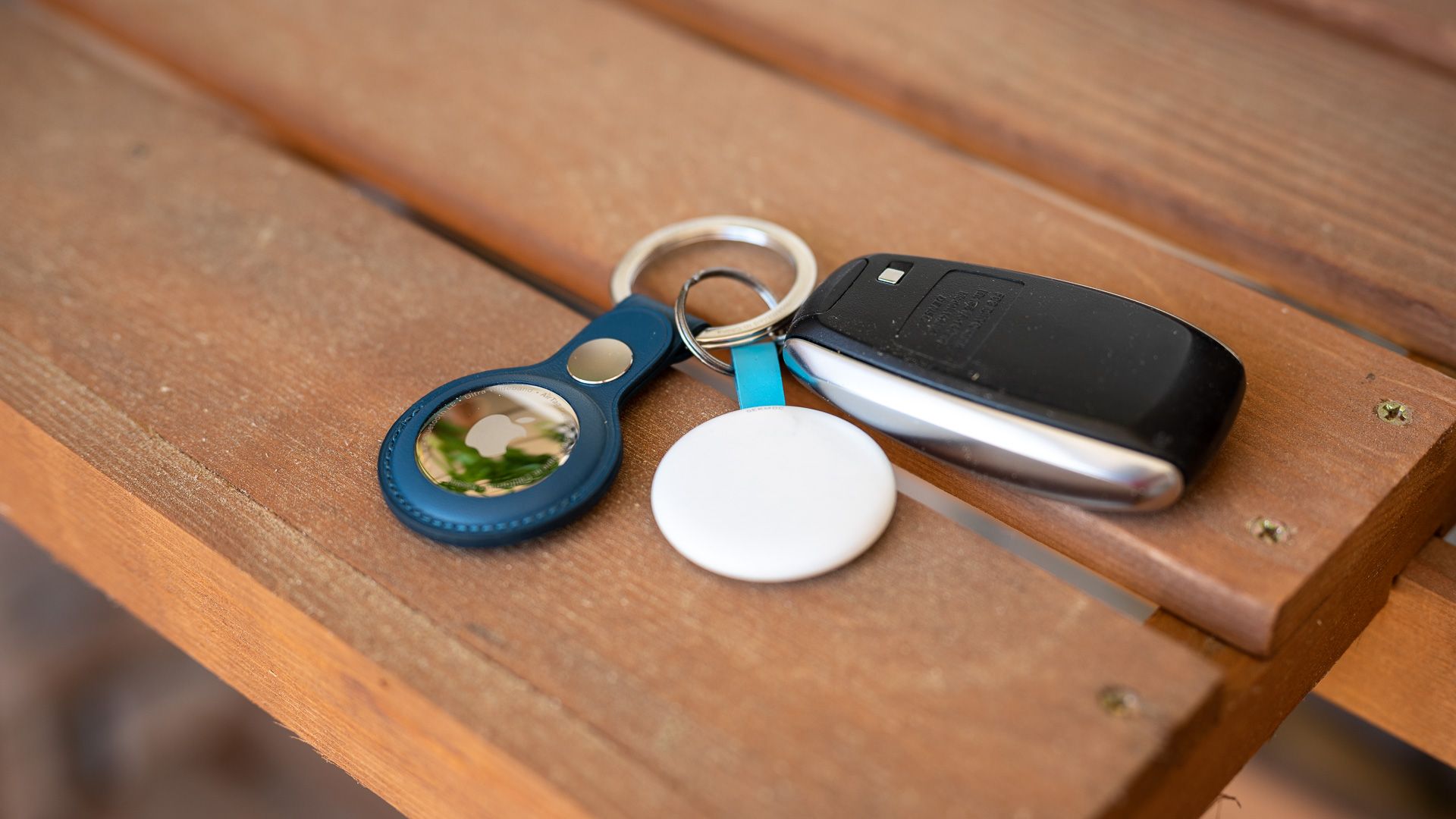
Наиболее частые места скрытия трекеров в автомобиле: багажник, за передним или задним бампером, в нише запасного колеса, под пассажирским сиденьем, в бардачке и центральном подлокотнике, за облицовкой приборной панели.
Шаги:
- В приложении «Локатор» в разделе «Предметы, обнаруженные рядом» выберите трекер и попробуйте воспроизвести звук. Некоторые трекеры имеют отключенный динамик — в этом случае используйте «Найти рядом».
- Осмотрите карманы, сумки, жакеты, отодвиньте сиденья и проверьте багажник автомобиля.
- Если не можете найти устройство и считаете свою безопасность под угрозой, уезжайте в людное место и сразу звоните в полицию.
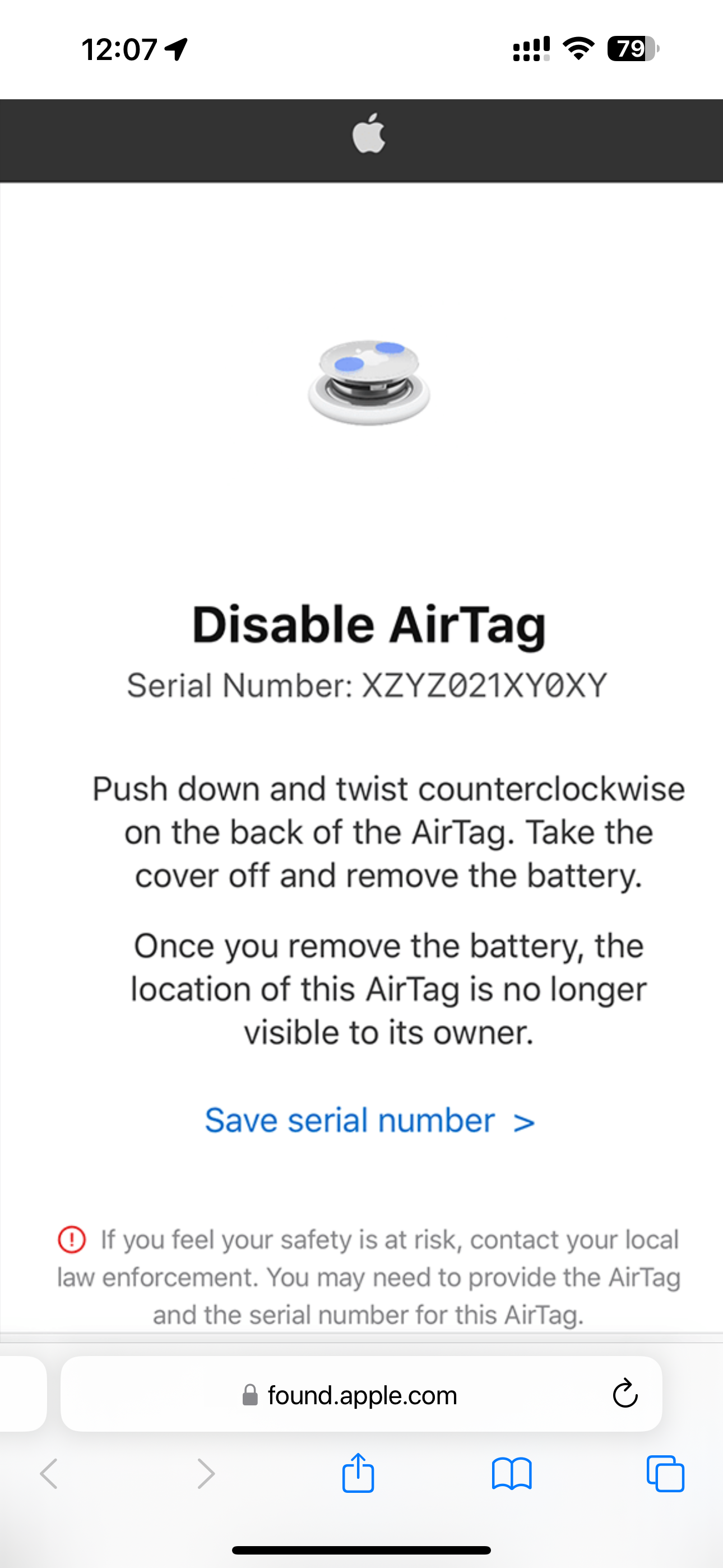
Если трекер найден, поднесите его к верхней части iPhone или к NFC‑совместимому Android‑телефону и откройте появившуюся страницу. Там обычно указаны серийный номер устройства и последние четыре цифры номера владельца.
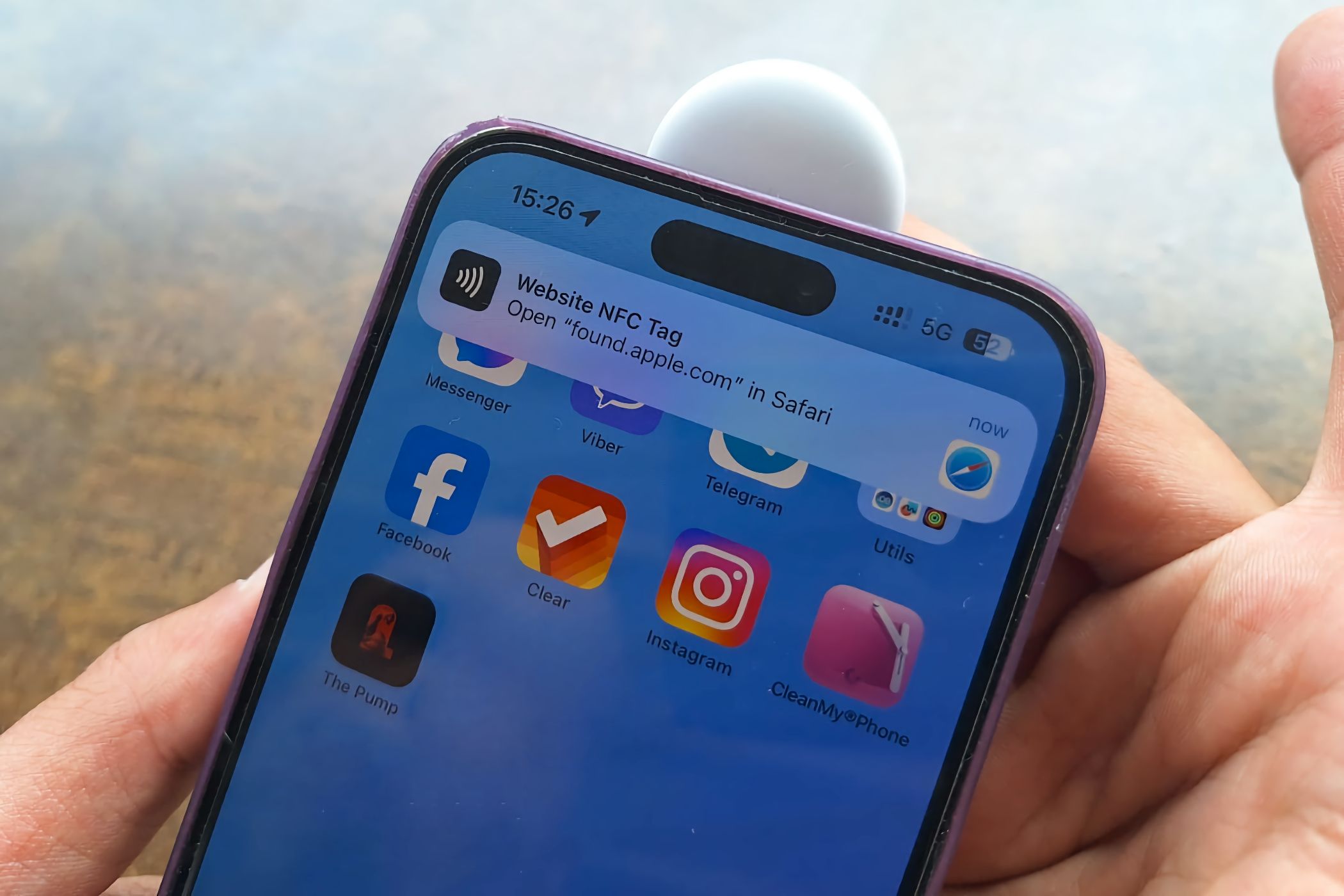
Christian Zibreg / How-To Geek
Если появляется информация о том, как связаться с владельцем, устройство, вероятно, потеряно. Иначе сохраните скриншот страницы с серийным номером и последними четырьмя цифрами номера для передачи в полицию.
Выберите «Инструкции по отключению» в приложении «Локатор» и следуйте указаниям, чтобы прекратить отправку координат и остановить слежку. Для AirTag это можно сделать, вынув батарейку.
Действия при уведомлении на Android
Неизвестное уведомление может означать, что AirTag отделился от владельца, кто‑то едет с вами с трекером, либо трекер целенаправленно спрятан в ваших вещах.
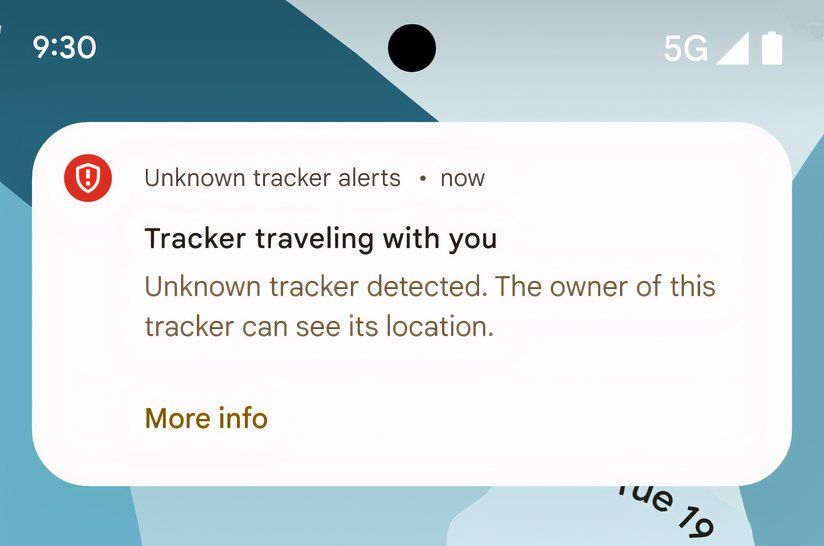
Включите «Оповещения о неизвестных трекерах» (Настройки > Безопасность и экстренные службы на Android 12+ или Настройки > Google > Личная безопасность на Android 11 и ниже).
Если появится уведомление «Трекер путешествует с вами», нажмите «Подробно», чтобы узнать, как найти устройство и что делать дальше.
Вы также можете запустить ручное сканирование, попытаться воспроизвести звук и проложить маршрут к примерной позиции. Система поддерживает AirTag и сторонние аксессуары, совместимые с сетями Apple и Google.
При поднесении неизвестного AirTag к верхней части телефона откроется страница с информацией — сделайте скриншот. Для не‑Apple трекеров выберите «Получить информацию о трекере» и следуйте инструкциям по отключению.
Что делать, если вы потеряли Bluetooth‑трекер
Jerome Thomas / How-To Geek
Худшая ситуация — потеря кошелька или другой ценной вещи в уединённом месте. Если рядом нет устройств, обновляющих координаты трекера, вы увидите только последнее известное положение, и включить звук не получится.
Режим пропажи на iPhone
Если вы потеряли AirTag или совместимый трекер, включите “Режим пропажи” (Lost Mode) — тогда вы получите уведомление, если чей‑то телефон обнаружит устройство. Перед включением укажите номер телефона или email, чтобы нашедший мог с вами связаться.
После включения остаётся надеяться, что кто‑то обнаружит трекер и свяжется с вами.
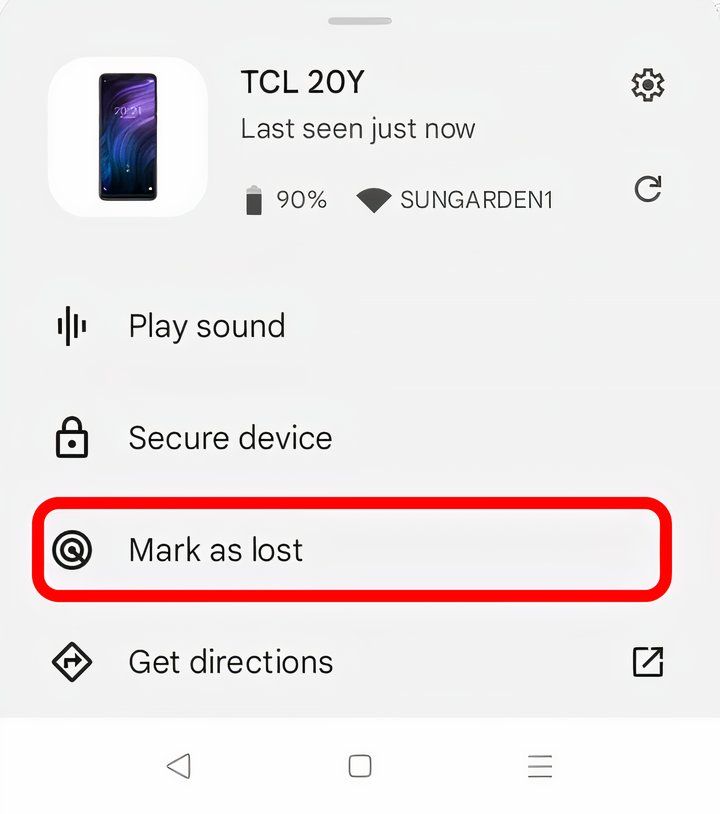
Режим пропажи на Android
Если у вас метка, связанная с Google, выберите «Отметить как утерянное» в приложении Find My Device и оставьте контактную информацию для находчика.
Спецификация Detecting Unwanted Location Trackers должна пройти утверждение IETF, чтобы стать официальным стандартом. Некоторые старые трекеры не получат этой функции через обновления прошивки; другие не будут поддерживать обе платформы. Уточняйте совместимость у производителя.
Ниже — расширенные рекомендации, чеклисты и модели принятия решений для реальных ситуаций.
Факт‑бокс: ключевые факты и требования
- Технология обнаружения интегрирована в iOS 17.5+ и Android 6.0+ (по объявлению производителей).
- Precision Finding (точное наведение) требует Ultra Wideband — iPhone 11 и новее.
- Сторонние трекеры могут поддерживать сети Apple и Google, но совместимость зависит от производителя и модели.
- Если трекер найден и отключён (например, извлечением батареи у AirTag), он перестаёт передавать ваши координаты.
Важно: не все модели трекеров способны воспроизводить звук или предоставлять информацию о владельце; некоторые устройства могут быть модифицированы злоумышленниками.
Когда встроенные средства могут не сработать — контрпримеры и ограничения
- Трекер без поддержки новой спецификации. Старые модели или кастомные устройства не будут обнаружены сетью Apple/Google.
- Отсутствие поблизости устройств‑доноров. Если вы на удалённой местности без других телефонов, трекер не обновит своё местоположение в сети.
- Низкая мощность батареи или отключённый динамик — вы не услышите сигнал.
- Злоумышленник может использовать трекер, который не зарегистрирован в сетях Find My, либо скрыть его в металлическом контейнере для уменьшения сигнала Bluetooth.
- Технические ошибки со стороны ПО телефона: обновления ОС или баги могут временно нарушить обнаружение.
Если стандартные средства не помогают, переходите к физическому осмотру и альтернативным методам (см. ниже).
Альтернативные подходы и инструменты
- Физический осмотр: систематически проверьте сумки, одежду, карманы, рюкзак, чемодан, багажник и салон автомобиля.
- Детекторы Bluetooth/сканеры: существуют отдельные приложения и устройства, которые показывают активные Bluetooth‑идентификаторы (MAC‑адреса, RSSI). Это полезно, если телефон не распознаёт трекер как «предмет».
- Устройства‑детекторы багов: профессиональные сканеры радиочастот помогут найти автономные передатчики на других диапазонах.
- Запись и документация: фиксируйте скриншоты, фото расположения трекера, серийные номера и время. Это нужно для полиции.
- Обращение в полицию: если есть причины считать, что вы стали объектом преследования, передайте обнаруженные данные в правоохранительные органы.
Пошаговый план действий (SOP) при обнаружении неизвестного трекера
- Сохраняйте спокойствие и не сразу выбрасывайте устройство — оно может быть доказательством.
- Сделайте скриншот уведомления и информации о трекере (серийный номер, последние цифры номера владельца).
- Попытайтесь воспроизвести звук через приложение; используйте «Найти рядом» для точного поиска.
- Проведите физический подробный осмотр вещей и автомобиля.
- Если нашли устройство — сфотографируйте его в месте обнаружения, не перемещая (если безопасно).
- Поднесите трекер к телефону, получите страницу с информацией и снова задокументируйте.
- Если есть риск для вашей безопасности — отправляйтесь в людное место и вызывайте полицию.
- Отключите трекер по инструкциям производителя (для AirTag — извлечение батареи).
- Передайте найденное устройство и копии снимков в полицию для расследования.
Важное: если вы подозреваете насилие или немедленную угрозу, первым действием должна быть эвакуация в безопасное место и вызов экстренных служб.
Чеклисты по ролям
Чеклист для водителя (что проверить в автомобиле):
- багажник и ниша рядом с запасным колесом;
- пространство под сиденьями и между сиденьями;
- карманы дверей, бардачок, подлокотник;
- крепления и места за бампером/под бампером;
- прикреплённые предметы в салоне (пластиковые панели, коврики, под сиденьем).
Чеклист для владельца бытовых вещей:
- проверьте карманы одежды и сумки;
- посмотрите в отделения кошелька и отделения рюкзака;
- осмотрите подкладку курток и мест, где вы обычно кладёте вещи;
- прослушайте звук трекера в тёмных/шумных местах — используйте тишину и наложите телефон ближе.
Чеклист для IT‑специалиста / эксперта по безопасности:
- собрать скриншоты и логи;
- проверить MAC‑адреса и журнал Bluetooth на устройстве;
- использовать независимый Bluetooth‑сканер для сопоставления сигнала;
- сохранить устройство в защитном пакете и передать полиции при необходимости.
Чеклист для правоохранительных органов:
- получить всю документацию от пострадавшего;
- извлечь серийные номера и провести проверку владельца через производителя;
- проверить историю обнаружений устройства в сетях Apple/Google при наличии доступа;
- инициировать расследование по факту незаконного слежения.
Риск‑матрица и смягчающие меры
- Риск: Скрытая установка трекера в автомобиле — Высокий. Смягчение: регулярные осмотры, уведомления в телефоне, обращение в полицию.
- Риск: Потеря вещей в изолированном месте — Средний. Смягчение: включение режима пропажи, контактная информация на трекере.
- Риск: Технические ограничения обнаружения — Низкий/Средний. Смягчение: использование сторонних сканеров и физический осмотр.
Примеры, когда система ошибается (edge cases)
- Вы сели в такси, в котором случайно остался чужой брелок с трекером — уведомление корректно, но слежки нет.
- Кто‑то принес вещь с трекером в переполненный вагон метро — сеть зафиксирует совпадение маршрутов, но это не обязательно целенаправленное преследование.
- В густонаселённом месте система может показывать множество маркеров рядом — отличать реальные угрозы нужно по контексту и поведению трекера (движется с вами или нет).
Советы по безопасности и защите конфиденциальности
- Включите уведомления о неизвестных трекерах и регулярно обновляйте ОС.
- Не игнорируйте оповещения «Предмет движется вместе с вами».
- Документируйте и сохраняйте все цифровые доказательства.
- Если есть угроза, обращайтесь в полицию; в некоторых случаях имеет смысл обратиться к юристу.
Примечание по конфиденциальности и GDPR: трекеры не предназначены для передачи персональных данных третьим лицам. Если вы обнаружили трекер, записывайте только те данные, которые необходимы для расследования (серийный номер, место и время обнаружения). Передача личной информации третьим лицам должна происходить с учётом применимого законодательства о защите данных.
Краткая методика проверки (mini‑methodology)
- Получили уведомление → зафиксировали (скриншот) → попытались воспроизвести звук.
- Если звук есть → методично обыскали вещи и автомобиль, следовали подсказкам “Найти рядом”.
- Если звук отсутствует → использовали альтернативные сканеры/детекторы, выполнили физическую проверку.
- Нашли трекер → сделали фото и скриншоты, поднесли к телефону для получения сведений владельца.
- Отключили устройство по инструкции и при необходимости обратились в полицию.
1‑строчный глоссарий
- AirTag: компактный трекер от Apple для поиска предметов.
- Bluetooth‑трекер: устройство, использующее Bluetooth LE для передачи идентификатора.
- Precision Finding: функция iPhone для точного наведения на трекер с помощью UWB.
- Режим пропажи / Lost Mode: опция, позволяющая оставить контакт для находчика.
Короткий итог
- Современные телефоны умеют обнаруживать большинство популярных трекеров и оповещать вас о подозрительной активности.
- Всегда фиксируйте уведомления и информацию о трекере, проверяйте вещи и автомобиль и, в случае опасности, обращайтесь в полицию.
- Если трекер найден — деактивируйте его по инструкции производителя и сохраните доказательства для расследования.
Соблюдение простого набора действий и системный подход к проверке собственных вещей заметно снижает риск незаметного слежения и помогает быстрее реагировать в опасных ситуациях.

Похожие материалы

Несколько аккаунтов Skype: Multi Skype Launcher

Журнал для работы: повысить продуктивность

Персональные звуки уведомлений на Android

Скачивание шоу Hulu для офлайн‑просмотра

Microsoft Start: персонализированная новостная лента
