
Как найти бесплатный Wi‑Fi рядом с вами
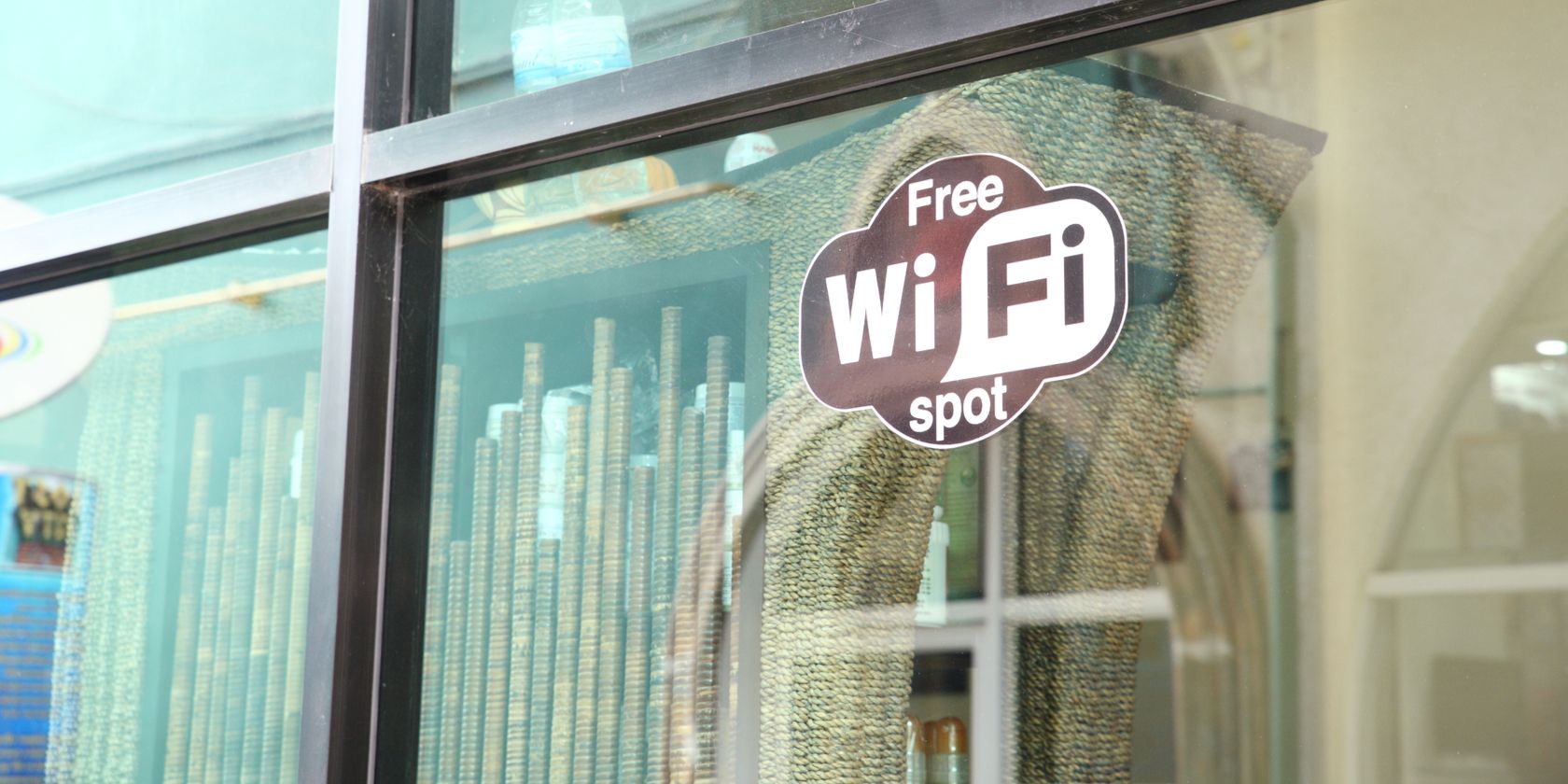
Важно: бесплатный Wi‑Fi удобен, но потенциально небезопасен. Всегда используйте HTTPS, VPN и проверяйте источник сети.
О чём эта статья
Здесь собраны практические способы быстро найти бесплатный Wi‑Fi рядом: мобильные приложения и веб‑сервисы, публичные места с точки доступа, создание собственной точки доступа и использование сетей провайдеров. Статья также включает чеклисты, SOP‑алгоритм, таблицы проверок и рекомендации по безопасности и конфиденциальности.
Сопутствующие фразы поиска (поисковый интент)
- Как найти бесплатный Wi‑Fi
- Бесплатный WiFi рядом со мной
- Поиск публичных Wi‑Fi точек
- Где есть бесплатный вайфай
- Как подключиться к общественному Wi‑Fi
1. Используйте приложение‑локатор Wi‑Fi на телефоне
Несколько мобильных приложений умеют находить рядом бесплатные и открытые точки доступа. Они удобны в поездках и в городе, показывают карту и часто содержат пароли, которыми поделились другие пользователи.
Wi‑Fi Map
Wi‑Fi Map — приложение для Android и iOS с обширной базой точек доступа (в приложении заявлено более 100 миллионов точек). Преимущество — активное сообщество, которое добавляет пароли и описания. Все места отображаются на карте, есть поиск по адресу и отметки с описанием.
Есть офлайн‑режим: заранее скачайте карту района, и вы сможете найти точки даже без мобильного интернета.
Скачать: Wi‑Fi Map для Android | iOS (Бесплатно, есть премиум)
Wefi
Wefi — ещё один локатор для Android и iPhone. Предлагает миллионы точек по всему миру. В приложении есть фильтры поиска, вкладка с советами от сообщества и список защищённых/открытых сетей.
Wefi бесплатен и не содержит рекламы.
Скачать: Wefi для Android | iOS (Бесплатно) [Больше недоступно]
Wi‑Fi Master Key
Wi‑Fi Master Key похож по идее: показывает список ближайших точек, которыми поделились пользователи. Пароли шифруются и напрямую не показываются в открытом виде — приложение автоматически подключается при наличии информации.
Скачать: Wi‑Fi Master Key для Android | iOS (Бесплатно)
Плюсы и минусы приложений‑локаторов
- Плюсы: быстрый поиск, карты, офлайн‑режим, сообщества с паролями.
- Минусы: базы не всегда полны и могут содержать устаревшие пароли; приложения запрашивают разрешения (локализация, хранилище).
2. Веб‑сервисы и карты точек доступа
Если вы за компьютером, проще использовать веб‑карты и каталоги. Они позволяют быстро найти места в городе и посмотреть отзывы.
Wi‑Fi Space
Wi‑Fi Space показывает карту с цветовой маркировкой: зелёный — бесплатный Wi‑Fi, жёлтый — приватные сети с известными паролями, красный — приватные сети без пароля. Можно искать по городу и просматривать каталог локаций.
Wi‑Fi Space также имеет мобильные приложения для Android и iOS.
Скачать: Wi‑Fi Finder для Android [Больше недоступно] | iOS (Бесплатно)
OpenWiFiSpots
Если вы находитесь в США, Канаде, Европе или Австралии, OpenWiFiSpots содержит каталог бесплатных точек. Сайт не самый современный, но база полезна: в США указано более 66 000 бесплатных точек, и примерно 150 новых мест добавляются еженедельно.
Чтобы найти точку, введите город в поиск или выберите локацию в списке.
3. Кафе и рестораны с бесплатным Wi‑Fi
Многие сетевые и локальные заведения предлагают бесплатный Wi‑Fi клиентам. В США, например, более 11 000 ресторанов McDonald’s предоставляют Wi‑Fi. Аналогично у Starbucks, Denny’s, IHOP и других сетей.
Некоторые компании позволяют фильтровать точки на карте по наличию Wi‑Fi (например, локатор Starbucks).
Даже если вы не видите вывеску, в небольших кофейнях часто есть бесплатная сеть — просто спросите бариста.
4. Общественные места с бесплатным Wi‑Fi
Библиотеки, вокзалы, аэропорты, автобусные терминалы и муниципальные площадки — первичные точки для бесплатного доступа в большинстве городов. Эти сети обычно открыты, но могут требовать регистрации через куки или редирект‑страницу.
Приложения и веб‑каталоги помогают найти такие места, но базы не всегда полны — полезно проверять лично.
5. Создайте точку доступа на смартфоне
Если у вас есть мобильный тариф с достаточным объёмом данных, самый быстрый способ подключить ноутбук — раздать интернет с телефона.
На Android: Настройки > Сеть и интернет > Точка доступа и модем.
На iPhone: Настройки > Режим модема.
Помните: это не «бесплатно» в абсолютном смысле — вы используете мобильный трафик из своего тарифа.
6. Сети провайдеров и объединённые хотспоты
Многие провайдеры создают точечные сети для своих абонентов. В США провайдеры, такие как Cox, Optimum, Spectrum и Xfinity, объединяют ресурсы в Cable Wi‑Fi, с общей сетью из более чем 500 000 точек. Для доступа обычно достаточно учётных данных абонента.
Свяжитесь с вашим провайдером, чтобы узнать, есть ли у него приложение или карта хотспотов.
Безопасность и приватность при использовании общественного Wi‑Fi
Использование общественных сетей несёт риски: перехват трафика, фальшивые сети (evil twin), подмена страниц авторизации.
Краткие правила безопасности:
- Используйте VPN при подключении к общественным сетям.
- Проверяйте, совпадает ли SSID с названием заведения (спросите сотрудников).
- Предпочитайте сайты с HTTPS и современные приложения.
- Отключайте автоматическое подключение к открытым сетям в настройках Wi‑Fi.
- Не совершайте финансовых операций и не вводите пароли на сайтах, если вы не уверены в безопасности сети.
Примечание: VPN шифрует трафик между вашим устройством и сервером VPN. Это не панацея, но значительно снижает риск перехвата.
Короткая методика проверки сети перед работой с данными
- Проверьте название сети (SSID) и спросите у персонала.
- Откройте браузер — если появляется страница входа, убедитесь в её подлинности.
- Включите VPN до ввода любых личных данных.
- Проверьте сертификат HTTPS в адресной строке для важных сайтов.
- Если поведение сети подозрительное (много редиректов, медленная работа, запросы на установку сертификатов) — отключитесь.
SOP — Пошаговый план быстрого поиска и подключения к бесплатному Wi‑Fi
- Оцените срочность: нужен ли полноценный канал (работа, загрузка файлов) или хватит мессенджеров.
- Откройте локатор (приложение или веб‑сервис) и найдите ближайшие точки.
- Проверьте на карте заведения с пометкой «Wi‑Fi» (кофейни, библиотеки, станции).
- Подойдите и спросите персонал о сети и пароле.
- Перед передачей чувствительных данных включите VPN и проверьте HTTPS.
- По окончании работы отключитесь от сети и забудьте её в настройках устройства, если это временная сеть.
Чеклисты для разных ролей
Чеклист для путешественника:
- Иметь установленное приложение‑локатор с офлайн‑картой региона.
- Зарядить пауэрбанк и включить экономию трафика.
- Подключаться к сетям заведений, где можно посидеть и поработать.
Чеклист для удалённого сотрудника:
- Проверять SLA/качество канала (скорость, стабильность).
- Использовать VPN и двухфакторную аутентификацию.
- Иметь план B: точка доступа телефона или переносное 4G/5G‑устройство.
Чеклист для студента:
- Искать бесплатные сети в библиотеке и кампусных зданиях.
- Избегать отправки конфиденциальных документов через открытые сети.
- Использовать облачные хранилища с проверенным доступом по HTTPS.
Примеры, когда способы не работают
- В отдалённой сельской местности базы приложений и веб‑сервисов могут быть пустыми.
- В больших конференциях и на массовых мероприятиях сети перегружены и не дают скорости.
- Если заведению невыгодно предоставлять Wi‑Fi гостям (экономия, безопасность), персонал может отказать.
Факт‑бокс: ключевые цифры и факты
- В базе Wi‑Fi Map заявлено более 100 000 000 точек.
- В США более 11 000 ресторанов McDonald’s предоставляют Wi‑Fi.
- Сети Cable Wi‑Fi объединяют более 500 000 точек в нескольких странах.
(Эти числа взяты из описаний сервисов и примеров в публичных источниках и могут изменяться.)
Диаграмма выбора метода (решающее дерево)
flowchart TD
  A[Нужен интернет сейчас?] -->|Да| B{Имеется мобильный трафик?}
  A -->|Нет| C[Планирование: установить локаторы и офлайн‑карты]
  B -->|Да| D[Создать точку доступа с телефона]
  B -->|Нет| E{Вы рядом с кафе/библиотекой?}
  E -->|Да| F[Посетить и спросить Wi‑Fi у персонала]
  E -->|Нет| G[Открыть приложение‑локатор или веб‑карту]
  G --> H{Найдена точка?}
  H -->|Да| F
  H -->|Нет| I[Попросить у прохожих/малого бизнеса или переместиться]
Критерии приёмки подключения
- Сеть подтверждена официальным представителем заведения или совпадает с указанием на вывеске.
- Подключение устанавливается без запроса установки сторонних сертификатов.
- При тестовой загрузке (curl или браузер) доступ к HTTPS‑сайтам корректный и без предупреждений.
Тесты и приёмо‑сдаточные проверки
- Скорость: простой speedtest для оценки подходящей скорости (если требуется работа в реальном времени).
- Стабильность: поддержание соединения в течение 10–15 минут без повторных переподключений.
- Безопасность: VPN успешно шифрует трафик, отсутствуют странные редиректы.
Конец статьи: краткое резюме и рекомендации
Если вам нужен бесплатный Wi‑Fi рядом, начните с приложений‑локаторов и веб‑карт, затем проверьте кафе и общественные места. Когда используете общественные сети, придерживайтесь базовых правил безопасности: включайте VPN, используйте HTTPS и не вводите чувствительные данные без необходимости. Если доступ критичен, используйте мобильную точку доступа или договоритесь с провайдером об использовании их хотспотов.
Если хотите, я могу подготовить короткое PDF‑руководство‑чеклист для печати (одна страница) или локализованный список приложений и ресурсов для вашего города — укажите страну и город.
Ключевые слова: найти бесплатный Wi‑Fi, локатор Wi‑Fi, публичный Wi‑Fi, как подключиться к Wi‑Fi

Похожие материалы

Несколько аккаунтов Skype: Multi Skype Launcher

Журнал для работы: повысить продуктивность

Персональные звуки уведомлений на Android

Скачивание шоу Hulu для офлайн‑просмотра

Microsoft Start: персонализированная новостная лента
