
Как бесплатно заполнить Kindle качественным контентом
Крутое в Kindle то, что читать можно где угодно и в любое время. Но именно поэтому список для чтения тает на глазах. Если хотите наполнить ридер качественным бесплатным контентом, эта статья собрала все рабочие сайты, инструменты и приёмы — от бесплатных романов до автоматической доставки статей и личных документов.
Бесплатные книги
Большинство людей покупают Kindle для книг, поэтому начнём с них. Есть много сервисов, которые ежедневно сигнализируют о бесплатных и сильно уценённых книгах. Подпишитесь на рассылки или следите в соцсетях — это быстрый способ пополнить библиотеку без затрат.
Подписки и агрегаторы: Free Kindle Books & Tips, eBook Daily и Free Kindle Books рассылают подборки бесплатных и уценённых изданий. Вы получите уведомления, когда книга временно бесплатна.
Twitter-аккаунты: используйте профили вроде @FreeKindleDaily, @kindlefreebook, @FreeBookDude, @FreeEbooksDaily, @SweetFreeBooks и @Kindleebooks. Они регулярно публикуют ссылки на бесплатные предложения.
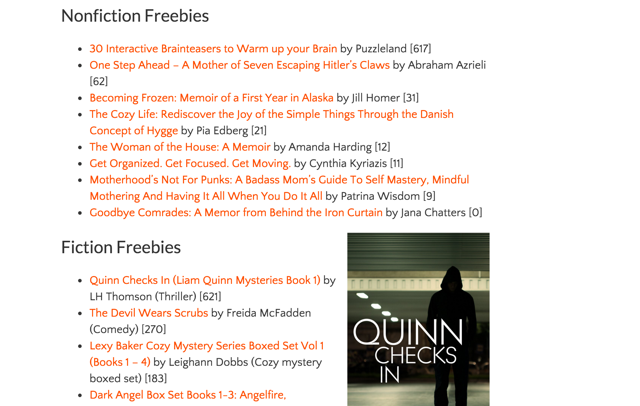
- Каталоги публичного достояния: Project Gutenberg и Open Library содержат классические произведения в открытом доступе. Feedbooks предлагает как книги в публичном достоянии, так и оригинальные работы бесплатно.
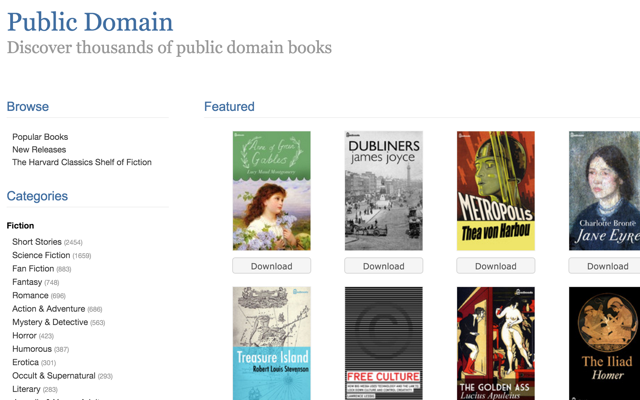
- Независимые авторы: Smashwords и похожие площадки позволяют найти независимые публикации — часто авторы временно делают книги бесплатными ради продвижения.
Совет: если видите книгу бесплатно — скачайте сразу. Цены часто меняются. Если хотите выбрать лучшее, почитайте отзывы и описание, прежде чем добавлять в библиотеку.
Важно: бесплатная книга не всегда равна качеству. Иногда авторы экспериментируют, а редактирование может быть слабым. Используйте превью и отзывы.
Одолжить книгу
Электронное чтение не отменяет практики обмена. С Kindle можно одалживать и брать книги несколькими способами.
- Встроенная функция Amazon
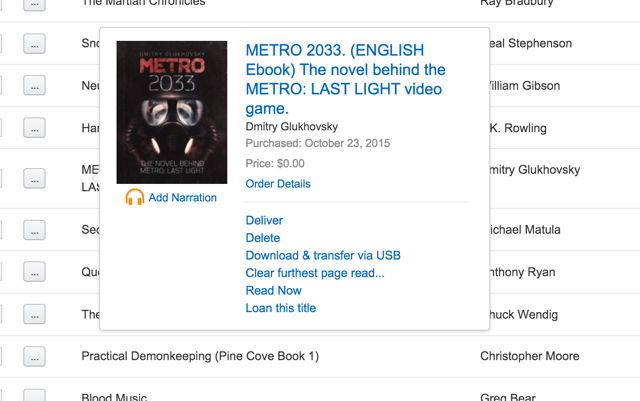
- Перейдите в раздел вашей учётной записи: Ваша учётная запись > Управление содержимым и устройствами.
- Найдите книгу в списке, нажмите Действия и, если доступно, выберите Одолжить этот заголовок.
- Введите e-mail адрес друга — он получит письмо с инструкциями.
Если опция недоступна, значит конкретная книга не поддерживает одалживание.
- Сообщества для обмена
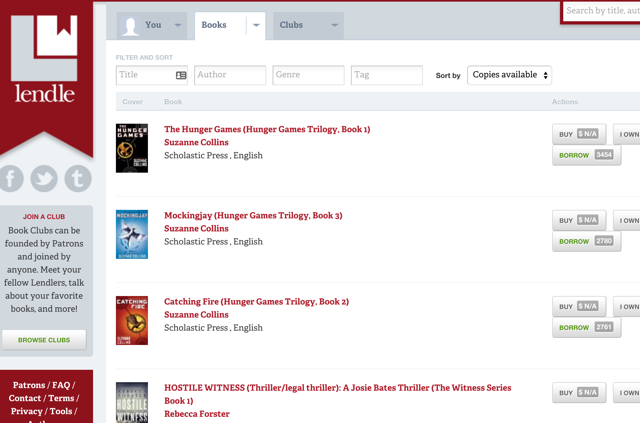
Сайты вроде Lendle и BookLending.com упрощают поиск людей, готовых одолжить книгу. Обычно вы указываете нужную книгу и ждёте предложения. Учтите: будьте готовы и сами с кем‑то поделиться в ответ.
- Kindle Owners’ Lending Library (для подписчиков Prime)
Если у вас Amazon Prime, проверьте библиотеку для владельцев Kindle. Ассортимент меняется, но иногда там попадаются хорошие книги бесплатно.
- Публичные библиотеки и OverDrive
Лучший способ — местная библиотека. Сервис Overdrive (часто интегрирован с библиотечными системами) позволяет брать электронные книги на Kindle через библиотечный аккаунт. Зарегистрируйтесь и берите по электронной карточке — многие библиотеки позволяют оформление удалённо.
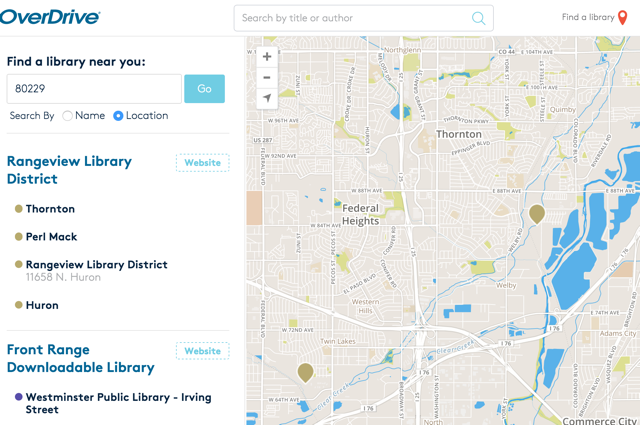
Замечание: популярные новинки часто имеют лист ожидания. Поставьте книгу в очередь — приходит уведомление, когда она доступна.
Отправка на Kindle
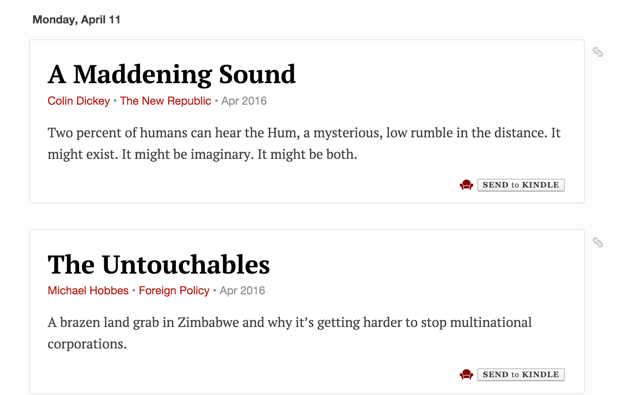
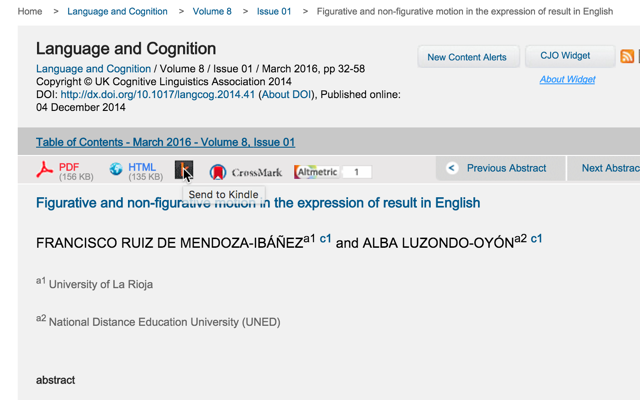
Многие сайты предлагают кнопку «Отправить на Kindle». Это удобнее, чем сохранять закладки — статья появится в библиотеке и будет доступна в офлайн‑режиме.
Как это работает:
- Нажмите кнопку «Send to Kindle» на сайте.
- Укажите e-mail вашего устройства Kindle (его можно найти в настройках аккаунта).
- В первый раз возможно потребуется добавить адрес отправителя в список разрешённых электронных адресов.
Пример с Longform.org. Некоторые журналы и научные издания также дают такую возможность.
Совет: если на сайте нет кнопки, используйте расширения или сервисы, описанные ниже.
Статьи и длинныйформат на Kindle
Даже если сайт не поддерживает отправку на Kindle, есть инструменты, которые отправят любую страницу.
- Расширения и сервисы
- Push to Kindle — браузерное расширение, которое отправляет выбранную статью на Kindle. Убирает лишнюю веб‑оболочку и форматирует текст под ридер.
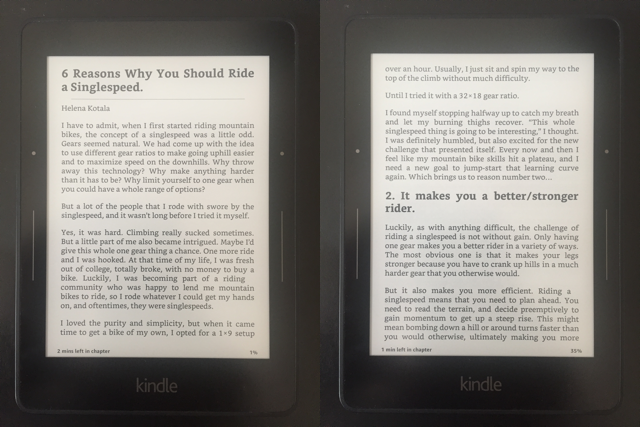
- Klip.me — похожий сервис, сохраняет и отправляет статьи, включая маленькие изображения.
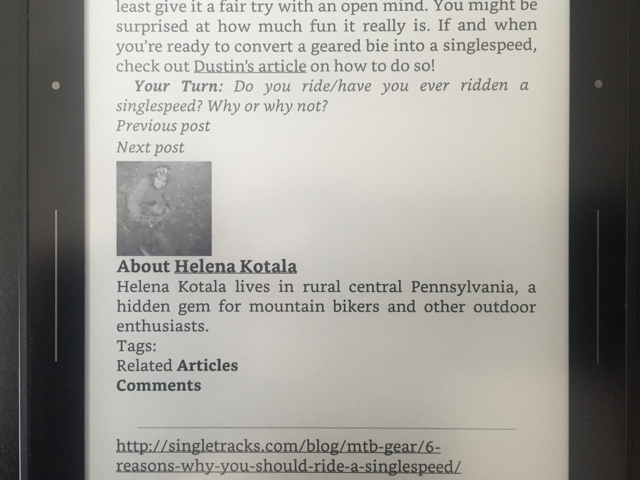
Отличие: Push to Kindle лучше форматирует текст и часто убирает изображения; Klip.me сохраняет небольшие изображения, но верстка может быть менее аккуратной.
- Синхронизация из приложений
P2K (Pocket to Kindle) отправляет статьи из вашего Pocket‑архива по расписанию (ежедневно/еженедельно). Можно выбрать параметры: по времени чтения, по количеству статей или случайные подборки. Бесплатная версия может доставлять с задержкой.
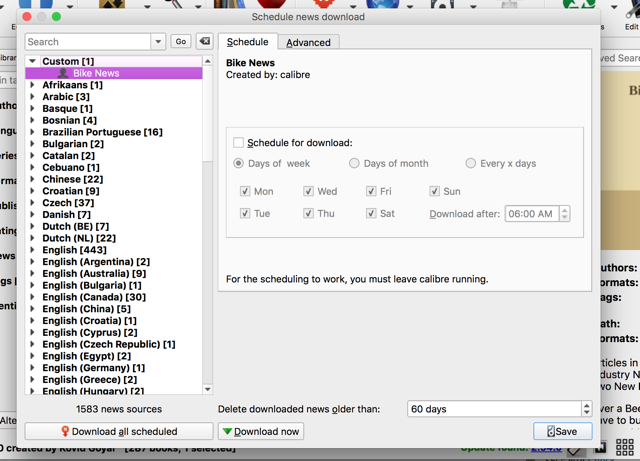
Calibre — мощный инструмент управления библиотекой. Через Calibre можно настроить доставку RSS‑лент и отправку их как новостей на Kindle.
Как настроить RSS в Calibre:
- Откройте Calibre и выберите Fetch news > Add a custom news source.
- Создайте коллекцию из нужных RSS‑лент.
- Нажмите Fetch news > выберите вашу коллекцию > Download now или настройте расписание.
- Подключите Kindle по USB, кликните правой кнопкой по источнику новостей и выберите Send to device > Send to main memory.
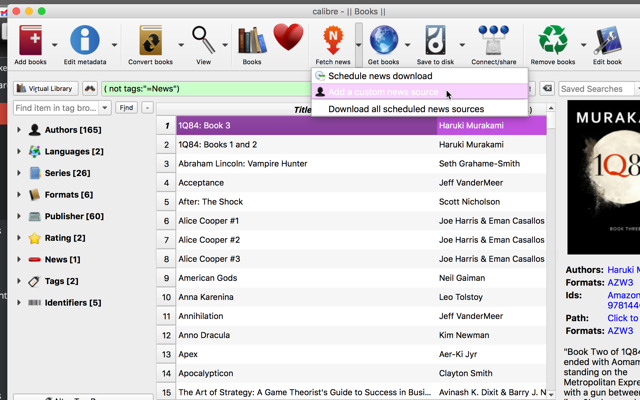
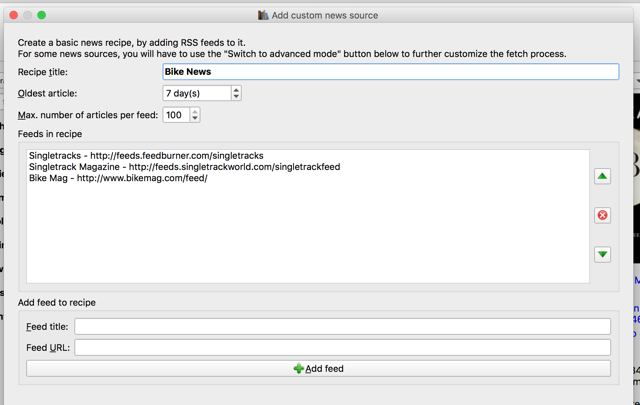
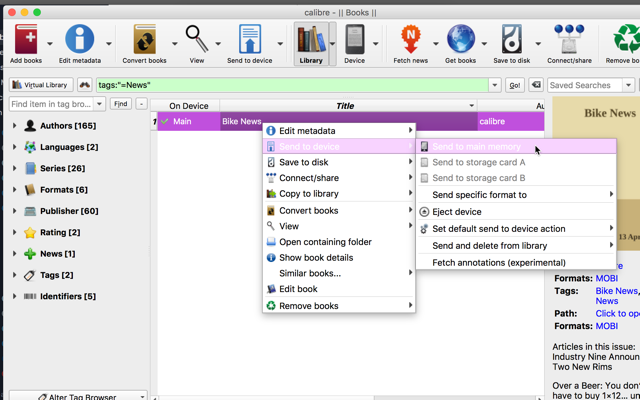
После пересылки вы получите оглавление и статьи в виде электронного выпуска — удобно для длительного чтения.
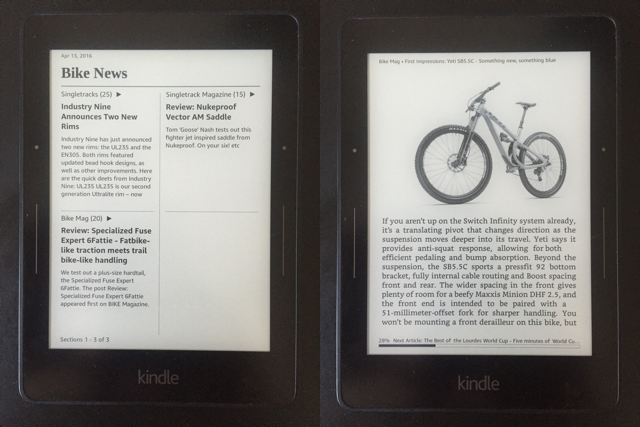
Примечание: вложенные изображения и большие файлы могут увеличивать размер выпуска. Если доставка через e‑mail не проходит, попробуйте сократить объём или использовать USB‑подключение.
Другие типы документов
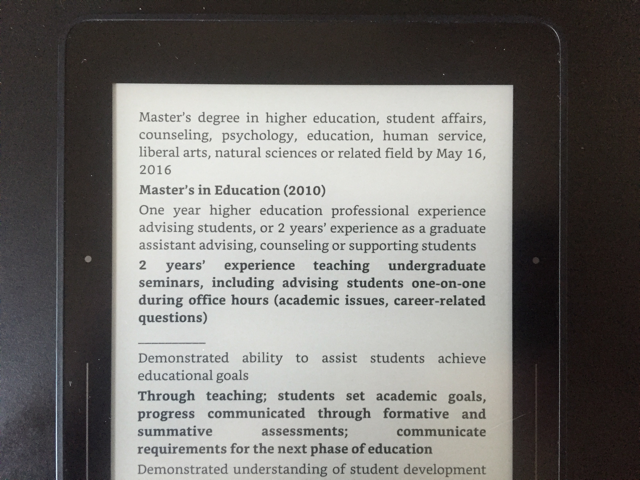
Kindle поддерживает PDF, DOC, DOCX и другие форматы. Лучший способ — отправить документ на адрес вашего Kindle по e‑mail.
Где найти адрес Kindle: Управление содержимым и устройствами > Настройки > Параметры отправки на Kindle по электронной почте.
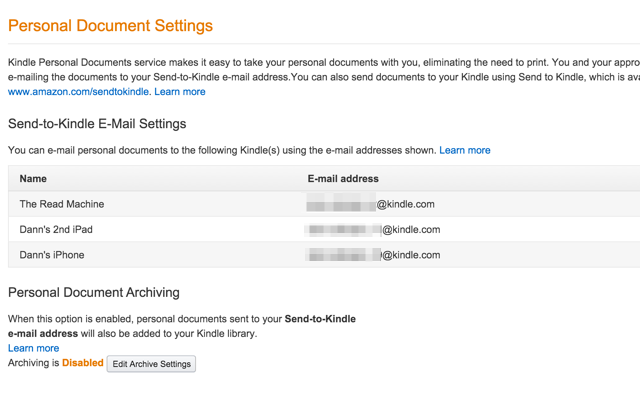
Чтобы отправить файл, просто перешлите письмо с вложением на этот адрес. Amazon попытается конвертировать вложение в формат, оптимизированный для вашего устройства.
Советы по форматам:
- Простые текстовые и Word‑документы конвертируются удачно.
- Сканированные PDF часто выглядят плохо без OCR. Для них лучше использовать приложения с распознаванием текста.
- Большие файлы и много изображений могут замедлять доставку или превысить лимит на размер.
Важно: добавьте адрес отправителя в «разрешённые адреса» в настройках Send‑to‑Kindle.
IFTTT и автоматизация
IFTTT не имеет отдельного канала Kindle, но вы можете использовать отправку по e‑mail как роль «получателя» в IFTTT‑рецептах.
Примеры сценариев:
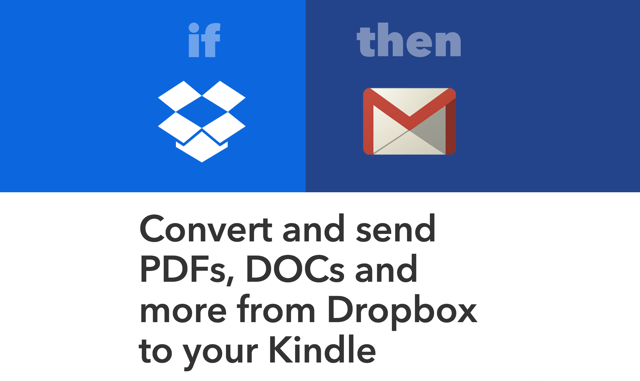
- Автоматическая пересылка новых файлов из Dropbox на Kindle.
- Отправка статей, помеченных тегом «Kindle» в Feedly.
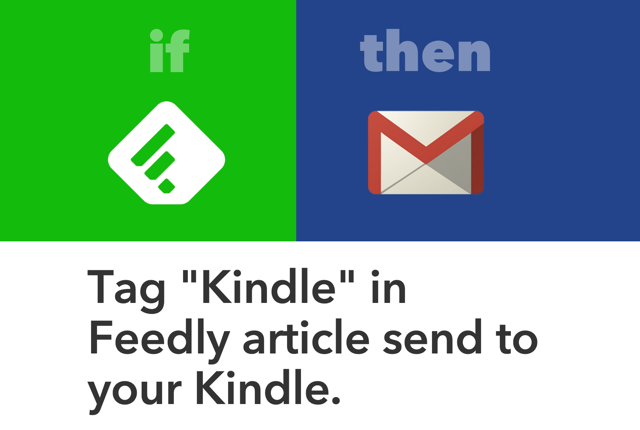
Так вы сможете автоматизировать регулярную доставку материала: рецепты запускают пересылку по расписанию или по триггеру (новая статья, новое PDF и т.д.).
Быстрая методика: как за час наполнить Kindle (пошагово)
- Откройте почту и подпишитесь на 2–3 рассылки бесплатных книг (Free Kindle Books & Tips, eBook Daily).
- Зарегистрируйтесь в Project Gutenberg и скачайте 3–5 классиков в форматах mobi/azw3.
- Проверьте библиотечный каталог через Overdrive и поставьте в очередь 1–2 свежих издания.
- Настройте Calibre: добавьте 3–5 RSS‑лент, скачайте и отправьте их в Kindle.
- Настройте IFTTT‑рецепт для Dropbox или Feedly с адресом вашего Kindle.
- Пересылайте 1–2 важных документа с компьютера на e‑mail Kindle.
Результат: в течение часа вы получите книги, журналы и подборку статей для чтения в офлайне.
Чекллист перед отправкой контента на Kindle
- Адрес отправителя добавлен в «Разрешённые адреса» в настройках Send‑to‑Kindle.
- Формат файла совместим: DOC/DOCX, PDF, MOBI, AZW3.
- Цветной PDF будет отображён корректно (проверьте на устройстве или в приложении).
- При автоматических пересылках убедитесь в размере файла (<50 МБ рекомендовано).
- Для библиотечных займов проверьте дату возврата и наличие ограничений.
Сравнение источников бесплатных книг
- Project Gutenberg: лучшие классические тексты, полностью бесплатно. Плюсы: качество сканов, множество форматов. Минусы: нет современных бестселлеров.
- Open Library: большой каталог, иногда копии современных изданий. Плюсы: доступность, удобный поиск. Минусы: требования к учётной записи и очереди.
- Smashwords: инди‑авторы, часто раздают промокоды. Плюсы: оригинальные авторы. Минусы: качество бывает разным.
- Feedbooks: сочетание классики и современной авторской прозы. Плюсы: удобная навигация. Минусы: часть контента платная.
Рекомендация: комбинируйте ресурсы. Для классики — Gutenberg; для новых авторов — Smashwords и рассылки; для популярных новинок — библиотечные сервисы и Lendle.
Критерии приёмки
Перед тем как считать книгу «успешно добавленной» в вашу библиотеку:
- Книга открывается на устройстве.
- Текст читаем и правильно отформатирован (абзацы, переносы, оглавление сохраняется).
- При наличии изображений они отображаются корректно или, если вы этого не хотите, файл оптимизирован под E‑Ink.
- Файл не превышает разумного размера, и доставка прошла без ошибок.
Риски и способы их снизить
- DRM‑ограничения: некоторые книги нельзя одолжить или конвертировать. Решение: используйте официальные каналы или библиотеки.
- Потеря формата при конвертации: сохраняйте оригинал и проверяйте на устройстве; используйте Calibre для тонкой настройки конвертации.
- Большие файлы: при отправке по e‑mail разбивайте документ на части и оптимизируйте изображения.
Роли и чеклисты (для организованного чтения)
Роль: «Читатель‑индивидуал»
- Подписан на 2 рассылки бесплатных книг.
- Подключил Calibre для RSS.
- Создал IFTTT‑рецепт для автоматической доставки статей.
- Регулярно чистит библиотеку от прочитанного.
Роль: «Куратор семейной библиотеки»
- Настроил семейный доступ Amazon Household.
- Вёл учёт займов и очередей (кто и что читает).
- Подключил локальную библиотеку и следит за возвратами.
Роль: «Исследователь/академик»
- Настроил отправку PDF и научных статей на Kindle.
- Использует OCR для сканов и сохраняет исходные файлы.
- Делает закладки и экспортирует заметки из Kindle для цитирования.
Примеры, когда этот подход не подойдёт
- Если вам нужны цветные иллюстрации или графики высокого разрешения — E‑Ink плохо подходит.
- Для интерактивных учебных пособий с встроенными тестами лучше оставлять доступ на планшете.
- Если у издателя жёсткая DRM‑защита, методы обмена и конвертации ограничены.
FAQ
Как найти адрес e‑mail моего Kindle?
Откройте Управление содержимым и устройствами > Настройки > Параметры отправки на Kindle по электронной почте — там указан адрес для каждого устройства.
Можно ли отправлять большие PDF-файлы на Kindle по e‑mail?
Можно, но лучше предварительно оптимизировать: уменьшить разрешение изображений и разбить документ, если он очень объёмный.
Как автоматически получать статьи на Kindle?
Настройте Calibre для RSS‑ленты или используйте сервисы вроде P2K/Pu sh to Kindle и IFTTT‑рецепты, которые пересылают контент на адрес вашего устройства.
Нужно ли использовать Calibre, если я не хочу возиться с форматированием?
Нет, но Calibre даёт больше контроля: вы сможете собрать подборку, настроить стиль конвертации и отправить содержимое USB‑кабелем.
Мини‑SOP: быстрая отправка документа на Kindle по e‑mail
- Проверьте адрес e‑mail устройства в настройках Amazon.
- Добавьте свой почтовый аккаунт в список разрешённых отправителей.
- Прикрепите файл к письму (DOC/DOCX/PDF/MOBI) и отправьте его на адрес Kindle.
- В течение нескольких минут проверьте устройство. Если файл не пришёл — проверьте папку спама и лимиты файла.
Заключение
Вариантов наполнить Kindle бесплатным контентом много. Комбинируйте каталоги публичного достояния, библиотечные сервисы, рассылки и автоматизацию через Calibre и IFTTT. Для разных задач подойдут разные инструменты: библиотеки для свежих бестселлеров, Gutenberg для классики, Calibre для регулярной доставки RSS, а Push to Kindle или Klip.me — для единичных статей.
Важно: уважайте права авторов и правила сервисов. Бесплатный контент — это удобно, но стоит отдавать предпочтение легальным каналам.
Расскажите в комментариях: где вы берёте бесплатные книги и какие приёмы у вас работают лучше всего?

Похожие материалы

Несколько аккаунтов Skype: Multi Skype Launcher

Журнал для работы: повысить продуктивность

Персональные звуки уведомлений на Android

Скачивание шоу Hulu для офлайн‑просмотра

Microsoft Start: персонализированная новостная лента
