
Как найти загруженные файлы на Android
К чему стремится эта статья
Короткое практическое руководство по поиску загруженных файлов на смартфонах и планшетах Android: где Android сохраняет файлы, как открыть папку «Downloads» в разных файловых менеджерах и что делать, если загрузки не видно.
Важно: варианты меню и названия приложений могут отличаться в зависимости от производителя (Samsung, Google, другие). Основная идея одинаковая — ищите папку «Downloads» или используйте поиск по имени файла.
Где Android хранит загруженные файлы
- По умолчанию всё, что вы скачали из браузера или приложений, попадает в папку с названием Downloads (Загрузки) в хранилище устройства.
- На разных устройствах файловый менеджер может называться «Files», «Files by Google», «My Files» (Samsung) или иметь собственное имя от производителя.
- Файлы могут сохраняться во внутренней памяти или на SD‑карте, если вы явно выбрали внешнее хранилище.
Быстрая таблица соответствия (наиболее частые названия)
- Google Pixel: Files
- Samsung Galaxy: My Files
- Любой Android: можно установить Files by Google (официальное приложение)
Шаг за шагом: как открыть папку «Downloads» (универсальный метод)
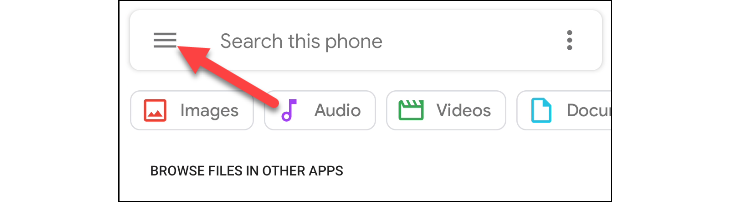
- Откройте предустановленное приложение файлового менеджера на устройстве (например, Files, My Files или Files by Google).
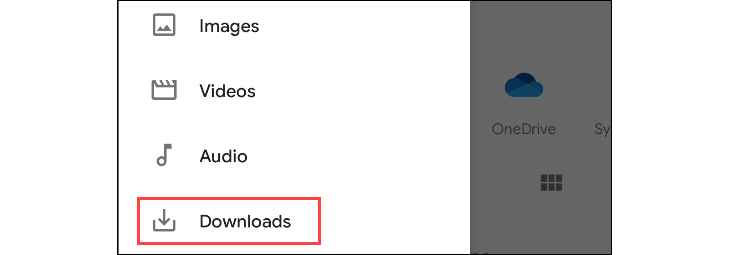
- В большинстве приложений в левом верхнем углу есть меню «гамбургер» (три горизонтальные линии) — откройте боковую панель.
- В списке найдите пункт «Downloads» или «Загрузки» и тапните по нему.
- Просмотрите список; по умолчанию файлы сортируются по дате загрузки.

Альтернативный способ: Files by Google
- Откройте приложение Files by Google.
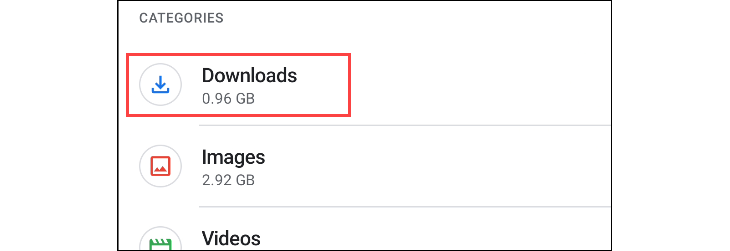
- Переключитесь на вкладку «Обзор» (Browse) внизу экрана.
- Нажмите «Downloads» (Загрузки) — вы увидите все файлы, загруженные на устройство.

Что делать, если файл не находится
- Проверьте завершение загрузки: откройте браузер (Chrome, другой) и проверьте статус загрузок.
- Используйте поиск в файловом менеджере по имени файла или расширению (например, .pdf, .jpg).
- Посмотрите в папках Documents, Pictures, Movies, или в корне внутренней памяти — некоторые приложения сохраняют файлы в собственных папках.
- Если вы используете облачное хранилище (Google Drive, OneDrive), возможно, файл загрузился туда вместо локального хранилища.
- Перезагрузите устройство — иногда сканирование файловой системы обновляется после перезапуска.
Когда стандартный подход не сработает (примеры проблем)
- Загрузка прервалась: файл не появился, потому что соединение оборвалось.
- Приложение сохранило файл во внутреннюю папку приложения, недоступную без root‑прав.
- Файл автоматически перемещён синхронизирующим приложением в облако.
- Неверные разрешения: файловому менеджеру запрещён доступ к памяти — проверьте разрешения приложения.
Проверка разрешений (быстро)
- Откройте Настройки → Приложения → выберите файловый менеджер.
- Разрешения → Убедитесь, что доступ к памяти/файлам разрешён.
Полезные приёмы и эвристики
- Поиск по расширению: если не помните имя, поищите .pdf или .jpg.
- Сортировка по дате: последние загруженные файлы обычно сверху.
- Фильтры в Files by Google: используйте группы «Изображения», «Документы», «Видео».
- Если скачали из почты — откройте приложение почты и найдите вложение в исходном письме.
Роли и чек‑листы (кратко)
- Новичок:
- Откройте Files → Обзор/Меню → Downloads.
- Если не видно — используйте поиск.
- Продвинутый пользователь:
- Проверьте внутренние папки приложений и SD‑карту.
- Проверьте разрешения и статус загрузок в браузере.
- Администратор / техподдержка:
- Проверьте логи загрузки, убедитесь в отсутствии политики, блокирующей записи.
Мини‑методология для повторяемого поиска
- Проверить статус загрузок в браузере/приложении. 2. Открыть файловый менеджер и пойти в Downloads. 3. Если не найдено — выполнить поиск по расширению/имени. 4. Проверить облачные сервисы и разрешения. 5. Перезагрузить устройство и повторить шаги.
Краткий словарь
- Downloads / Загрузки — стандартная папка для загруженных файлов.
- Файловый менеджер — приложение для просмотра и управления файлами на устройстве.
- SD‑карта — внешний накопитель, при наличии может использоваться как место хранения.
Итог
В большинстве случаев все скачанные файлы доступны в папке «Downloads» через предустановленный файловый менеджер или через Files by Google. Если файл не найден, проверьте статус загрузки, используйте поиск и оцените, не был ли файл перемещён в облако или в приватную папку приложения.
Заметки:
- Названия меню и пунктов могут отличаться у разных производителей. Если у вас Samsung, ищите «My Files»; если Pixel — «Files».
- При проблемах с отображением файлов проверьте разрешения и состояние загрузки.
Ключевые шаги: открыть файловый менеджер → перейти в «Downloads» → при необходимости использовать поиск или проверить облако.

Похожие материалы

Несколько аккаунтов Skype: Multi Skype Launcher

Журнал для работы: повысить продуктивность

Персональные звуки уведомлений на Android

Скачивание шоу Hulu для офлайн‑просмотра

Microsoft Start: персонализированная новостная лента
