
Как использовать Избранное и Коллекции в TikTok

Кратко: В этом руководстве — как найти список избранных видео, добавить или удалить видео из Избранного и как организовать сохранённые ролики в папки (Коллекции). Пошаговые инструкции, советы по организации и проверочные чек‑листы помогут быстро навести порядок.
Быстрые ссылки
- Как перейти в Избранное в TikTok
- Как добавить видео в Избранное
- Как использовать папки для организации Избранного
- Как удалить видео из Избранного
Краткое содержание
Чтобы найти сохранённые видео в TikTok, откройте приложение, нажмите «Профиль» в нижней панели и перейдите на вкладку «Избранное». Вы можете добавлять видео в Избранное, удалять их и группировать в папки — Коллекции. Ниже — подробные шаги, советы по организации и проверочные чек‑листы.
Как перейти в Избранное в TikTok
- Откройте приложение TikTok на телефоне.
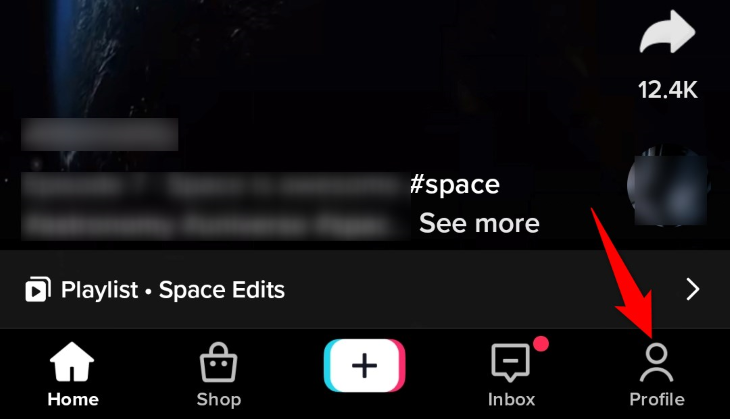
- В нижней навигации нажмите «Профиль».
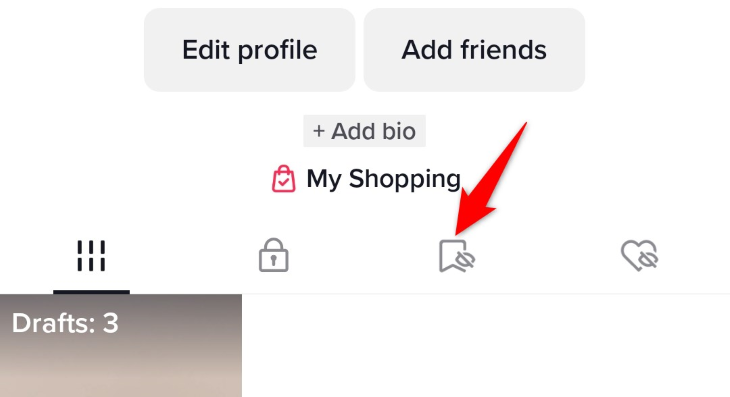
- На странице профиля выберите вкладку «Избранное».
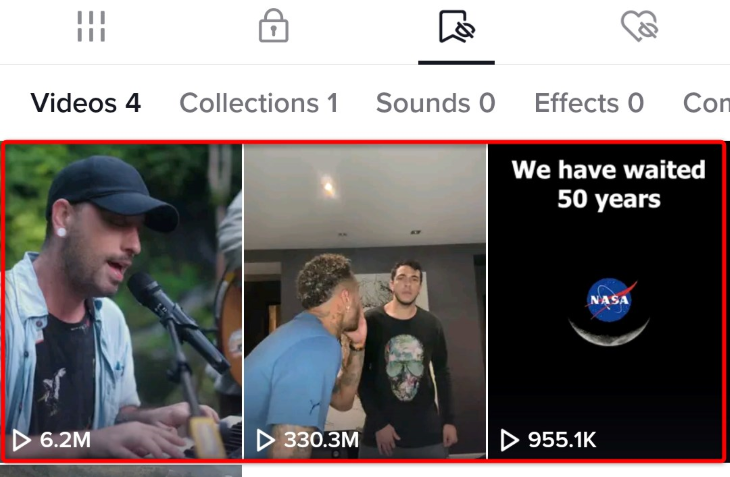
- Откроется список всех сохранённых вами видео и других объектов (звук, эффект, пост). Чтобы воспроизвести — просто тапните по элементу.
Важно: Избранное привязано к аккаунту. Если вы используете несколько аккаунтов, переключитесь на нужный профиль.
Как добавить видео в Избранное
- Откройте видео, которое хотите сохранить.
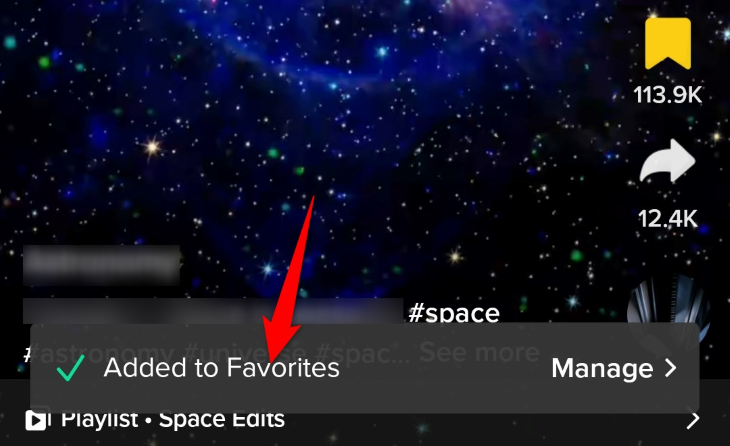
- На экране воспроизведения найдите иконку «Избранное» на правой панели и нажмите её.

- После нажатия появится уведомление «Добавлено в Избранное», а иконка станет выделенной — это означает, что видео сохранено.
Подсказки:
- Вы можете сохранять не только видео, но и звуки, хэштеги или эффекты.
- Чтобы быстро найти недавние сохранения — используйте сортировку по дате в Коллекциях.
Как использовать папки для организации Избранного
Коллекции помогают разделять сохранённые материалы по темам: рецепты, тренировки, идеи для контента и т. п.
- Откройте Профиль → Избранное → Коллекции.
- Нажмите «Создать новую коллекцию».
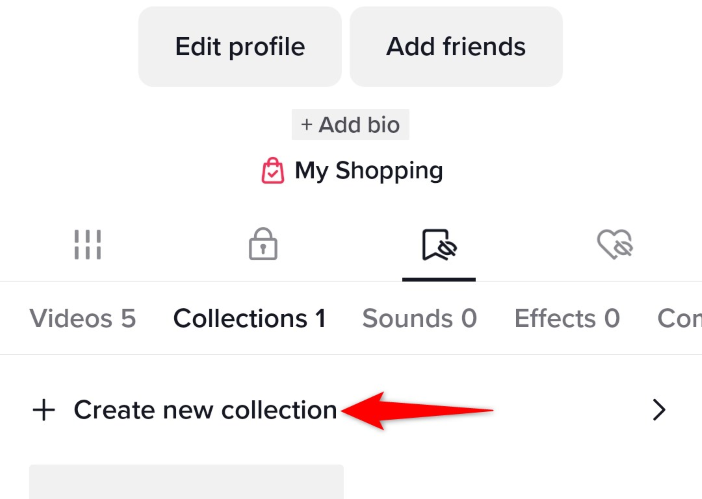
- В поле «Название» введите понятное имя коллекции. При желании включите опцию «Сделать общедоступной» (если хотите, чтобы другие могли видеть коллекцию), затем нажмите «Далее».

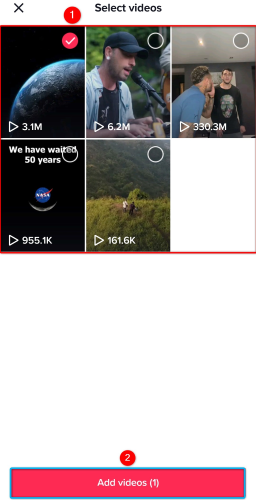
- На экране «Выбрать видео» отметьте нужные ролики и внизу нажмите «Добавить видео (X)».
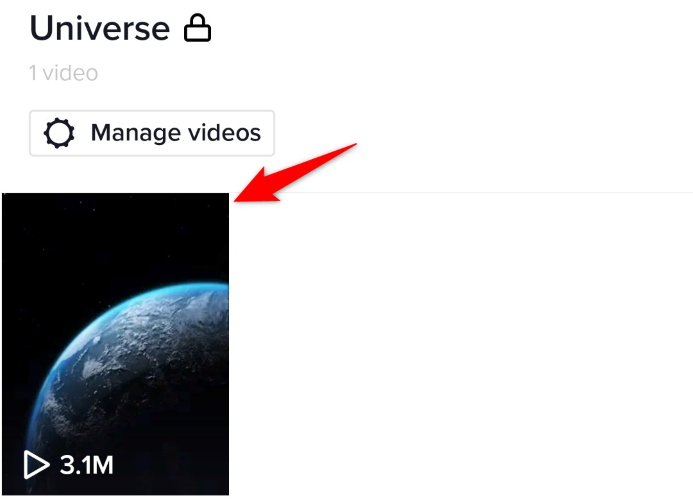
- Новая коллекция появится в подразделе «Коллекции» внутри «Избранного».
Рекомендации по именованию:
- Используйте короткие описательные названия: «Рецепты 15 мин», «Идеи для Reels», «Тренировки дома».
- Стандартизируйте формат имени, если у вас много коллекций (например, Тема — Подтема).
Методология быстрой сортировки:
- Создайте 5–8 основных коллекций: «Учёба», «Работа», «Развлечения», «Рецепты», «Инструменты».
- Перенесите новые сохранения в одну из них раз в неделю.
Как удалить видео из Избранного
- Откройте Профиль → Избранное и выберите видео, которое хотите удалить.
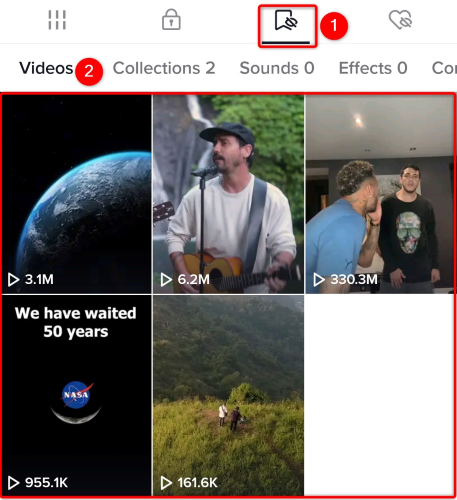
- На экране воспроизведения нажмите иконку «Избранное» на правой панели.
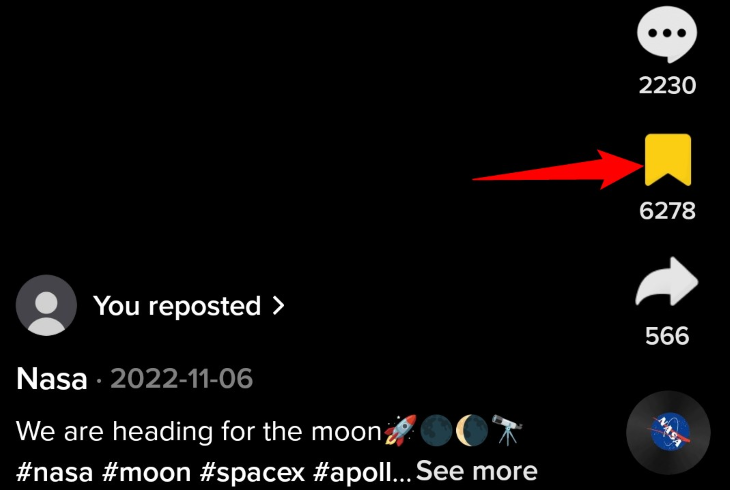
- Иконка станет неактивной — видео удалено из списка.
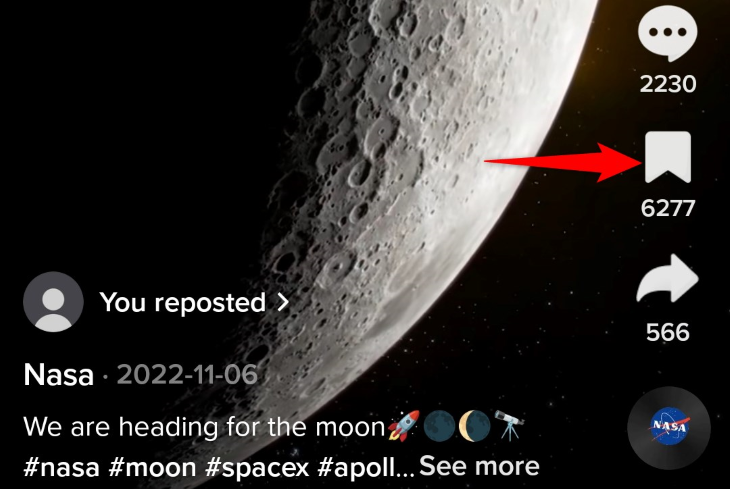
Совет: Чтобы удалить сразу несколько видео, откройте «Избранное» → «Коллекции» → выберите коллекцию → там доступна массовая выборка.
Частые ошибки и когда это не работает
- Ничего не добавляется в Избранное: проверьте интернет‑подключение и версию приложения. Иногда устаревшее приложение не показывает кнопку сохранения.
- Видео исчезло из Избранного: автор мог удалить видео или аккаунт стал приватным — тогда элемент перестаёт быть доступным.
- Коллекция не создаётся или видео не добавляются: перезагрузите приложение и проверьте разрешения хранилища/кэша.
Альтернативные подходы
- Лайки vs Избранное: лайк (сердечко) сигнализирует интерес, но не всегда удобно для навигации. Избранное лучше использовать для коллекций и быстрого доступа.
- Сторонние менеджеры: существуют приложения и заметки (например, таблицы), где можно хранить ссылки на ролики. Минус — потеря удобства встроенной предпросмотра.
Чек‑лист для автора и зрителя
Для создателя контента:
- Убедитесь, что значимые видео легко сохраняются (аннотация в конце, CTA «сохраните»).
- Держите описания и теги понятными — так зрителям проще найти и сохранить ролик.
Для зрителя:
- Раз в неделю просматривайте новые сохранения и распределяйте по коллекциям.
- Удаляйте устаревшие или недоступные видео.
Критерии приёмки
- Коллекция создана и отображается в разделе «Коллекции».
- Выбранные видео добавлены в коллекцию и доступны для воспроизведения.
- Удаление из Избранного возвращает видео в исходное состояние — иконка неактивна.
Памятка по конфиденциальности
Избранное — это персональный список, привязанный к аккаунту. Если коллекция сделана общедоступной, её увидят другие пользователи. Не сохраняйте личные данные или видео, которые не предназначены для публичного доступа.
Быстрый справочник и шаблон действий
Шаги для создания коллекции (коротко):
- Профиль → Избранное → Коллекции → Создать новую коллекцию → Назвать → Выбрать видео → Добавить.
Контроль качества (SOP): каждый новый набор из 10 сохранений проходит быструю сортировку в течение 7 дней.
Заключение
Избранное и Коллекции в TikTok помогают сохранять и структурировать полезный контент. Простые правила именования и регулярная сортировка делают поиск нужных видео быстрым и предсказуемым. Если что‑то не работает — проверьте версию приложения, подключение и доступность видео у автора.
Важно: если вы используете несколько учётных записей, удостоверьтесь, что вы работаете в том профиле, где совершали сохранения.
Сводка действий:
- Добавить: Открыть видео → Нажать «Избранное».
- Организовать: Профиль → Избранное → Коллекции → Создать.
- Удалить: Открыть элемент в Избранном → Нажать «Избранное» ещё раз.

Похожие материалы

Несколько аккаунтов Skype: Multi Skype Launcher

Журнал для работы: повысить продуктивность

Персональные звуки уведомлений на Android

Скачивание шоу Hulu для офлайн‑просмотра

Microsoft Start: персонализированная новостная лента
