
Как получить список всех сочетаний клавиш в Word и собрать библиотеку шорткатов для Office

Из этой статьи вы узнаете, как автоматически получить полный список сочетаний клавиш в Microsoft Word и как экспортировать или распечатать свои пользовательские сочетания. Также есть пошаговые инструкции для безопасного запуска Word без надстроек и рекомендации по созданию коллекции PDF‑справочников для других приложений Office.
Если вы ещё не заметили, мы большие поклонники сочетаний клавиш — и вам стоит ими заинтересоваться. Немного практики позволит вам управлять Windows и Office почти без мыши: это реальное ускорение работы. Собрать полный справочник вручную — утомительная задача, но в Word есть встроённый трюк, который автоматически перечислит все назначенные ему команды и сочетания.
Ниже — подробная инструкция, советы по печати в PDF, способ запустить Word без надстроек и рекомендации по созданию аналогичных списков для других программ Office.
Важно: если вы хотите, чтобы список не включал сочетания, добавленные надстройками, следуйте разделу «Запуск Word в безопасном режиме».
Краткая памятка: что вы получите
- Автоматически сгенерированный список текущих сочетаний клавиш Word (читаемый и компактный).
- Как распечатать или экспортировать пользовательские сочетания (Key Assignments) в PDF.
- Метод создания коллекции PDF‑справочников для Excel, PowerPoint, Outlook и OneNote.
Запуск Word без надстроек (Safe Mode)
Надстройки улучшают функциональность Office, но они могут изменять сочетания клавиш и стабильнось программы. Если вам нужен «чистый» список стандартных сочетаний, запустите Word в безопасном режиме — это отключит надстройки.
Вариант 1 — быстро (рекомендуется для большинства пользователей):
- Откройте Пуск и найдите Word (или «winword»).
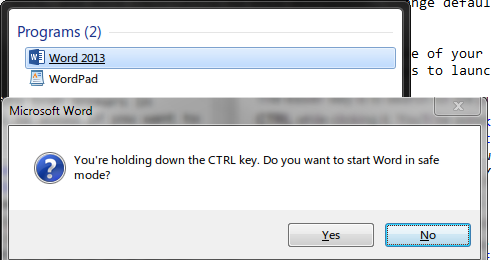
- Когда появится иконка в результатах поиска, удерживайте клавишу Ctrl и щёлкните по приложению. Появится запрос: «Запустить в безопасном режиме?». Выберите “Да”.
Вариант 2 — «по‑взрослому» (через путь к исполняемому файлу):
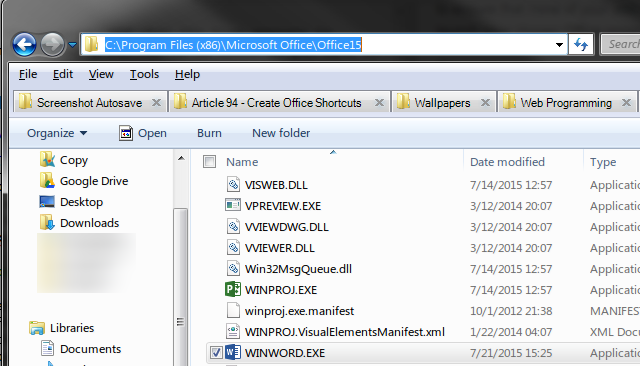
- Найдите исполняемый файл Word — в проводнике это обычно winword.exe. Правый клик → Открыть расположение файла.
- Скопируйте путь из адресной строки Проводника. На 64‑битной системе с Office 2013 это, вероятно:
C:\Program Files (x86)\Microsoft Office\Office15\winword.exe - Откройте командную строку (cmd). Вставьте путь в кавычках, затем через пробел добавьте ключ /a:
"C:\Program Files (x86)\Microsoft Office\Office15\winword.exe" /a Это запустит Word без надстроек. После запуска можно закрыть командную строку.
Совет: чтобы посмотреть, какие надстройки у вас включены, откройте Файл > Параметры > Надстройки.
Как получить список сочетаний клавиш в Word (встроенный метод)
Word умеет запускать макросы и среди них есть полезный макрос ListCommands, который генерирует документ со списком команд и назначенных им клавиш.
Пошагово:
- Откройте Word (лучше в безопасном режиме, если вы хотите исключить надстройки).
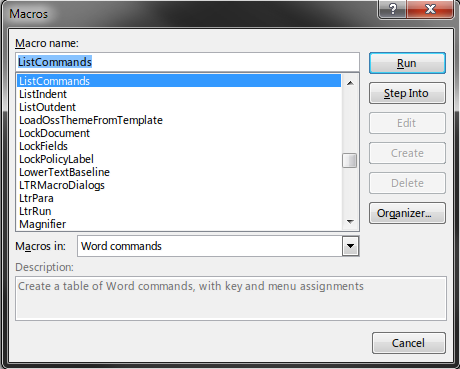
- Нажмите Alt + F8 или перейдите на вкладку «Вид» → Макросы → Просмотреть макросы.
- В списке «Макросы в:» выберите Команды Word (Word commands).
- Найдите макрос ListCommands и нажмите Выполнить (Run).
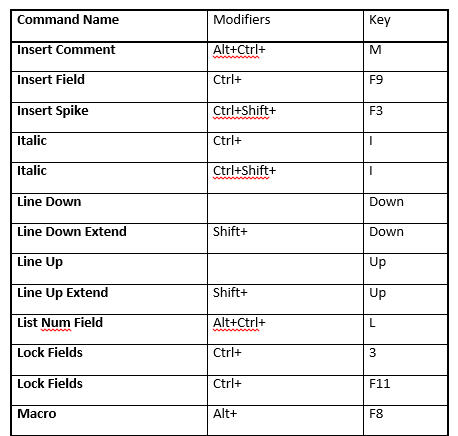
После запуска макрос спросит, включать ли все команды или только текущие назначения клавиш. Рекомендация:
- Выберите Current keyboard settings (текущие назначения клавиш), если хотите компактный, полезный список.
- Опция «все команды» создаёт полный отчёт (много пустых или неиспользуемых записей) и может разрастись до десятков страниц.
Примерный объём, который вы получите из Word 2013 (ориентир): полный список может занять ~76 страниц, а список текущих назначений — около 10 страниц.
Совет: чтобы всегда иметь «под рукой» справочник, экспортируйте этот документ в PDF (см. раздел «Печать в PDF»).
Как распечатать или сохранить пользовательские сочетания клавиш
Если кому‑то вручную назначались комбинации клавиш (через пользовательские макросы или настройки), можно распечатать именно их.
Пошагово:
- Откройте новый документ Word.
- Перейдите в Файл → Печать.
- В разделе Параметры (Settings) кликните список, где стоит «Печатать все страницы» (Print All Pages) и выберите вариант Назначения клавиш (Key Assignments).
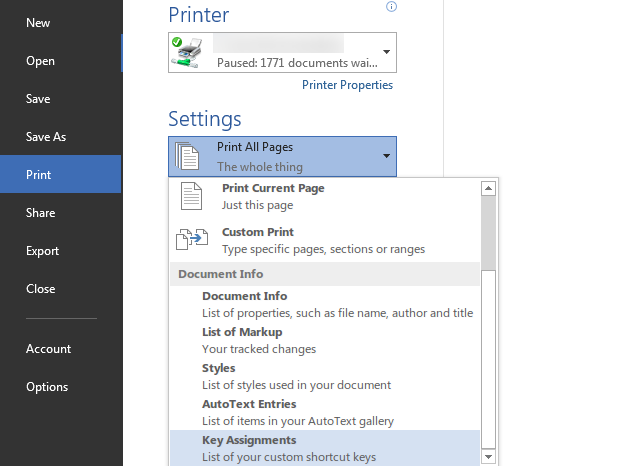
- В списке принтеров выберите «Microsoft Print to PDF» (в Windows 10/11) или любой установленный виртуальный PDF‑принтер (например, Foxit Reader).
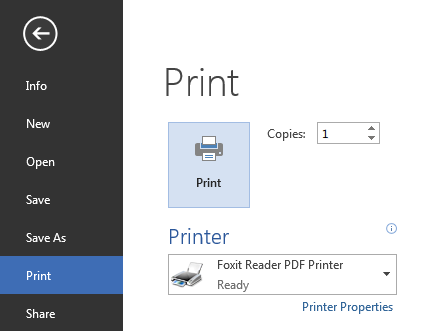
- Нажмите Печать, укажите имя и место сохранения — готово.
Примечание: если у вас нет виртуального PDF‑принтера, установите лёгкий просмотрщик/виртуальный принтер (Foxit, PDFCreator и т. п.).
Как собрать список сочетаний для других программ Office
Увы, трюк с макросом ListCommands работает только в Word. Для Excel, PowerPoint, Outlook и OneNote придётся воспользоваться веб‑страницами со списками сочетаний и экспортировать их в PDF.
Рекомендованный рабочий процесс:
- Откройте справочную страницу Microsoft или раздел помощи внутри приложения (нажмите F1 в приложении). Ищите официальный «список сочетаний клавиш» для нужной версии (например, “Список сочетаний Excel 2013”).
- Нажмите Ctrl + P и выберите печать в PDF. При необходимости включите «оттенки серого» или другие опции в диалоге печати.
- Если страница содержит лишнюю графику или боковую панель, можно:
- Нажать Ctrl + A, скопировать содержимое в Word и отредактировать, затем сохранить в PDF.
- Или использовать сервисы вроде PrintWhatYouLike, чтобы создать упрощённую версию страницы и распечатать её в PDF.
- Повторите для каждого приложения.
Так вы получите серию PDF‑файлов со «справочниками» для Excel, PowerPoint, Outlook и OneNote — удобно хранить в облаке (Google Drive, OneDrive) и делиться с коллегами.
Список рекомендуемых страниц (поисковые названия):
- Список сочетаний Excel 2013
- Список сочетаний PowerPoint 2013/2016
- Список сочетаний Outlook 2013/2016
- Список сочетаний OneNote 2013/2016
Практические рекомендации и лучшие приёмы
- Учите по 3–5 сочетаний в неделю — так вы закрепите их без напряжения.
- Начните с навигации (передвижение по документу), затем редактирование (копирование, вставка, форматирование) и макросы/специфичные команды.
- Если часто пользуетесь одним набором макросов, экспортируйте его отдельно и повесьте PDF рядом с рабочим местом.
- Для общей команды в организации создайте «коробку» с PDF‑справочниками по Office и распространите её через общий диск.
Важно: если после обновления Office некоторые сочетания перестали работать, проверьте включённые надстройки и пользовательские настройки клавиатуры.
Когда метод не сработает или возможные проблемы
- Макрос ListCommands не появится, если в вашей копии Word запрещено выполнение макросов политиками организации. В этом случае спросите IT‑отдел или используйте способ печати «Key Assignments».
- В Word Online (веб‑версия) этих макросов нет — придётся ориентироваться на официальную документацию или локальные сочетания браузера.
- Версии Office сильно старее/новее 2013 могут иметь отличия в путях и интерфейсе; ключи и названия вкладок могут смещаться.
Дополнительные материалы: чек‑листы и методологии
Факт‑бокс — что ожидать
- Полный список всех команд Word: может занимать десятки страниц (в примере — ~76 страниц).
- Список текущих назначений клавиш: обычно 8–12 страниц.
- Время на генерацию списка в Word: менее 1 минуты.
Мини‑методология для создания коллекции шорткатов (SOP):
- Запустите Word в безопасном режиме.
- Запустите макрос ListCommands → выберите “Current keyboard settings” → сохраните документ.
- Откройте документ → Файл → Печать → Print to PDF → сохраните как Word-Shortcuts_{год}.pdf.
- Для других приложений: откройте справочную страницу Microsoft → Ctrl+P → Print to PDF.
- Пометьте файлы тегами (например: Excel, PowerPoint, Outlook) и храните в общей папке.
Чек‑лист для ролей
Для обычного пользователя:
- Создать PDF со списком текущих сочетаний Word.
- Выучить 3–5 сочетаний в неделю.
Для продвинутого пользователя / макролога:
- Экспортировать список пользовательских назначений (Key Assignments).
- Синхронизировать макросы и PDF с облаком.
Для администратора IT:
- Проверить политики выполнения макросов (если пользователи не могут запускать ListCommands).
- Подготовить шаблон PDF‑пакета для сотрудников.
Шаблон названий файлов (рекомендуемый):
- Word-Shortcuts{Версия}{Год}.pdf
- Excel-Shortcuts{Версия}{Год}.pdf
Примеры распространённых сочетаний (быстрая шпаргалка)
- Ctrl + C — копировать
- Ctrl + V — вставить
- Ctrl + Z — отменить
- Ctrl + S — сохранить
- Alt + F4 — закрыть приложение
(Это лишь небольшая подборка; полный список см. в сгенерированном документе.)
Быстрые советы по печати веб‑страниц в PDF
- Используйте «Печать» в браузере (Ctrl+P) и выбирайте виртуальный PDF‑принтер.
- В настройках печати отключайте «Фоновые изображения» и лишние элементы, если они не нужны.
- Для чистого текста используйте режим «Чтение» в браузере (если доступен) или сервисы типа PrintWhatYouLike.
Безопасность и приватность
Если вы распространяете PDF‑справочники внутри компании, убедитесь, что в документах нет личных макросов с конфиденциальной логикой или паролей. Храните файлы в защищённых общих папках.
Краткое резюме
Теперь вы знаете, как автоматически получить и сохранить список сочетаний клавиш в Word, как распечатать пользовательские назначения и как собрать аналогичные справочники для других приложений Office. Это простой способ создать удобную библиотеку шорткатов и повысить собственную продуктивность.
Что дальше?
Выберите 5 сочетаний, которые хотите выучить в ближайшую неделю, и держите PDF‑справочник рядом. Поделитесь им с коллегами — часто полезные сочетания облегчают жизнь всей команде.
Какие сочетания клавиш вы используете чаще всего? Расскажите в комментариях — интересно узнать ваши приёмы.
Изображение: длинный список дел и задач иллюстрирует идею «много дел — учите шорткаты», автор: Aleutie, via Shutterstock

Похожие материалы

Несколько аккаунтов Skype: Multi Skype Launcher

Журнал для работы: повысить продуктивность

Персональные звуки уведомлений на Android

Скачивание шоу Hulu для офлайн‑просмотра

Microsoft Start: персонализированная новостная лента
