
Как включить и читать логи ошибок Google Chrome
Важно: логи могут содержать технические детали об использовании браузера. Не отправляйте файлы третьим лицам без проверки содержимого и согласия пользователя.
Google Chrome способен генерировать подробные отладочные логи ошибок, но по умолчанию их сбор не включён. Эти логи полезны для диагностики зависаний, частых сбоев и неожиданных ошибок, особенно если стандартные инструменты (панель разработчика, отчёты о сбоях) не дают ответа.
Ниже — подробное руководство: где включать сбор логов в Windows, macOS и Linux, где искать файлы, как читать строки лога, а также готовые чек-листы, методология и сценарии, когда логи не помогут.
Коротко о разнице между логами и отчётами о сбоях
- Логи ошибок (debug logs) — это текстовые файлы, которые Chrome может записывать локально при запуске с соответствующим флагом. Они содержат поток сообщений о событиях, ошибках и внутреннем состоянии процессов.
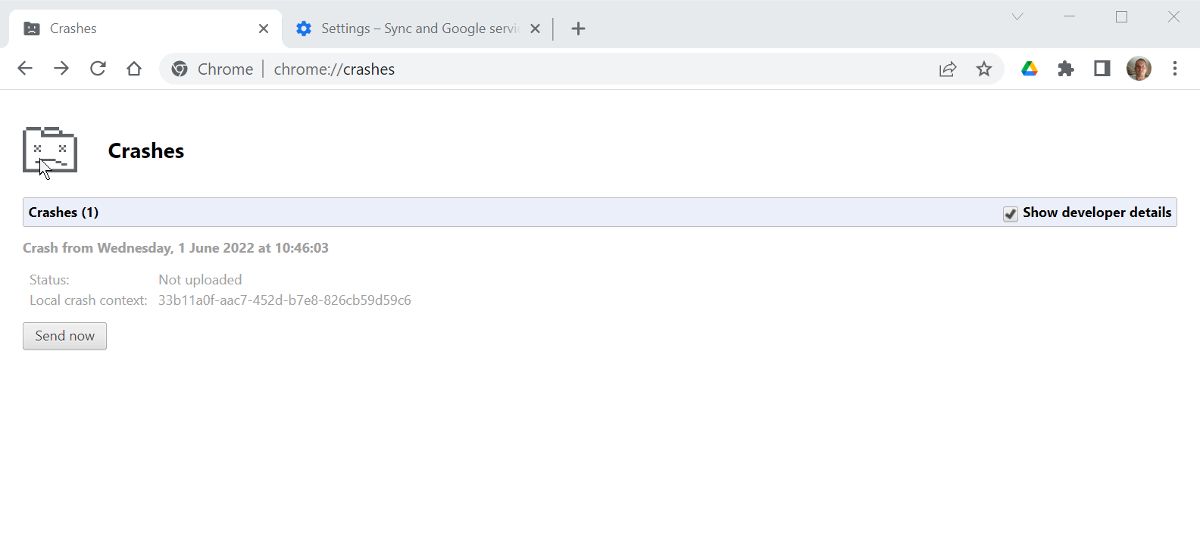
- Отчёты о сбоях (crash reports) автоматически отправляются Google, если включена соответствующая опция в настройках. В Chrome можно включить это в Настройки > Вы и Google > Синхронизация и сервисы Google, включив «Помогать улучшать функции Chrome и производительность».
Отчёты о сбоях помогают Google собрать статистику, но не дают полного локального журнала, который можно проанализировать вручную.
Перед началом: общие рекомендации
- Всегда закрывайте все экземпляры Chrome перед включением флага логирования или при сборе итогового файла.
- Логи перезаписываются при каждом новом запуске браузера. Сохраните файл сразу после воспроизведения проблемы.
- Если планируете пересылать лог в службу поддержки, удалите или замаскируйте чувствительную информацию (пароли, cookie, персональные данные).
Как включить сбор логов в Chrome
Ниже — пошаговые инструкции для каждой ОС. Флаг, который нужно добавить, одинаков: –enable-logging –v=1.
Windows
Закройте все запущенные экземпляры Chrome.
Найдите ярлык Google Chrome (на рабочем столе или в меню «Пуск»). Если ярлык закреплён на панели задач, сначала кликните правой кнопкой по значку, затем правой кнопкой по надписи Google Chrome в появившемся меню и выберите «Свойства».
В окне свойств откройте вкладку «Ярлык» и найдите поле «Объект» (Target).
В конец строки в поле «Объект» добавьте пробел, затем: –enable-logging –v=1. Пример:
“C:\Program Files\Google\Chrome\Application\chrome.exe” –enable-logging –v=1
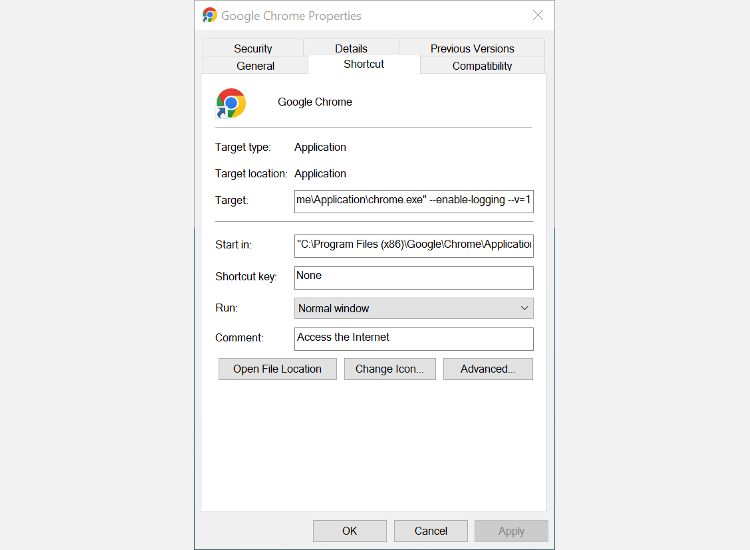
Нажмите «Применить» и «OK».
Запустите Chrome через этот ярлык и воспроизведите проблему — лог будет записан при запуске.
macOS
- Закройте Chrome.
- Откройте «Терминал» (Terminal).
- Выполните команду (путь к приложению экранирован):
/Applications/Google\ Chrome.app/Contents/MacOS/Google\ Chrome --enable-logging --v=1- Нажмите Return и воспроизведите проблему в открывшемся экземпляре браузера.
Если вы не уверены в работе с Терминалом, сначала ознакомьтесь с базовыми командами macOS.
Linux
- Закройте Chrome.
- Откройте предпочтительный терминал (например, GNOME Terminal, Konsole, Tilix).
- Запустите Chrome с флагом:
google-chrome --enable-logging --v=1или, в зависимости от дистрибутива и установленного пакета:
/opt/google/chrome/google-chrome --enable-logging --v=1- Воспроизведите проблему.
Где находятся файлы логов
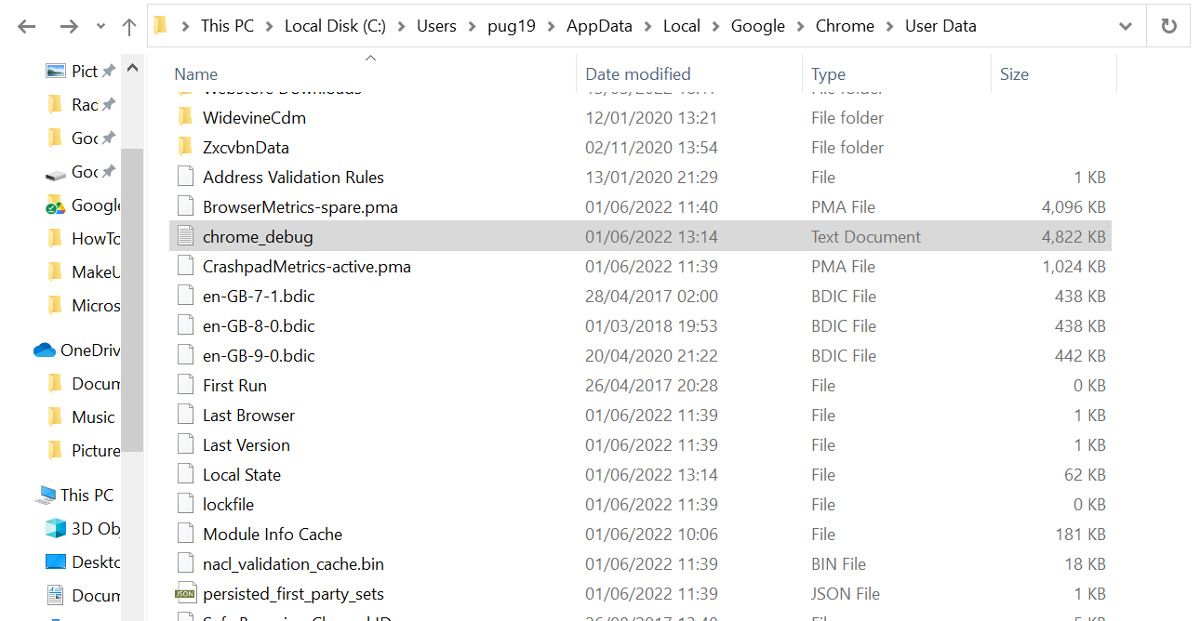
Логи создаются локально и имеют имена chrome_debug или chrome_debug.log. Их местоположение зависит от ОС.
На Windows
- В Проводнике включите отображение скрытых элементов (Вид > Показать > Скрытые элементы).
- Перейдите в:
C:\Users\[ваше_имя]\AppData\Local\Google\Chrome\User Data- Найдите файл chrome_debug или chrome_debug.log. Скопируйте файл на рабочий стол, чтобы он не перезаписался при следующем запуске Chrome.
На macOS
- В Finder откройте папку:
~/Library/Application Support/Google/Chrome- Файл называется chrome_debug.log. Откройте его двойным кликом или скопируйте на рабочий стол.
На Linux
- Откройте домашнюю папку и перейдите в:
~/.config/google-chrome- Файл имеет имя chrome_debug. Откройте его обычным текстовым редактором или сохраните в безопасном месте.
Как читать и интерпретировать лог-файл
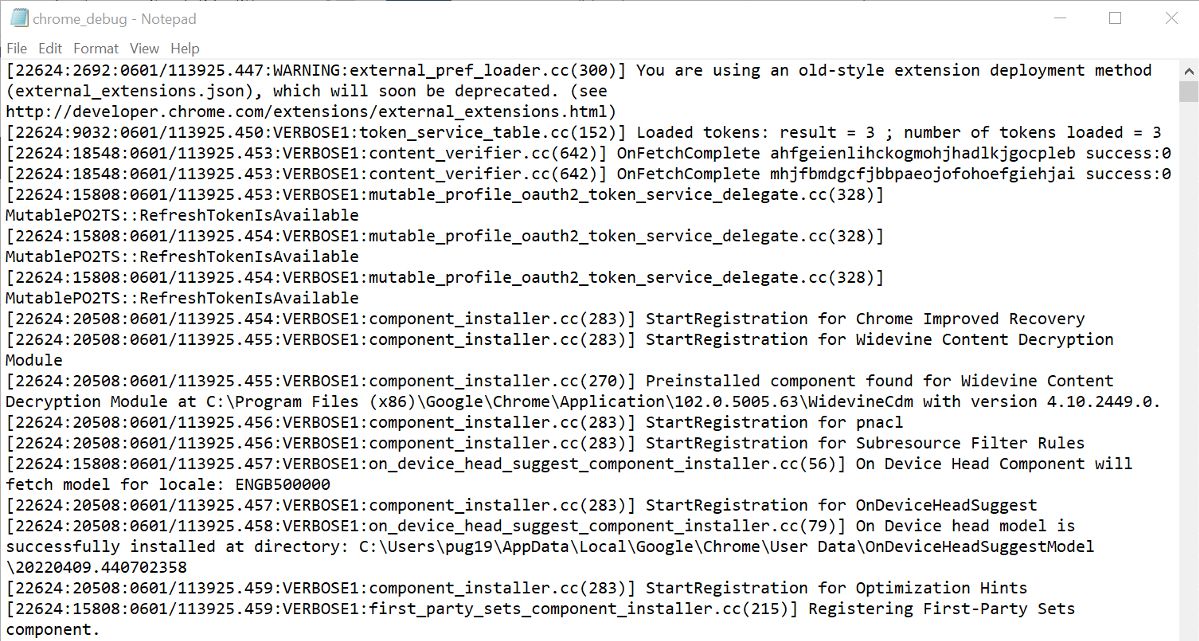
Лог — это последовательность строк, каждая из которых обычно содержит: идентификатор процесса (PID), идентификатор потока (TID), дату и время, уровень логирования (INFO, WARNING, ERROR), а затем источник (файл/модуль) и сообщение.
Пример условной строки лога (формат может отличаться):
[12345:6789:2026-04-10 12:34:56.789] ERROR: net_util.cc(123) Failed to connect to 192.0.2.1:443Ключевые шаги при чтении:
- Ищите строки с уровнем ERROR и WARNING — они чаще всего указывают на проблемы.
- Обратите внимание на повторяющиеся сообщения: многократные однотипные ошибки часто указывают на застрявший процесс или циклическую проблему.
- Сопоставьте метки времени с моментом проявления проблемы, чтобы найти релевантные записи.
- Замеченные ошибки могут указывать на сетевые проблемы, ошибки расширений, несовместимости с аппаратным обеспечением и др.
Важно понимать: строка с ERROR не обязательно является корнем проблемы — это отправная точка для дальнейшей диагностики.
Мини‑методология диагностики по логам
- Воспроизведите проблему и сохраните chrome_debug(.log) до следующего запуска браузера.
- Откройте лог в текстовом редакторе с подсветкой и поиска по ключевым словам (ERROR, WARNING, crash, failed, timeout).
- Зафиксируйте несколько смежных строк вокруг найденного сообщения — там обычно есть контекст (процессы, стек вызовов, идентификаторы).
- Сопоставьте PID/TID с внешними инструментами (например, диспетчер задач или ps), чтобы понять, какой процесс связан с ошибкой.
- Если проблема связана с расширениями, попробуйте запуск в режиме инкогнито или временно отключить все расширения.
- Попробуйте профильный тест: создайте новый профиль пользователя Chrome и проверьте, воспроизводится ли проблема.
- Если невозможно локализовать проблему, приложите лог к тикету поддержки и опишите шаги воспроизведения.
Ролевые чек-листы для быстрого действия
Для обычного пользователя
- Сохраните chrome_debug(.log) на рабочий стол.
- Перезапустите Chrome без расширений (режим инкогнито) и проверьте.
- Очистите кэш и cookie, попробуйте снова.
- Если не помогает — создайте новый профиль Chrome или переустановите браузер.
Для IT‑администратора
- Соберите chrome_debug(.log), информацию о версии Chrome (chrome://version) и сведения о системе.
- Сопоставьте PID из логов с запущенными процессами и установите, если проблема связана с политиками или корпоративными расширениями.
- Проверьте групповые политики (GPO) и конфигурации, которые могут влиять на запуск Chrome.
- Если нужно — запустите инструмент мониторинга процессов (Process Monitor / strace) для расширенного сбора.
Для разработчика/инженера поддержки
- Ищите повторяющиеся стек‑трейсы и строки с указанием файлов исходного кода (например, net_util.cc).
- Сравните сообщения логов с исходным кодом проекта Chromium (если доступен) — идентификаторы файлов и номеров строк помогают.
- Подготовьте минимальный шаг воспроизведения и приложите его к тикету вместе с логом.
Альтернативные подходы и инструменты
- chrome://crashes — просмотр списка отчетов о сбоях, если включена отправка отчетов.
- Chrome Canary или бета‑ветка — иногда баг уже исправлен в более новой версии.
- Отключение аппаратного ускорения (Настройки > Система > Использовать аппаратное ускорение при наличии) для исключения проблем с GPU.
- Использование профиля «гостя» или чистого профиля для исключения проблем с данными пользователя.
- Системные средства: на Windows — Process Monitor, на Linux — strace/ltrace, dmesg для сообщений ядра.
Когда логи не помогут или вводят в заблуждение
- Логи могут быть слишком подробными: много «шумовых» сообщений не относящихся к проблеме.
- Если проблема связана с сетевой инфраструктурой (прокси, DNS, межсетевые экраны), в логе могут быть лишь косвенные признаки.
- Аппаратные сбои (память, диск) часто проявляются вне уровня приложений — полезны системные журналы и SMART‑данные диска.
- Если проблема воспроизводится только на одном конкретном устройстве с нестандартной конфигурацией ОС/драйверов, локальные системные логи важнее.
Критерии приёмки
- Лог записан после воспроизведения проблемы и до следующего запуска Chrome.
- В логе присутствуют строки с ERROR/WARNING, относящиеся ко времени инцидента.
- Пользователь приложил версию Chrome и краткое описание шагов для воспроизведения.
1‑строчный глоссарий
- PID — идентификатор процесса; TID — идентификатор потока.
- chrome_debug(.log) — локальный файл отладочного лога Chrome.
- Crash report — автоматический отчёт о падении, отправляемый Google (если включён).
Конфиденциальность и передача логов
Логи могут содержать URL‑адреса, идентификаторы сессий, локальные пути и другие данные, которые можно считать персональными. Перед передачей логов в службу поддержки:
- Убедитесь, что пользователь дал согласие.
- По возможности вырежьте или замаскируйте чувствительные фрагменты.
- Рекомендуйте использовать защищённые каналы передачи (например, корпоративный тикет‑сервис, SFTP).
Частые сценарии и действия (короткая дорожная карта)
- Включение логов и воспроизведение проблемы.
- Сохранение chrome_debug(.log) и сопутствующих данных (chrome://version, список расширений).
- Быстрый анализ: поиск ERROR/WARNING и повторяющихся сообщений.
- Изоляция: новый профиль, выключенные расширения, аппаратное ускорение off.
- Если не решено — передача логов в службу поддержки с подробным описанием шагов.
Примеры типичных ошибок и что они могут означать
- “Failed to connect” — проблемы с сетью/прокси или блокировка портов.
- “GPU process crashed” — проблемы с драйверами видеокарты или аппаратным ускорением.
- Повторяющиеся ошибки одного и того же модуля — возможная утечка или зависание процесса.
Короткое резюме
Логи Chrome — мощный инструмент диагностики, если их правильно собрать и проанализировать. Они требуют внимательного чтения и часто сопоставления с системными журналами и состоянием окружения. Начните с простых шагов: включите логирование, воспроизведите проблему, сохраните файл и выполните поиск по ERROR/WARNING. Если вы не уверены, прикладывайте лог к запросу в поддержку вместе с подробным описанием шагов воспроизведения.
Полезные ссылки и заметки
- Отключение аппаратного ускорения в настройках Chrome помогает при GPU‑крахах.
- chrome://version — версия браузера и путь к профилю, полезна при отправке тикета.

Похожие материалы

Несколько аккаунтов Skype: Multi Skype Launcher

Журнал для работы: повысить продуктивность

Персональные звуки уведомлений на Android

Скачивание шоу Hulu для офлайн‑просмотра

Microsoft Start: персонализированная новостная лента
