
Как увидеть высоту в Google Maps
Если нужно быстро узнать высоту точки на карте, включите режим рельефа в Google Maps: в мобильном приложении выберите поле поиска, затем «Слои» → «Рельеф»; в браузере нажмите «Слои» → «Рельеф». Высота отображается вдоль контурных линий; при слишком большом приближении цифры исчезают.
Быстрые ссылки
- Как увидеть высоту в Google Maps на мобильном телефоне
- Как увидеть высоту в Google Maps на компьютере
Если вы собираетесь в поход или хотите узнать высоту конкретного места, Google Maps позволяет посмотреть отметки высоты для многих природных объектов и участков местности. Данные высот не всегда доступны для урбанизированных или частных территорий — чаще они присутствуют на природных ландшафтах и в горных районах.
Как показать высоту в Google Maps на мобильном телефоне
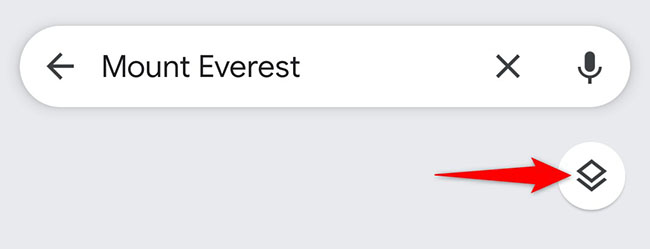
- Откройте приложение Google Maps. Вверху нажмите на поле поиска (на экране это может отображаться как «Поиск» или «Искать здесь»). Введите название места и выберите результат из списка.

- Справа от карты коснитесь кнопки «Слои».
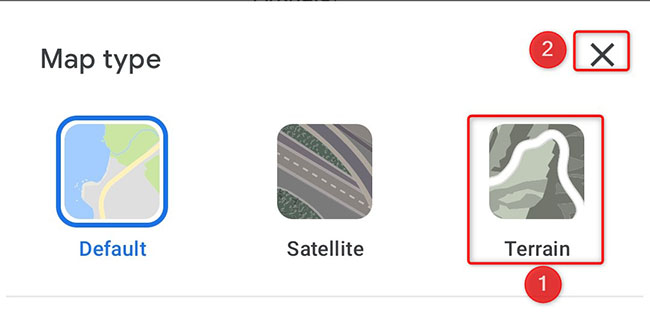
- В открывшемся меню в разделе типа карты выберите «Рельеф», затем закройте меню кнопкой «X» в правом верхнем углу.
- Вид карты сменится на рельеф. Приблизьте карту: по контурным линиям вы увидите числа — это высоты над уровнем моря для соответствующих линий.
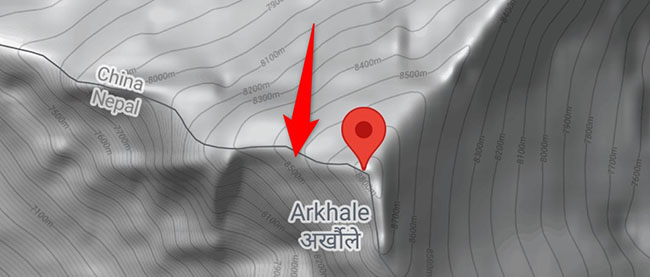
Совет: увеличьте масштаб умеренно — при слишком большом приближении подписи с цифрами исчезают.
Как показать высоту в Google Maps на компьютере
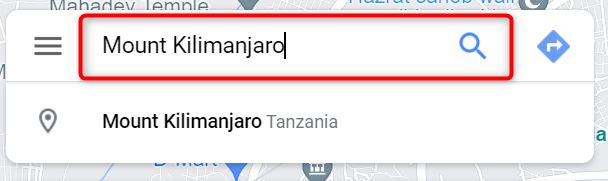
- Откройте сайт Google Maps. В левом верхнем углу кликните по полю поиска, введите нужную локацию и выберите результат.
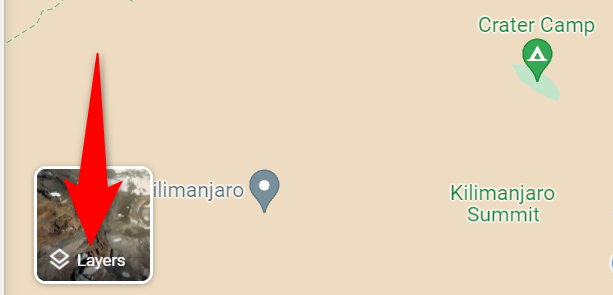
- В нижнем левом углу карты нажмите кнопку «Слои».
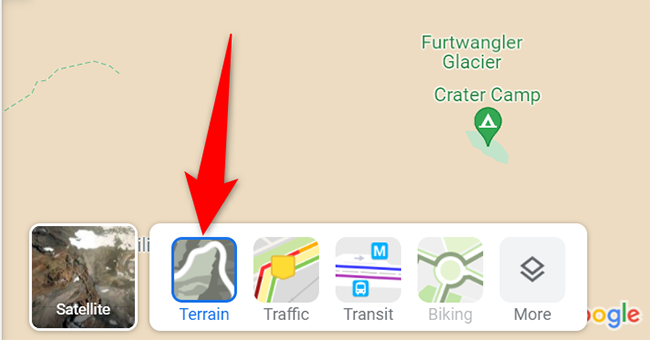
- В раскрывающемся меню выберите «Рельеф».
- Карта перейдёт в режим рельефа. Прикладывайте увеличение: высотные подписи появляются вдоль контурных линий.
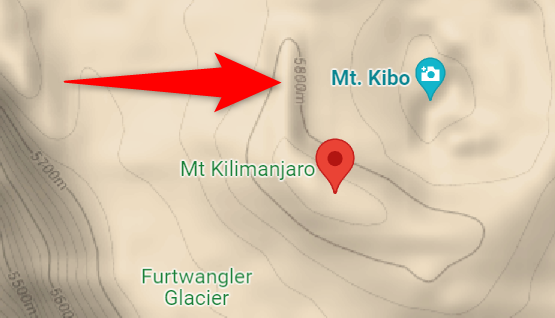
Важно: при чрезмерном увеличении подписи исчезают — уменьшите масштаб, чтобы снова их увидеть.
Когда это не работает
- Для многих урбанизированных участков или частных объектов высотные метки могут отсутствовать.
- В некоторых регионах данные рельефа устаревшие или нерегулярные — цифры могут отличаться от местных топографических карт.
- Если вы видите пустую карту рельефа без подписей, попробуйте сменить уровень масштабирования или обновить приложение/страницу.
Важно: Google Maps показывает высоту по данным модели рельефа, а не результаты прямых полевых измерений.
Альтернативные способы и инструменты
- Приложения для походов (например, специальные трекеры GPS) часто дают более подробные профили высот и градуировку маршрутов.
- Публичные топографические карты и геопорталы (национальные картографические службы) дают официальные высоты и контуры с более высокой точностью.
- Веб‑сервисы для анализа рельефа и профиля маршрута (есть платные и бесплатные) подходят для планирования сложных походов.
Быстрая методика (сводка шагов)
- Откройте Google Maps.
- Введите место и выберите его.
- Включите «Слои» → «Рельеф».
- Приблизьте карту, пока не появятся подписи высот.
- Измените масштаб при необходимости.
Чек-лист для пешего туриста
- Проверьте наличие меток высоты на выбранном маршруте.
- Сравните данные с топокартой или GPS-устройством для безопасности.
- Планируйте суточный набор высоты и оцените трудность подъёмов/спусков.
Чек-лист для планировщика (организатор похода)
- Проверьте рельеф в нескольких точках маршрута.
- Оцените расстояние между ключевыми высотными отметками.
- Учтите запас времени на набор/сброс высоты и погодные риски.
Краткая шпаргалка терминов
- Рельеф — отображение форм поверхности Земли, включающее контурные линии и подписи высот.
- Контурная линия — линия на карте, соединяющая точки с одинаковой высотой.
Факты и ограничения
- Данные высот в Google Maps — модель рельефа, пригодная для ориентирования и быстрого ознакомления. Для точных инженерных или навигационных задач используйте официальные топографические источники.
- Высотные подписи появляются при определённых уровнях масштабирования и могут исчезать при сильном приближении.
Простое дерево решений
flowchart TD
  A[Нужна высота точки?] --> B{Есть ли данные в Google Maps?}
  B -- Да --> C[Открыть Google Maps, включить Рельеф]
  B -- Нет --> D[Проверить топокарту или GPS-приложение]
  D --> E[Использовать официальные геоданные или специализированный софт]
Вывод
Google Maps — быстрый способ получить представление о высотах на местности: включите режим рельефа и смотрите подписи вдоль контурных линий. Для точного планирования походов или инженерных работ используйте специализированные топографические карты и инструменты.
Примечание: если вы часто работаете с высотами, комбинируйте Google Maps с профильными приложениями и местными картографическими данными для надёжности.

Похожие материалы

RDP: полный гид по настройке и безопасности

Android как клавиатура и трекпад для Windows

Советы и приёмы для работы с PDF

Calibration в Lightroom Classic: как и когда использовать

Отключить Siri Suggestions на iPhone
