
Как найти драйверы для неизвестных устройств в Диспетчере устройств Windows
Быстрые ссылки
Найти неизвестное устройство
Узнать Hardware Id неизвестного устройства
Установить драйвер
Автоматическая идентификация и установка драйверов
Неизвестные устройства в Диспетчере устройств появляются, когда Windows не может определить аппарат и подобрать для него драйвер. “Неизвестное устройство” — это не просто название: такое устройство не работает, пока вы не установите правильный драйвер. Windows автоматически распознаёт и загружает драйверы для большинства устройств, но если такой процесс не сработал — или если вы отключили автоматическую загрузку драйверов — придётся определить устройство и найти драйвер вручную.
1. Найдите неизвестное устройство
Связано: Как использовать Диспетчер устройств Windows для поиска и устранения проблем
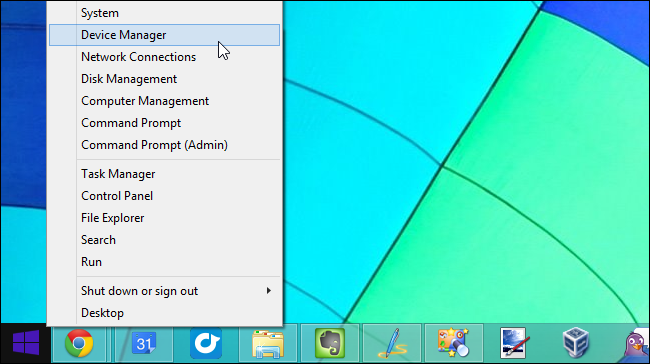
Информация об неизвестных устройствах доступна в Диспетчере устройств. Откройте Диспетчер устройств:
- Windows 10, 8.1, 8: щёлкните правой кнопкой по левому нижнему углу экрана или нажмите Windows + X и выберите “Диспетчер устройств”.
- Windows 7: нажмите Windows + R, введите
devmgmt.mscи нажмите Enter.
Диспетчер устройств также доступен через Панель управления или через поиск в меню Пуск.
Неисправные и нераспознанные устройства обычно отображаются в разделе Другие устройства. У каждого проблемного устройства есть жёлтый восклицательный знак на значке.
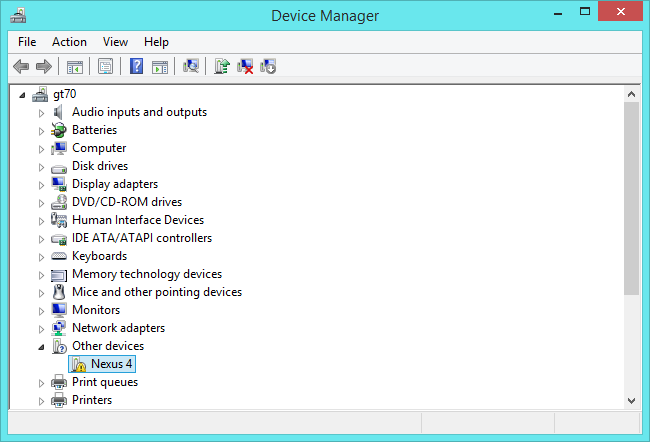
Обычно устройства называются “Неизвестное устройство”, но иногда Windows показывает более подробное имя — это не означает, что драйвер установлен. Пока Windows не распознает устройство, оно не будет полноценно работать.
2. Узнайте Hardware Id неизвестного устройства
Чтобы идентифицировать устройство, щёлкните правой кнопкой мыши по устройству и выберите Свойства.
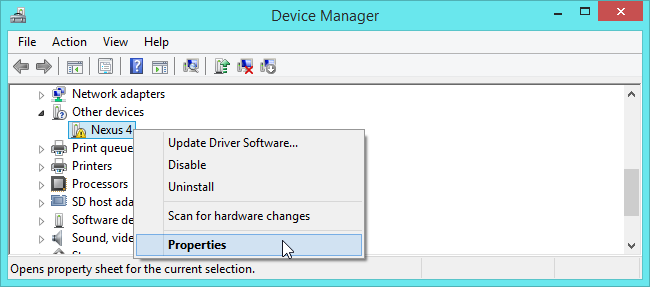
Windows может сообщить, что подходящий драйвер не найден — это будет ошибка 28.
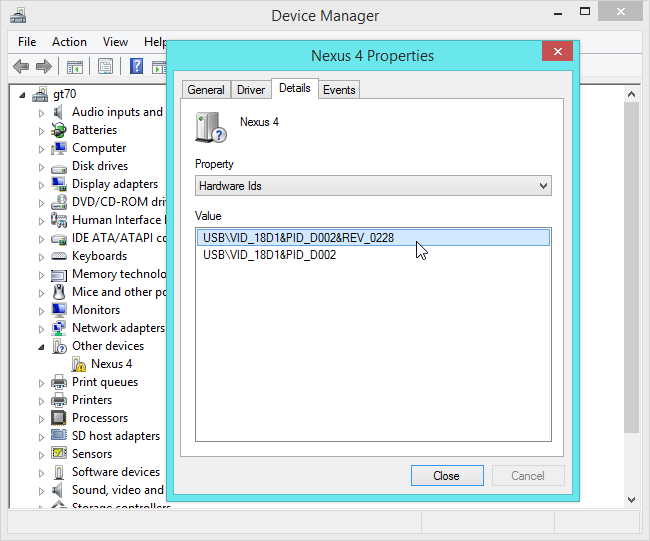
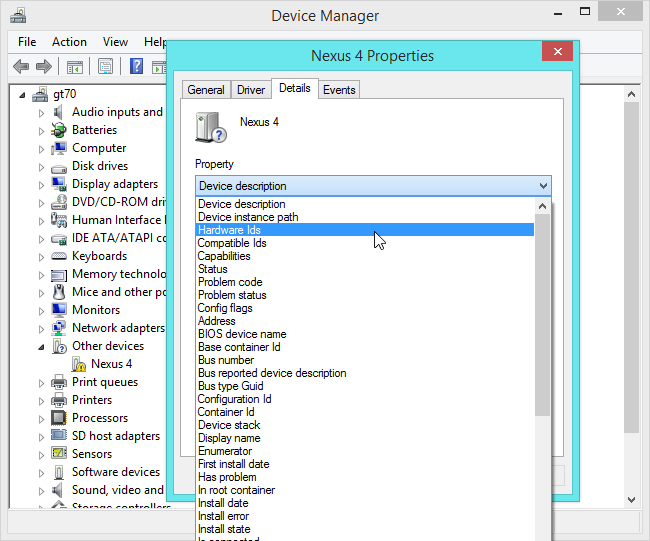
Перейдите на вкладку Детали, в поле Свойство выберите Hardware Ids (Идентификаторы оборудования). В этом списке отображаются уникальные строки — аппаратные идентификаторы устройства.
Обычно вы увидите длинные строки вида VEN_xxxx&DEV_yyyy или другие похожие коды. Сам по себе код мало что говорит, но это уникальный идентификатор — по нему можно найти модель устройства и нужный драйвер.
Скопируйте самый специфичный идентификатор (чаще тот, который содержит VEN и DEV) и выполните поиск в интернете. Часто первые результаты укажут на точную модель оборудования или семейство устройств и приведут к странице производителя с драйвером.
Пример: по Hardware Id можно определить, что устройство — Nexus 4 или Nexus 7 (2013) в режиме USB Debugging, тогда нужен драйвер ADB. После установки ADB-драйвера Windows корректно распознает интерфейс и устройство станет известным.
3. Установите драйвер
Когда вы нашли драйвер на сайте производителя или в репозитории, установите его как обычную программу — большинство драйверов поставляются с установщиком.
Если драйвер уже есть на компьютере и требуется вручную указать его в Диспетчере устройств, откройте Свойства устройства → Драйвер → Обновить драйвер. Выберите “Выполнить поиск драйверов на этом компьютере” и укажите папку с драйвером.
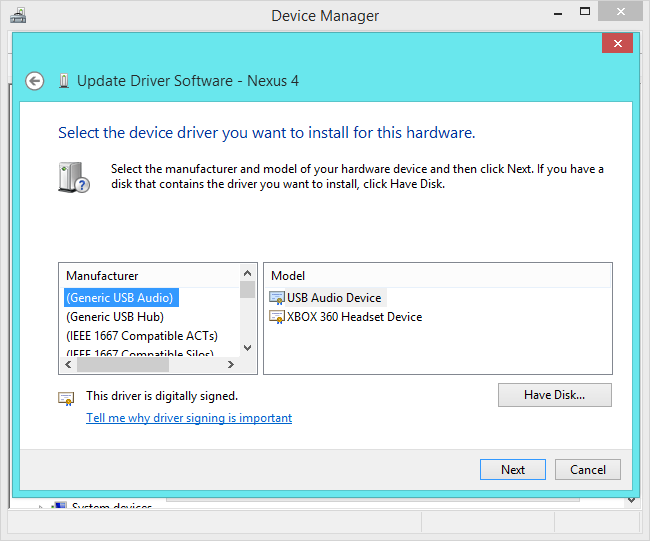
Если установщик драйвера не помогает или вы не доверяете найденному пакету, лучше скачать драйвер только с официального сайта производителя оборудования или с сайта производителя ПК.
4. Автоматическая идентификация и установка драйверов
Windows пытается автоматически находить и устанавливать драйверы через Центр обновления Windows. Это экономит время — система сама определяет оборудование и загружает подходящие пакеты. Если эта функция отключена, вы можете сталкиваться с большим числом неизвестных устройств.
Проверить параметры автоматической установки драйверов:
- Откройте Панель управления → Оборудование и звук → Просмотр устройств и принтеров.
- Щёлкните правой кнопкой по значку вашего компьютера и выберите Параметры установки устройств.
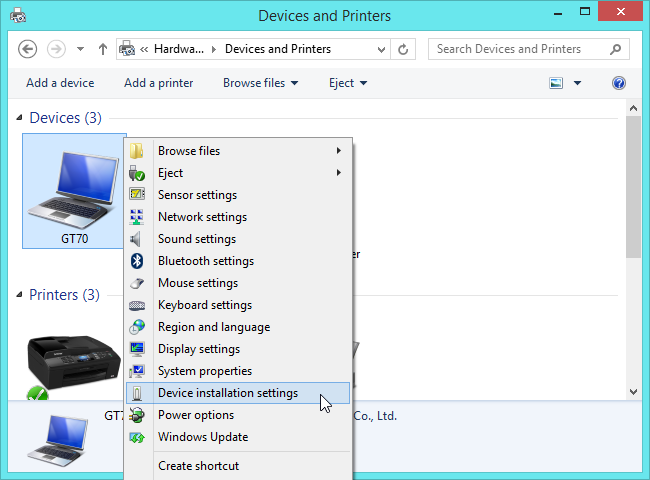
Убедитесь, что выбрано “Да, выполнять автоматически (рекомендуется)” или хотя бы “Всегда устанавливать лучшее программное обеспечение драйвера из Центра обновления Windows” — это позволит системе загружать драйверы и автоматически настраивать новое оборудование.
После включения этой опции нажмите Обновить драйвер в свойствах устройства в Диспетчере устройств — система попробует найти драйвер через Windows Update. Если вы только что включили параметр, возможно, придётся попробовать повторно.
Важно: Центр обновления Windows не содержит драйверы для всех устройств. Иногда придётся использовать драйверы от производителя.
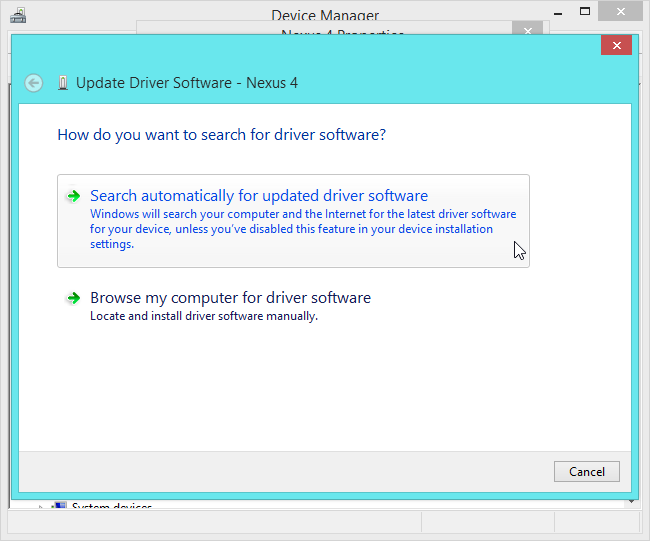
Когда этот метод не сработает
- Устройство очень старое или редкое — производитель может не поддерживать Windows или не публиковать драйверы.
- Драйвер есть только в составе специализированного ПО (видеоредактор, профессиональное оборудование) — потребуется установить пакет производителя.
- Устройство — часть проприетарной системы (например, встроенные контроллеры ноутбуков) — лучше искать драйверы на сайте производителя ноутбука.
- Hardware Id показывает OEM-идентификатор, который не однозначен — потребуется уточнение по модели или визуальная идентификация платы.
Если не получается найти драйвер по Hardware Id, попробуйте задать запрос на форумах техподдержки производителя, в сообществах по модели устройства или в тематических разделах Stack Exchange/Reddit.
Альтернативные подходы
- Использовать официальный сайт производителя ПК (HP, Dell, Lenovo и т. п.) — там обычно есть комплект драйверов для конкретной модели.
- Использовать сторонние инструменты обновления драйверов с осторожностью — они могут предлагать устаревшие или несовместимые драйверы. Всегда проверяйте источник.
- Для USB-устройств: попробуйте другой кабель/порт и включите режим обнаружения на самом устройстве (например, на телефоне включить MTP или ADB).
- Для устройств PCI/PCIe: визуальная проверка на плате и поиск по маркировке чипа (ID производителя микросхемы) могут помочь.
Ментальные модели и эвристики
- “Идентификатор → Поиск → Официальный драйвер“: Hardware Id помогает перейти от туманных названий к точной модели.
- “Сначала безопасные варианты”: включить автоматическое обновление → найти драйвер на сайте производителя → ручная установка только в крайнем случае.
- “Изоляция причины”: поменяйте порт и кабель, попробуйте другое устройство, чтобы убедиться, что проблема именно в драйвере.
SOP — пошаговый план (чёткий алгоритм)
- Откройте Диспетчер устройств и найдите устройство с жёлтым восклицательным знаком.
- Откройте Свойства → Детали → Hardware Ids, скопируйте самый специфичный идентификатор.
- Выполните поиск идентификатора в интернете; найдите производителя/модель.
- Скачайте драйвер с официального сайта производителя устройства или сайта производителя ПК.
- Установите драйвер через установщик или вручную через “Обновить драйвер“ → “Обзор на этом компьютере”.
- Перезагрузите ПК и проверьте, исчез ли восклицательный знак и работает ли устройство.
Чек‑лист по ролям
Домашний пользователь:
- Скопировал Hardware Id и сделал поиск в интернете
- Скачал драйвер с сайта производителя
- Установил драйвер и перезагрузил ПК
IT-администратор:
- Проверил наличие драйвера в репозиториях корпоративного образа
- При необходимости подписал драйвер (если требуется политика безопасности)
- Обновил образ/инсталлятор для автоматической установки на других ПК
Техник/сервисный инженер:
- Проверил аппаратную совместимость и целостность кабелей
- Проверил маркировку на плате и привёл найденные Vendor/Device ID
- Протестировал устройство в стандартной среде перед возвратом клиенту
Диагностическое дерево (Mermaid)
flowchart TD
  A[Обнаружено неизвестное устройство] --> B{Есть Hardware Id?}
  B -- Да --> C[Поиск по Hardware Id]
  C --> D{Найден производитель/драйвер?}
  D -- Да --> E[Скачать с оф. сайта и установить]
  D -- Нет --> F[Проверить кабели, порты, попробовать другой ПК]
  F --> G{После проверки найдено?}
  G -- Да --> C
  G -- Нет --> H[Запрос в техподдержку/форумы]
  B -- Нет --> I[Проверить свойства устройства и другие поля: Compatible Ids]
  I --> C
Критерии приёмки
- Диспетчер устройств не показывает жёлтый восклицательный знак для данного устройства.
- Устройство определяется с корректным именем и классом.
- Функциональность устройства проверена (например, звук воспроизводится, устройство отвечает, интерфейс доступен).
Тестовые сценарии и критерии
- Подключение устройства к другому USB-порту: устройство уходит в “работающие” — проблема в порту.
- Установка драйвера с официального сайта: устройство определяется и работает — успех.
- Установка драйвера от стороннего источника: устройство определяется, но нестабильно — откатить драйвер.
Откат (Rollback) и безопасный режим
Если после установки драйвера устройство работает нестабильно:
- В Диспетчере устройств откройте свойства устройства → Драйвер → Откатить драйвер (если доступно).
- Если откат невозможен, загрузите систему в безопасном режиме и удалите проблемный драйвер.
- Установите проверенный драйвер с официального сайта.
Советы по безопасности и конфиденциальности
- Скачивайте драйверы только с официальных сайтов производителей или доверенных репозиториев.
- Избегайте непроверенных «универсальных» архивов драйверов без подписи.
- Перед установкой драйвера создайте точку восстановления системы.
Короткая анонсовая версия (для письма или соцсетей, 100–200 слов)
Если Windows пометила устройство как “Неизвестное устройство”, не паникуйте. В Диспетчере устройств откройте его свойства, найдите Hardware Id на вкладке “Детали” и выполните поиск по этому идентификатору в интернете — обычно первые результаты указывают на модель и нужный драйвер. Скачивайте драйверы только с официальных сайтов производителей или с сайта производителя вашего ноутбука/ПК. Проверьте также настройки автоматической установки драйверов в Панели управления — если включить загрузку через Центр обновления Windows, система сама попытается подобрать драйвер. В крайнем случае обратитесь в службу поддержки или на тематические форумы с указанием Hardware Id и модели устройства.
Неизвестные устройства чаще всего встречаются после переустановки Windows или при подключении нестандартных периферийных устройств. Если Windows не находит все драйверы для аппаратной конфигурации ПК, придётся вручную искать и устанавливать недостающие пакеты. Как правило, после установки драйверов проблема исчезает и устройство начинает работать корректно, если не было аппаратной неисправности.
Сводка:
- Найдите Hardware Id в свойствах устройства.
- Выполните поиск идентификатора, найдите официальные драйверы.
- Установите драйвер и перезагрузите компьютер.
- Включите автоматическую установку драйверов через Центр обновления Windows, чтобы уменьшить повторение проблемы.

Похожие материалы

Несколько аккаунтов Skype: Multi Skype Launcher

Журнал для работы: повысить продуктивность

Персональные звуки уведомлений на Android

Скачивание шоу Hulu для офлайн‑просмотра

Microsoft Start: персонализированная новостная лента
