
Как найти загруженные файлы на Android
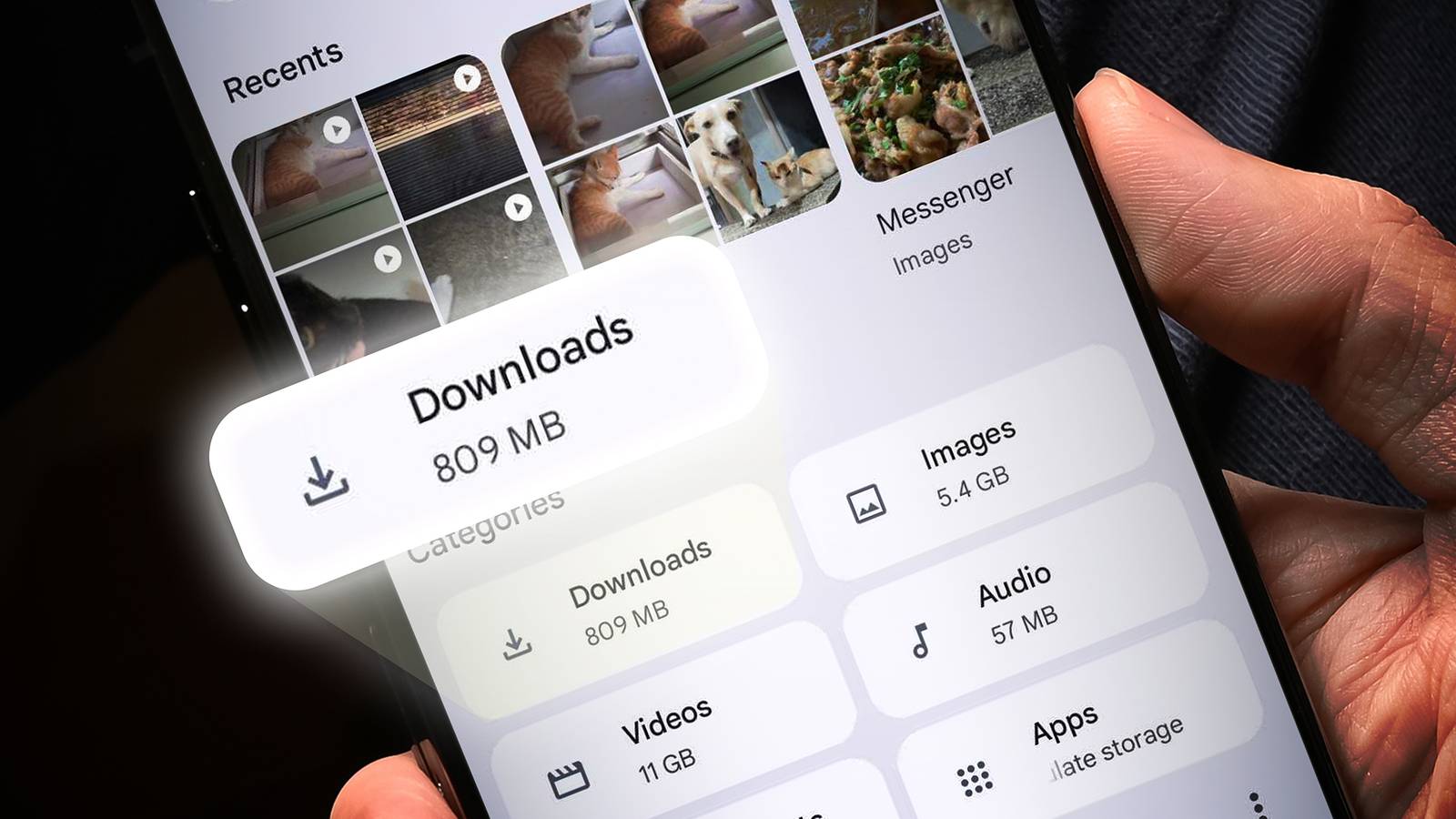
Кратко: На Android файлы, которые вы скачиваете, обычно остаются в папке «Загрузки» или открываются напрямую из приложения. Проверьте панель уведомлений, предустановленный файловый менеджер, браузер или подключите телефон к компьютеру — и быстро найдёте нужный файл.
Быстрые ссылки
- Доступ через панель уведомлений
- Поиск через предустановленный файловый менеджер
- Поиск через сторонний файловый менеджер
- Поиск с помощью компьютера (Windows/Mac)
- Поиск через Google Chrome
Краткое содержание
- Проверяйте панель уведомлений сразу после загрузки — там обычно есть быстрый доступ к файлу.
- Откройте предустановленное приложение «Файлы» или «Загрузки» для просмотра всех скачанных элементов.
- Если штатный менеджер неудобен, установите сторонний файловый менеджер (например, Cx File Explorer).
- Для переноса или поиска по ПК подключите устройство через USB или используйте Android File Transfer на Mac.
1. Доступ через панель уведомлений
Это самый быстрый способ. Большинство загрузок показываются в трее уведомлений сразу по завершении.
Шаги:
- Начните скачивание и дождитесь, пока прогресс достигнет 100%.
- Смахните вниз от верхней части экрана, чтобы открыть панель уведомлений.
- Найдите уведомление о завершении загрузки. Нажмите на него, чтобы открыть файл или перейти в папку «Загрузки».
Примечание: некоторые приложения (например, браузеры) могут сразу попытаться открыть файл в соответствующем приложении вместо показа места его хранения.
Важно: если уведомление было очищено, файл всё равно остаётся на устройстве — продолжите с поиска через файловый менеджер.
2. Поиск через предустановленный файловый менеджер
Каждое Android-устройство обычно имеет предустановленное приложение для управления файлами. Названия различаются: «Файлы», «Мои файлы», «Загрузки» или «File Manager». В большинстве случаев искомые файлы находятся в папке «Загрузки» (Downloads).
Как найти:
- Откройте меню приложений (обычно свайп вверх на главном экране или значок с точками).
- Найдите и откройте приложение «Файлы», «Загрузки» или «Мои файлы».
- Перейдите в раздел «Загрузки» или папку Download/Downloads.
- Нажмите на файл, чтобы открыть его в соответствующем приложении.
Совет: используйте сортировку по дате, чтобы быстрее найти только что скачанные файлы.
Когда этот метод не работает:
- Если файловый менеджер отсутствует или скрывает системные папки. В таком случае используйте сторонний менеджер (см. раздел 3).
3. Поиск через сторонний файловый менеджер
Если стандартный менеджер неудобен, установите сторонний — они обычно дают более прозрачный доступ к файловой системе и расширенные функции (поиск, фильтры, поддержка облака).
Популярный пример: Cx File Explorer. Он лёгкий, простой и позволяет быстро перейти в «Downloads».
Шаги:
- Откройте Google Play Маркет.
- Установите Cx File Explorer или другой файловый менеджер (FX File Explorer, Solid Explorer и т. п.).
- Запустите приложение и разрешите доступ к файлам, если система запрашивает разрешение.
- В меню выберите Local → Downloads или найдите папку «Загрузки».
- Откройте нужный файл.
Преимущества сторонних менеджеров:
- Полнотекстовый поиск по имени файла.
- Фильтры по типу (изображения, видео, документы).
- Поддержка архивации/разархивации и облачных сервисов.
Когда использовать менеджер:
- Если файлы не видны в штатном приложении.
- Если нужно управлять большим количеством загрузок.
4. Поиск с помощью компьютера (Windows и Mac)
Иногда удобнее искать и управлять файлами на большом экране. Подключение через USB — быстрый вариант.
Для Windows:
- Подключите телефон к компьютеру кабелем USB.
- На телефоне откройте панель уведомлений и тапните по уведомлению «Зарядка этого устройства через USB» или аналогичному.
- В настройках USB выберите «Передача файлов» (File transfer) или «MTP».
- На ПК откройте Проводник (File Explorer) → в левом меню появится устройство (Phone). Откройте его и перейдите в папку Downloads.
Для Mac:
- macOS не поддерживает MTP нативно. Скачайте и установите приложение Android File Transfer (https://www.android.com/filetransfer/) и откройте его после подключения. Перейдите в папку «Downloads».
Альтернативы подключению по USB:
- Используйте облачные сервисы (Google Drive, Dropbox) для передачи больших файлов.
- Передайте файл по Wi‑Fi через приложения типа AirDroid или через FTP/SMB, если ваш файловый менеджер поддерживает их.
Замечание по безопасности: при использовании общественных компьютеров не оставляйте доступ к своему устройству и отключайте функцию «Передача файлов» после завершения.
5. Поиск через Google Chrome и другие браузеры
Если вы скачивали файл из браузера, откройте встроенный менеджер загрузок браузера.
Google Chrome — шаги:
- Откройте Chrome на телефоне.
- Нажмите на кнопку с тремя точками в правом верхнем углу.
- Выберите «Загрузки». Откроется список скачанных файлов.
- Чтобы найти конкретный файл, воспользуйтесь иконкой поиска вверху.
Другие браузеры (Firefox, Opera) имеют похожие разделы «Загрузки».
Совет: если вы не помните, откуда скачивали файл, начните поиск из браузера — он покажет последний скачанный контент и ссылку на источник.
Практическая методика: как систематично искать файл (mini‑методология)
- Сразу после скачивания: проверьте панель уведомлений.
- Если уведомления нет или очищено: откройте предустановленный файловый менеджер и перейдите в «Загрузки».
- Если не видно: установите сторонний менеджер и выполните поиск по расширению файла (.jpg, .pdf и т. п.) или по дате.
- Если нужно — подключитесь к ПК и выполните поиск с клавиатурой и мышью по папке Download.
Эта последовательность экономит время и снижает хаос с файлами.
Критерии приёмки
- Файл виден в папке «Загрузки» на устройстве и открывается соответствующим приложением.
- Уведомление о завершении загрузки появляется и даёт возможность открыть файл.
- При подключении к ПК папка Downloads доступна и файлы можно копировать.
Что делать, если файл не найден (тройная проверка)
- Убедитесь, что загрузка успешно завершилась — в браузере или приложении должна быть отметка 100%.
- Проверьте, не скачивался ли файл в приватную область приложения (например, мессенджеры иногда сохраняют файлы в своих папках: WhatsApp/Media, Telegram/Telegram Documents).
- Используйте поиск по устройству: в файловом менеджере введите часть названия файла или по расширению.
Если всё ещё не найдено:
- Повторите загрузку и следите за уведомлениями.
- Проверьте разрешения приложения: возможно, браузеру/менеджеру файлов запрещён доступ к хранилищу.
Роль‑ориентированные чеклисты
Для обычного пользователя:
- Открыть панель уведомлений.
- Открыть «Файлы» → «Загрузки».
- Установить Cx File Explorer при необходимости.
Для администратора/поддержки:
- Проверить права приложений (Настройки → Приложения → Разрешения).
- Проверить подключение по USB и режим MTP.
- Использовать ADB (при опытных действиях) для доступа к файловой системе (требует отладки по USB).
Быстрый набор действий при проблемах с загрузкой
- Перезагрузите устройство.
- Освободите место в хранилище (очистите кеш или удалите ненужные файлы).
- Попробуйте другой кабель/порт при подключении к ПК.
Дерево решений (быстрая визуализация)
flowchart TD
  A[Нужен файл] --> B{Появилось уведомление}
  B -- Да --> C[Нажмите на уведомление и откройте файл]
  B -- Нет --> D[Открыть «Файлы» → «Загрузки»]
  D --> E{Файл найден}
  E -- Да --> C
  E -- Нет --> F[Установить сторонний файловый менеджер]
  F --> G{Файл найден}
  G -- Да --> C
  G -- Нет --> H[Подключиться к ПК / проверить приложение-источник]
Когда этот способ не сработает (примеры)
- Скачивание прервано (файл не сохранился).
- Файл сохраняется во внутренней папке приложения (Telegram, WhatsApp), а не в общей «Загрузки».
- Устройства с жесткими ограничениями прав (корпоративные профили) могут блокировать доступ к общей папке.
Советы по управлению загрузками (чтобы в будущем не терять файлы)
- Переименовывайте скачанные файлы сразу после загрузки.
- Создавайте подпапки в «Загрузки» по типам (Фото, Документы, Видео).
- Регулярно архивируйте важные файлы в облако.
- Настройте автоматическое резервное копирование фото в Google Фото.
Частые вопросы
Какой путь у папки загрузок на Android?
Обычно это /sdcard/Download или /storage/emulated/0/Download. Некоторые устройства могут использовать собственную структуру.
Почему некоторые файлы не видны в «Загрузках»?
Некоторые приложения сохраняют файлы в своих приватных папках. Также файлы могут находиться в облачном кэше или быть временными.
Как найти загрузки из WhatsApp или Telegram?
Open «Файлы» → внутренняя память → WhatsApp/Media или Telegram/Telegram Documents. Мессенджеры хранят файлы в своих папках.
Подытожим: файлы почти всегда остаются на устройстве. Сначала смотрите в уведомлениях и папке «Загрузки», затем расширяйте поиск через сторонние менеджеры или ПК. Организация папок и резервные копии уменьшат количество потерянных файлов.

Похожие материалы

Несколько аккаунтов Skype: Multi Skype Launcher

Журнал для работы: повысить продуктивность

Персональные звуки уведомлений на Android

Скачивание шоу Hulu для офлайн‑просмотра

Microsoft Start: персонализированная новостная лента
