
Где найти загруженные файлы на Chromebook
Быстрые ссылки
- Проверить папку «Downloads»
- Проверить историю загрузок Chrome
- Если не помогло — поиск по устройству
Проверка папки «Downloads»
По умолчанию Chrome OS сохраняет скачанные файлы в папку «Downloads», которая находится в разделе «Мои файлы» приложения «Файлы». Чтобы открыть её:
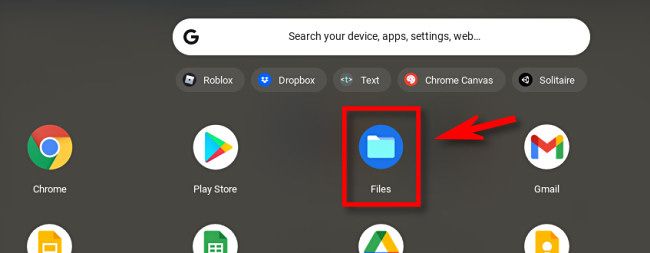
- Нажмите кнопку запуска приложений в левом нижнем углу экрана — круглый значок.
- В меню найдите и нажмите иконку приложения “Файлы”.
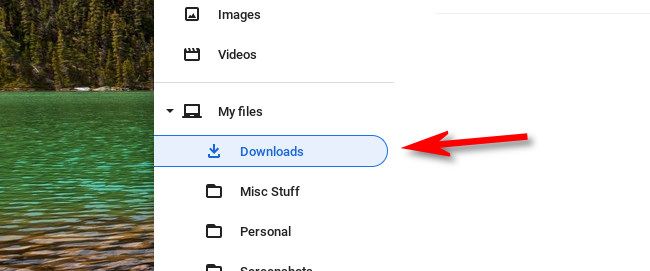
- В открывшемся окне обратите внимание на боковую панель слева. При необходимости раскройте раздел «Мои файлы», нажав на маленькую стрелку рядом с ним.
- В списке выберите «Downloads» — содержимое папки отобразится справа.
Если файл там есть — вы нашли его. Если нет, переходите к следующему разделу.
Проверка истории загрузок в Chrome
Иногда файл был загружен, но оказался в другой папке или его переместили. Откройте браузер Chrome и сделайте так:
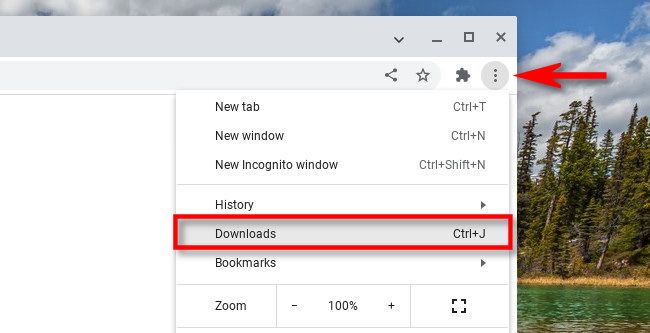
- Нажмите на меню с тремя точками в правом верхнем углу окна Chrome.
- Выберите пункт «Загрузки» или нажмите Ctrl+J на клавиатуре.
В списке загрузок найдите нужный файл. Под именем файла может быть ссылка «Показать в папке» — нажмите её, и приложение «Файлы» откроется прямо в нужном месте с выделенным файлом.
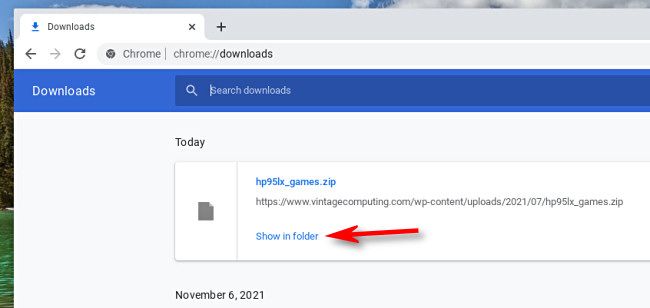
Эта функция особенно полезна, когда файл был перемещён или если вы используете расширения, которые изменяют путь сохранения.
Поиск если не удаётся найти файл
Если файл не отображается и в папке «Downloads», и в истории загрузок, выполните системный поиск:
- Нажмите кнопку запуска приложений (круг) или клавишу поиска на клавиатуре (значок лупы).
- В появившемся меню введите полное или частичное имя файла.
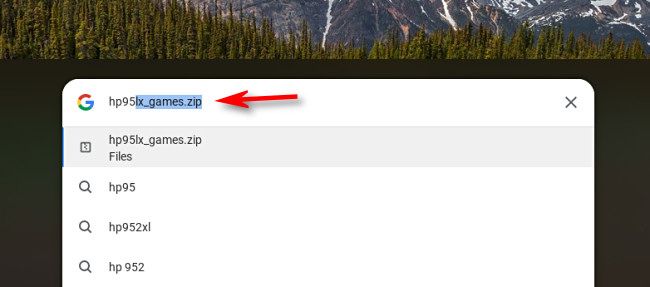
Если результат показывает файл, нажмите по нему. Для большинства типов файлов откроется приложение «Файлы», которое покажет расположение файла. Для медиафайлов возможно мгновенное воспроизведение без перехода в папку.
Что делать, если не нашли файл
Важно: не удаляйте и не очищайте системные папки до тех пор, пока вы не уверены, что файл действительно утерян.
Варианты действий:
- Повторите загрузку файла — возможно, загрузка не завершилась.
- Проверьте другие аккаунты Google, если на устройстве используются разные профили Chrome; загрузки привязаны к профилю, в котором выполнялась загрузка.
- Проверьте Google Диск или внешние папки: иногда расширения или настройки сохраняют копии прямо в облако.
- Откройте настройки расширений: некоторые расширения управления загрузками перенаправляют папку сохранения.
Когда это может не сработать:
- Если файл загружался в приватном режиме, ведение истории загрузок могло быть отключено.
- Если система автоматически перемещает или синхронизирует файлы с внешними сервисами, локальной копии может не быть.
Альтернативные подходы
- Используйте веб-интерфейс сервиса, откуда вы скачивали файл — там может быть история загрузок.
- Откройте приложений для управления файлами стороннего производителя (если установлено) и проверьте его настройки сохранения.
- Подключите внешний накопитель и выполните поиск по всему устройству через приложения, которые умеют индексировать внешние диски.
Краткая методика (быстрая последовательность)
- Откройте «Файлы» → «Мои файлы» → «Downloads».
- Откройте Chrome → Меню → «Загрузки» (Ctrl+J) → «Показать в папке».
- Если не найдено → Поиск через кнопку запуска или клавишу лупы → введите имя файла.
- Если всё ещё нет → проверьте учётные записи, облако и расширения.
Контрольный список
- Открыли папку «Downloads» в приложении «Файлы».
- Проверили историю загрузок в Chrome (Ctrl+J).
- Выполнили системный поиск по имени файла.
- Проверили облачные хранилища (Google Диск, Dropbox и т. п.).
- Проверили настройки расширений Chrome и профиль пользователя.
Когда этот подход не подойдёт
- Файл грузился в режиме инкогнито и не создавал записи в истории.
- Файл загружался на внешний сервер или напрямую в облако без локального сохранения.
- Устройство подвергалось очистке или сбросу — восстановление потребует резервных копий.
Глоссарий в одну строку
- Downloads — системная папка Chrome OS для скачанных файлов.
- История загрузок — журнал, который показывает недавно загруженные файлы в Chrome.
- Клавиша поиска — специальная клавиша с иконкой лупы, открывает меню поиска в Chrome OS.
Короткое объявление (для соцсетей, 100–200 слов)
Найдите любые скачанные файлы на своём Chromebook за пару кликов. Откройте приложение «Файлы» → «Downloads», или используйте историю загрузок в Chrome (Ctrl+J → «Показать в папке»). Если файл не найден, нажмите клавишу поиска или кнопку запуска и введите имя файла — система найдет локальные и облачные копии. В статье собраны быстрый чеклист, причины, почему файл может не отображаться, и альтернативные варианты действий. Подходит для новичков и тех, кто использует несколько профилей.
Резюме
- Большинство загрузок по умолчанию попадают в «Downloads» в приложении «Файлы».
- История загрузок Chrome помогает быстро перейти к файлу через «Показать в папке».
- Поиск по системе и проверка облачных копий решают большинство проблем.
Важно: если вы работаете с конфиденциальными данными, проверьте настройки синхронизации и доступы к аккаунтам, прежде чем перемещать или делиться файлами.

Похожие материалы

Несколько аккаунтов Skype: Multi Skype Launcher

Журнал для работы: повысить продуктивность

Персональные звуки уведомлений на Android

Скачивание шоу Hulu для офлайн‑просмотра

Microsoft Start: персонализированная новостная лента
