
Где находятся загрузки на iPhone и iPad
Кратко: Откройте приложение «Файлы», выберите вкладку «Обзор», затем найдите папку “Downloads” в разделе «Избранное», iCloud Drive или «На этом iPhone/На этом iPad». Фото сохраняются в приложении «Фото».
Быстрые ссылки
Где находятся загрузки на iPhone или iPad?
Как найти скачанные файлы на iPhone или iPad
Как найти скачанные фотографии на iPhone или iPad
Как найти скачанную музыку на iPhone или iPad
Как найти скачанные приложения на iPhone или iPad
Краткое руководство
- Откройте приложение «Файлы» на iPhone или iPad.
- Нажмите значок «Обзор» внизу экрана.
- В разделе «Избранное» выберите папку “Downloads” (Загрузки).
- Если папки “Downloads” нет в «Избранном», проверьте iCloud Drive или раздел «На этом iPhone/На этом iPad».
- Для загруженных фотографий откройте приложение «Фото».
Если на iPhone или iPad вы скачали файлы, иногда их поиск отличается от работы на Mac или ПК. iOS и iPadOS сохраняют скачивания в специальной папке. В этой статье подробно объяснено, куда идут разные типы файлов и как их найти или переместить.
Где находятся загрузки на iPhone или iPad
По умолчанию все файлы, скачанные через Safari и многие другие приложения, попадают в папку “Downloads” (Загрузки). Эта папка может находиться либо в iCloud Drive, либо в разделе «На этом iPhone»/«На этом iPad». Найти папку можно через приложение «Файлы».
Некоторые форматы файлов предлагают другой вариант сохранения. Например, при скачивании изображения из Safari часто появляется опция «Сохранить в Фото», чтобы файл оказался в приложении «Фото» и отображался в общей галерее. Поведение зависит от формата и от того, какое приложение инициировало скачивание. Ниже — подробная инструкция и дополнительные советы для разных типов контента.
Как найти скачанные файлы на iPhone или iPad
Чтобы найти скачанные файлы, откройте приложение «Файлы», перейдите на вкладку «Обзор» и откройте iCloud Drive > Downloads или раздел «На этом iPhone/На этом iPad».
Если вы не видите приложение «Файлы», вызовите Поиск Spotlight: свайпните одним пальцем вниз по центру домашнего экрана, введите «Файлы» в строку поиска и выберите приложение.
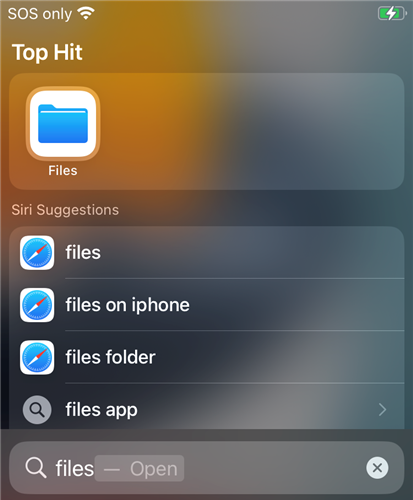
Далее тапните вкладку «Обзор» внизу экрана и выберите папку «Downloads» в разделе «Избранное».
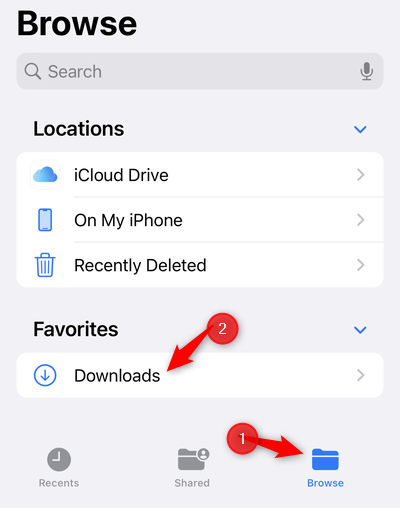
Список разделов в «Местоположениях» зависит от установленных приложений и настроек: всегда будет «На этом iPhone/На этом iPad» и iCloud Drive. В зависимости от конфигурации устройства папка «Downloads» может находиться в iCloud Drive или локально на устройстве.
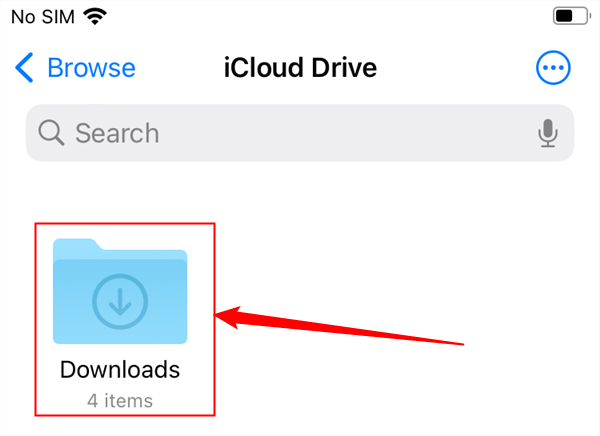
Если вы изменяли место хранения по умолчанию (например, в Safari), проверьте ту папку, которую установили в настройках браузера.

Тап по файлу откроет его для предварительного просмотра. Долгое нажатие вызовет контекстное меню с командами: переместить, копировать, переименовать и т. д.
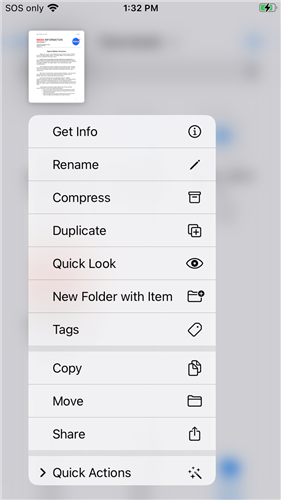
После завершения работы просто закройте приложение «Файлы». При следующем открытии файлы останутся на тех же местах.
Как найти скачанные фотографии на iPhone или iPad
Фотографии, которые вы сохраняете через контекстное меню Safari или из других приложений с опцией «Сохранить в Фото», попадают в приложение «Фото». Откройте «Фото» на домашнем экране или найдите его через поиск.
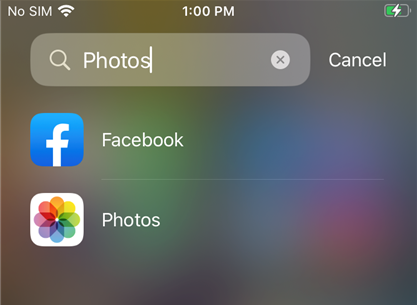
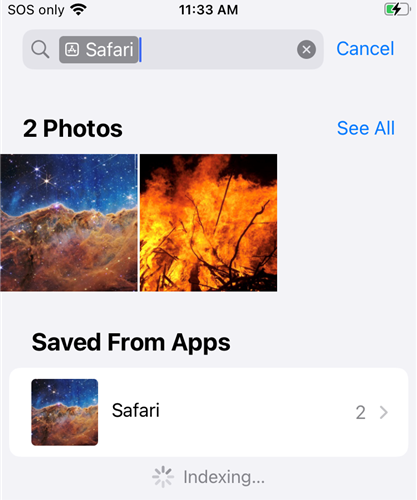
В приложении «Фото» можно использовать строку поиска вверху и ввести «Safari», чтобы найти изображения, загруженные через браузер. Также можно просматривать альбомы и коллекции вручную.
Если изображение не отображается в «Фото», проверьте папку «Downloads» в приложении «Файлы». Найдя файл, вы можете вручную скопировать или переместить изображение в «Фото»: откройте изображение в «Файлы», выберите «Поделиться» → «Сохранить изображение».
Как найти скачанную музыку на iPhone или iPad
Если вы скачали аудиофайл через браузер (MP3 или другой формат), он обычно окажется в папке «Downloads» в «Файлах». Откройте файл в «Файлах» и воспроизведите его через встроенный плеер.
Тем не менее, большинство пользователей скачивают музыку через специализированные приложения — Apple Music, Spotify, сторонние менеджеры загрузок. В таких приложениях скачанные треки хранятся в их внутренней библиотеке и не будут видны в «Файлах». Для доступа откройте соответствующее приложение и перейдите в раздел «Загрузки» или «Библиотека».
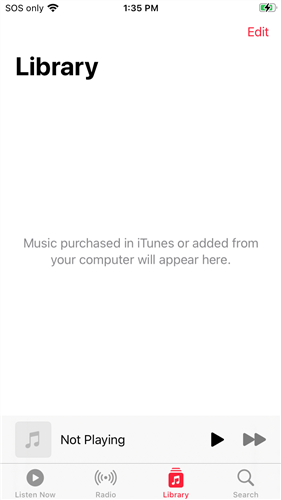
Также существуют приложения-менеджеры (например, Documents), которые создают собственные папки загрузок. Если вы пользуетесь похожими приложениями — проверьте их настройки, чтобы узнать путь сохранения.
Как найти скачанные приложения на iPhone или iPad
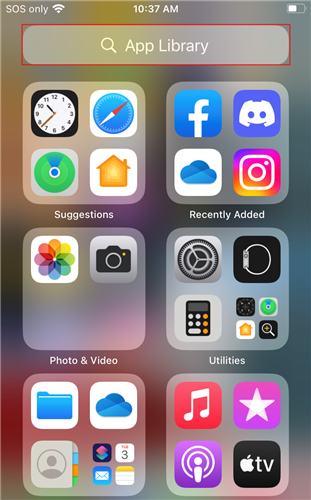
Чтобы посмотреть все установленные приложения, свайпайте влево на домашнем экране до страницы с «Библиотекой программ» (App Library). В ней iOS автоматически сортирует приложения по категориям.
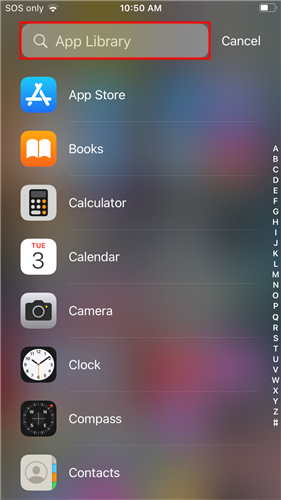
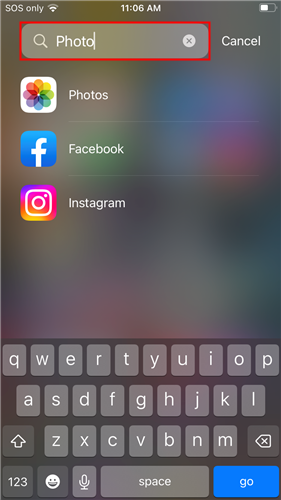
Если список категорий слишком загроможден, нажмите «Библиотека программ» вверху экрана, чтобы открыть алфавитный список. Список также можно искать, просто начните вводить название приложения.
Долгое нажатие на иконку приложения откроет дополнительные опции: запуск, удаление, добавление на домашний экран и т. п.
Как изменить папку загрузок по умолчанию в Safari
- Откройте «Настройки».
- Пролистайте вниз до Safari.
- Найдите раздел «Загрузки».
- Выберите «iCloud Drive» или «На этом iPhone/На этом iPad», либо укажите конкретную папку в «Файлах».
Изменение места загрузки влияет на будущие файлы; уже скачанные файлы останутся в прежних папках.
Краткая методология: где искать в зависимости от типа файла
- Документы и архивы (PDF, ZIP): приложение «Файлы» → Downloads.
- Изображения (PNG, JPG): приложение «Фото» или «Файлы», если сохранили вручную.
- Аудиофайлы (MP3, M4A): «Файлы» или внутри приложения плеера.
- Видео: «Фото» (если сохранено в галерею) или «Файлы» при загрузке напрямую.
- Установочные пакеты/приложения: App Store и Библиотека программ.
Перемещение, копирование и переименование файлов
В «Файлах» можно управлять файлами прямо:
- Переместить: долгий тап → “Переместить” → выберите папку.
- Копировать: долгий тап → “Копировать” → вставьте в нужной папке.
- Переименовать: долгий тап → “Переименовать”.
- Поделиться: долгий тап → “Поделиться” → выбрать приложение.
Используйте жесты и мультивыбор (нажмите «Выбрать» в правом верхнем углу), чтобы обрабатывать сразу несколько файлов.
Частые проблемы и их решения
- Файл не отображается в «Файлах»: проверьте, куда сохраняет конкретное приложение, и обновите список папок в «Файлах».
- Изображение не в «Фото»: откройте «Файлы», найдите изображение и используйте «Поделиться» → «Сохранить изображение».
- Папка Downloads отсутствует: проверьте «Местоположения» в «Файлах» и настройки Safari (место загрузки).
- Не получается открыть файл: возможно, требуется приложение для данного формата — установите подходящее приложение из App Store.
Диагностическое дерево для поиска файла
flowchart TD
  A[Запрос: где файл?] --> B{Как вы скачивали файл?}
  B -->|Через Safari| C[Откройте Файлы → Downloads]
  B -->|Через контекстное меню «Сохранить в Фото»| D[Откройте Фото]
  B -->|Через приложение 'Music/Docs'| E[Откройте соответствующее приложение]
  C --> F{файл найден?}
  D --> F
  E --> F
  F -->|Да| G[Открыть/Переместить/Поделиться]
  F -->|Нет| H[Проверьте настройки загрузок в Safari и другие папки]
  H --> I[Если не найден — перекачайте или используйте поиск в Spotlight]
Роль‑ориентированные контрольные списки
Для обычного пользователя:
- Открыть «Файлы» → Вкладка «Обзор».
- Проверить iCloud Drive → Downloads.
- Проверить «На этом iPhone/На этом iPad».
- Для фото — открыть «Фото».
Для продвинутого пользователя (Power user):
- Проверить папки сторонних приложений (Documents, Dropbox, Google Drive).
- Настроить местоположение загрузок в Safari.
- Использовать теги и папки в «Файлах» для упорядочивания.
Для айти‑администратора:
- Убедиться, что iCloud Drive синхронизируется.
- Проверить политики MDM для ограничений хранения.
- Подготовить инструкцию для сотрудников по работе с корпоративными файлами.
Советы по хранению и синхронизации
- Если важные файлы должны быть доступны на всех устройствах, используйте iCloud Drive.
- Для местного хранения отключите синхронизацию и выберите «На этом iPhone/На этом iPad».
- Регулярно проверяйте свободное место: при нехватке памяти система может не сохранять большие файлы.
Проблемы с приватностью и хранения данных
Если вы пользуетесь общими устройствами или корпоративными профилями, учитывайте правила безопасности: корпоративные менеджеры устройств (MDM) могут ограничивать доступ к iCloud или менять места хранения. Конфиденциальные файлы лучше хранить в защищённых приложениях с шифрованием и доступом по паролю.
Важно: при синхронизации через iCloud часть данных хранится в облаке Apple. Если вы предъявляете требования GDPR или иные правила хранения персональных данных, убедитесь, что используете соответствующие корпоративные настройки и соглашения с провайдером.
Когда этот метод не сработает
- Файл был удалён после загрузки.
- Файл сохранялся в приватной папке приложения, которая недоступна через «Файлы».
- Приложение загрузило файл во внутреннее хранилище, не предоставляющее общий доступ.
В таких случаях откройте приложение, через которое осуществлялась загрузка, и поищите файл в его внутренней библиотеке.
Краткий словарь терминов
- «Файлы»: системное приложение iOS/iPadOS для управления файлами.
- iCloud Drive: облачное хранилище Apple для синхронизации файлов.
- Downloads/Загрузки: папка по умолчанию для скачанных из браузера файлов.
Шпаргалка команд и быстрых действий
- Открыть «Файлы»: свайп вниз → ввести «Файлы».
- Переместить файл: долгий тап → Переместить.
- Сохранить изображение в Фото: Файлы → открыть изображение → Поделиться → Сохранить изображение.
Короткое резюме
- Откройте приложение «Файлы» и ищите папку “Downloads” в iCloud Drive или в разделе «На этом iPhone/На этом iPad».
- Фотографии обычно попадают в «Фото», если вы выбрали «Сохранить в Фото».
- Для музыки и других типов контента проверяйте приложение, через которое вы загрузили файл.
Важно: если файл не найден, проверьте настройки загрузки в приложении, через которое вы скачивали, и не забудьте поискать в других приложениях‑менеджерах файлов.

Похожие материалы

Несколько аккаунтов Skype: Multi Skype Launcher

Журнал для работы: повысить продуктивность

Персональные звуки уведомлений на Android

Скачивание шоу Hulu для офлайн‑просмотра

Microsoft Start: персонализированная новостная лента
