
Где на iPhone хранятся загруженные файлы
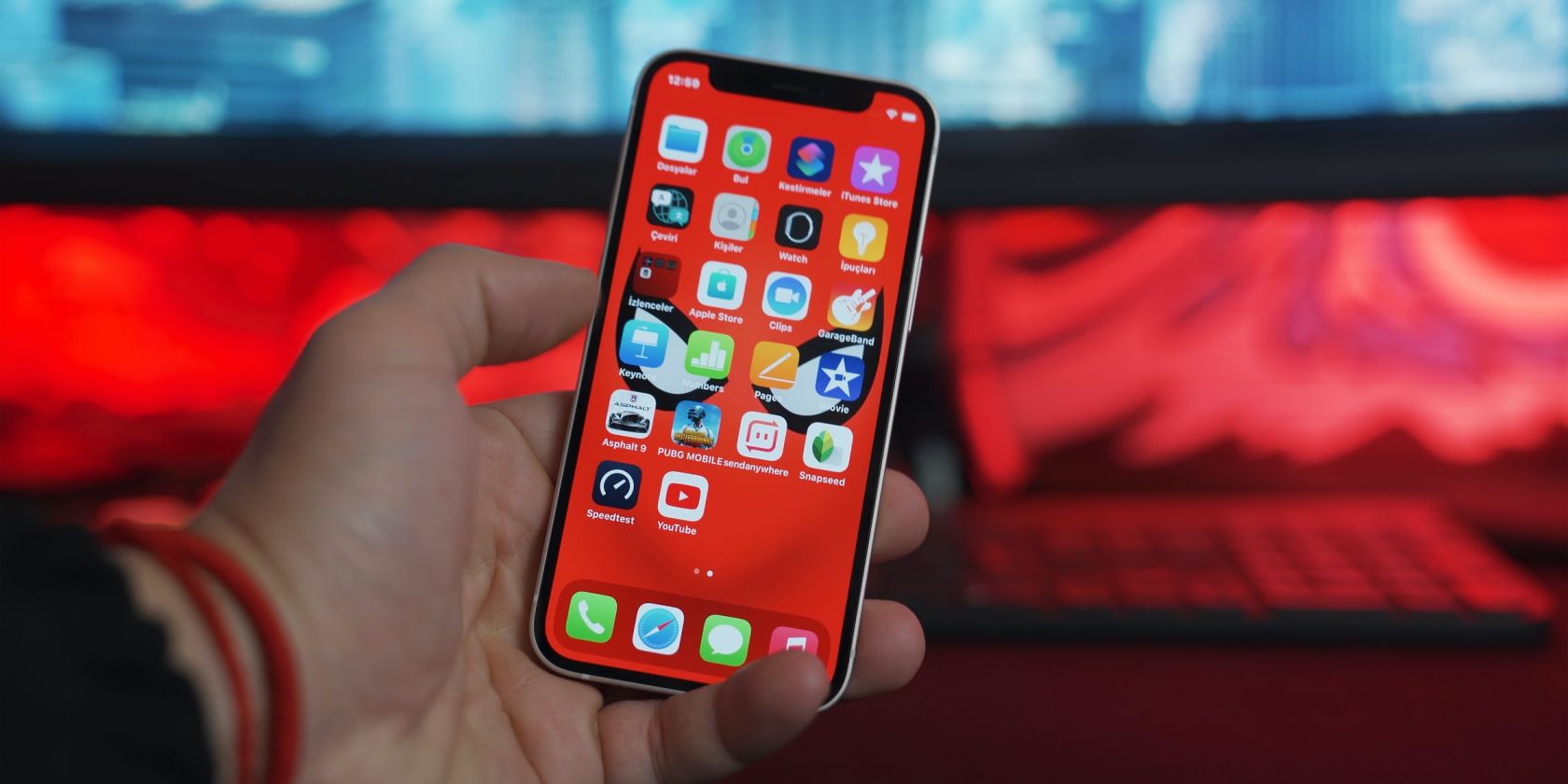
Коротко о том, как iPhone хранит скачанное
- Фотографии и изображения: чаще всего сохраняются в приложении «Фото» (Медиатеке). “Сохранить в Фото” перемещает изображение в библиотеку.
- Документы, PDF, архивы и другие файлы: обычно попадают в приложение «Файлы» — в папку «Загрузки» (iCloud Drive или «На iPhone» в зависимости от настроек).
- Контент, скачанный внутри других приложений (стриминговые сервисы, мессенджеры): остаётся внутри соответствующего приложения и недоступно в «Фото»/«Файлы».
Важно: иногда при скачивании система спрашивает, куда сохранить файл — запомните выбранную папку.
Найти загруженные изображения в приложении «Фото»
Если вы недавно скачали изображение и не можете его найти, проверьте сначала «Фото». Частая ошибка — ожидать, что все файлы будут в одном месте.
Шаги:
- Откройте приложение «Фото».
- Выберите вкладку Медиатека в нижнем меню. Последние файлы обычно видны внизу или в разделе Все фото.
- Если фото не видно, пролистайте галерею вверх или используйте вкладку Альбомы → Недавние.
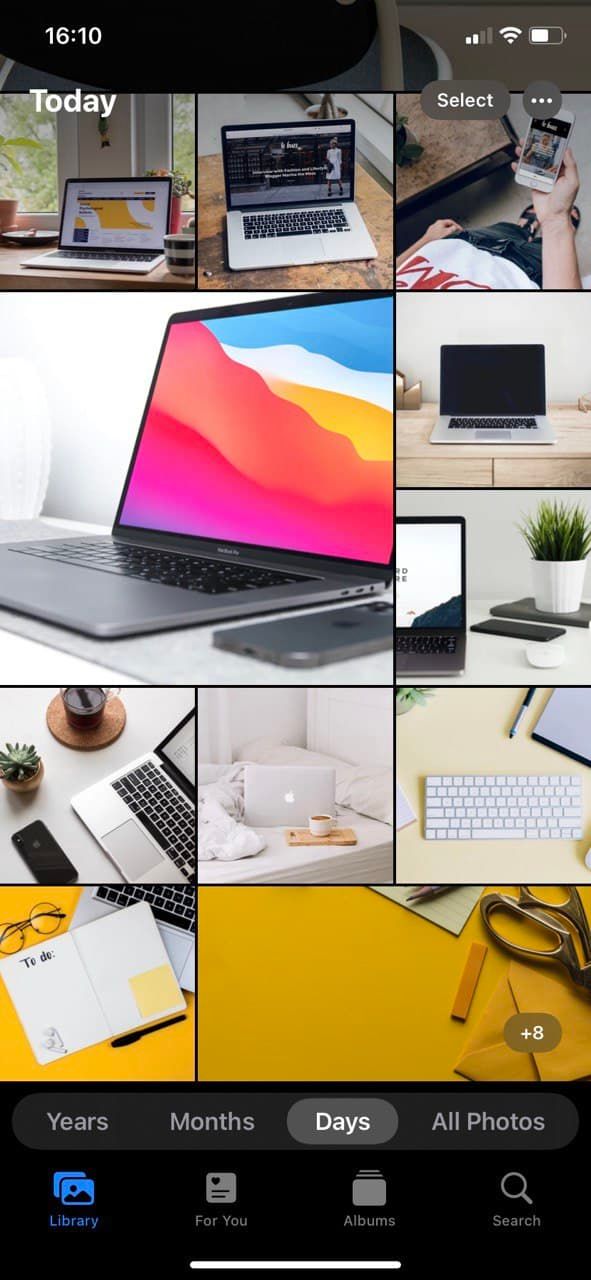
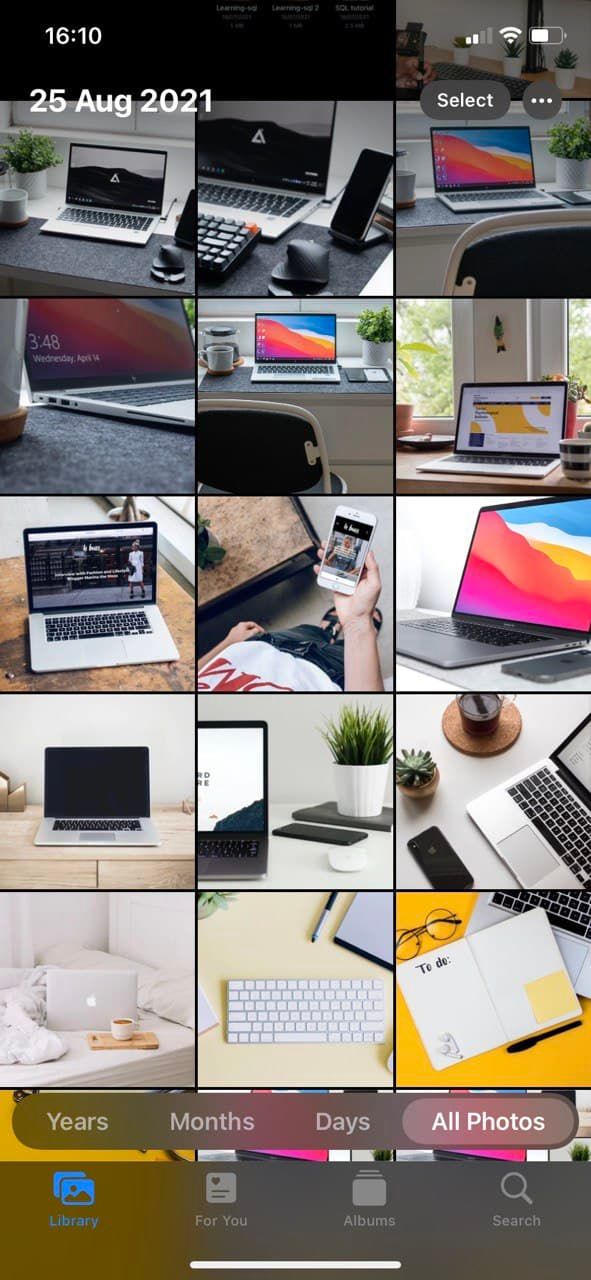
Совет: если картинка была в нестандартном формате (например, HEIC, TIFF) или скачана через почтовый клиент, она всё равно может оказаться в «Фото», но иногда — в «Файлы».
Найти загруженные файлы в приложении «Файлы»
Приложение «Файлы» хранит документы, PDF, ZIP, видео и другие форматы. Safari и многие браузеры по умолчанию сохраняют загрузки туда.
Шаги:
- Откройте приложение «Файлы».
- Нажмите Обзор внизу (если вы не на стартовом экране).
- В разделе Места выберите iCloud Drive.
- Откройте папку Загрузки.
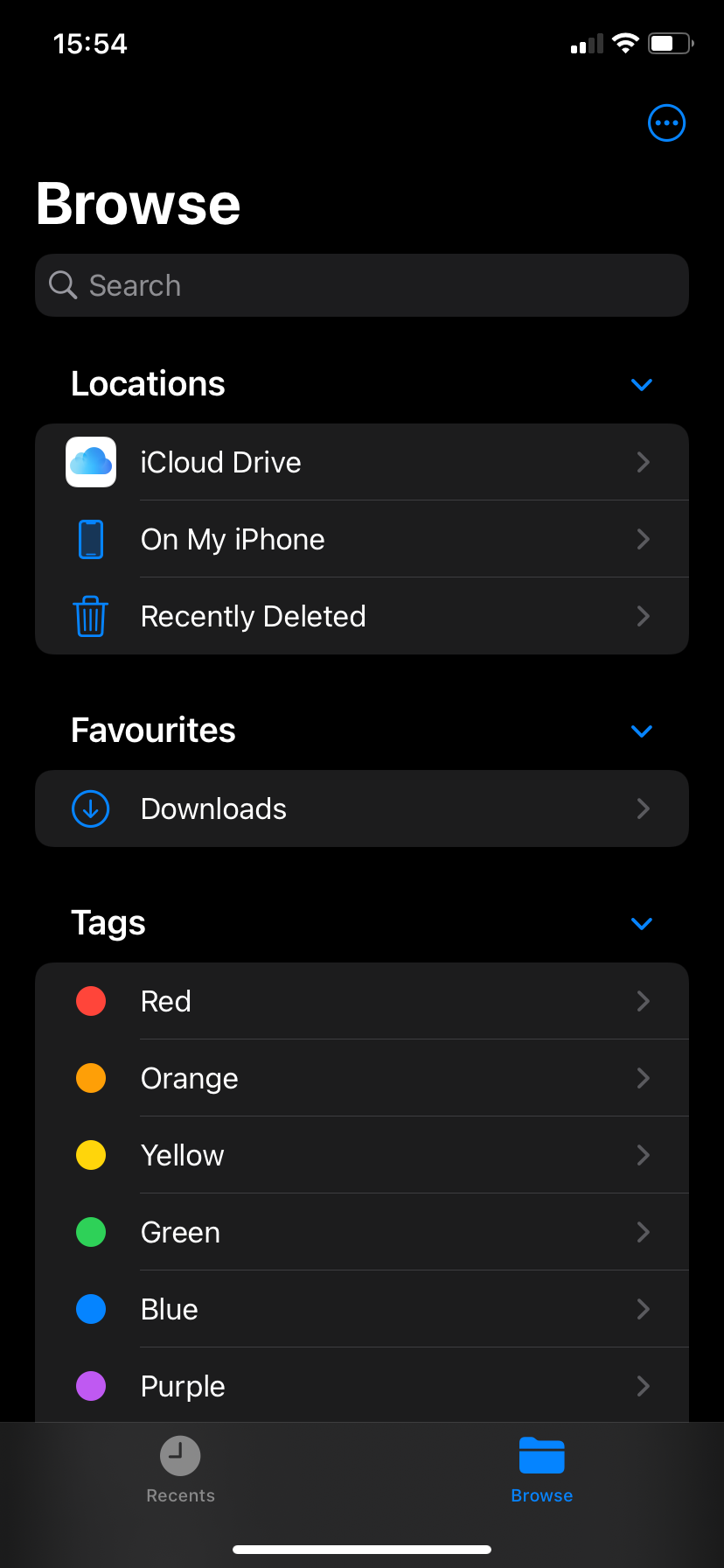
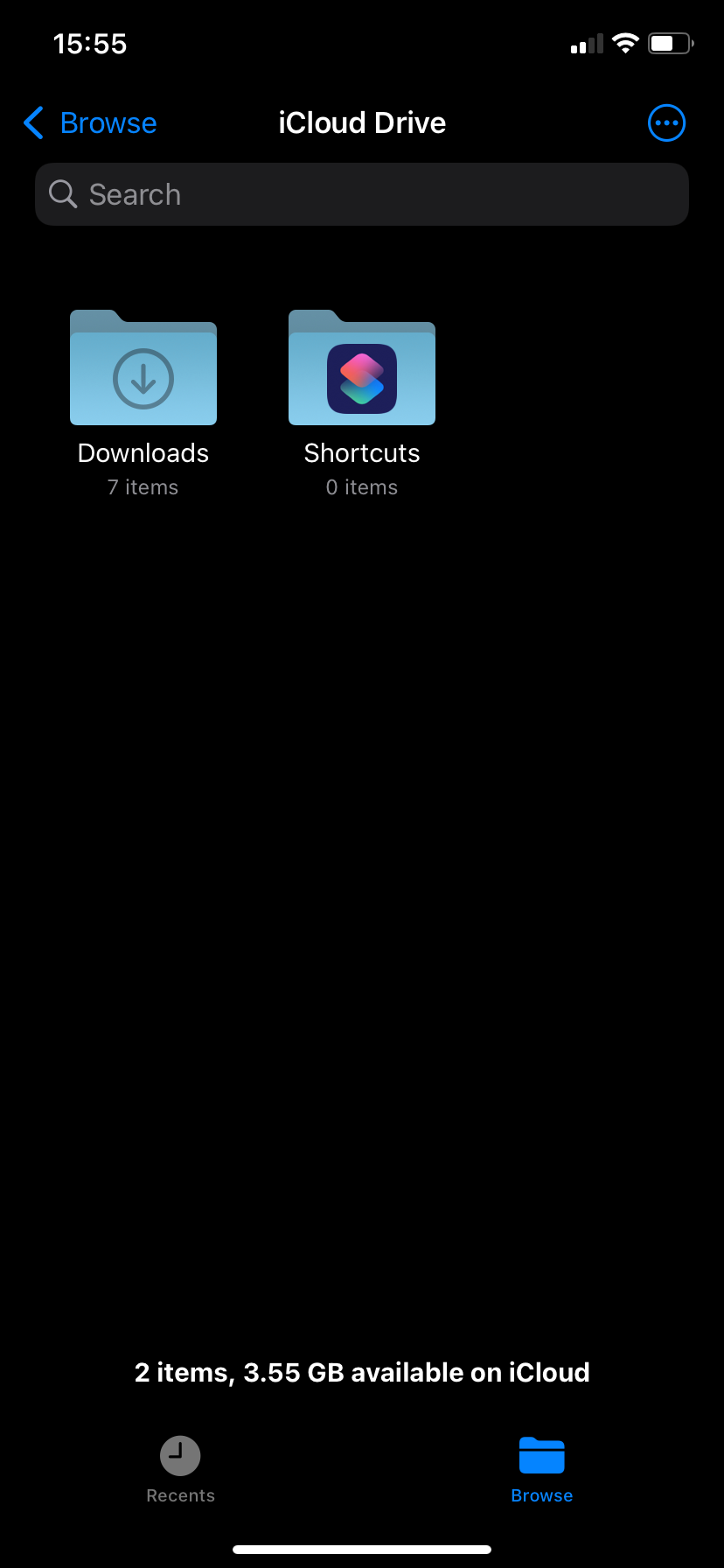
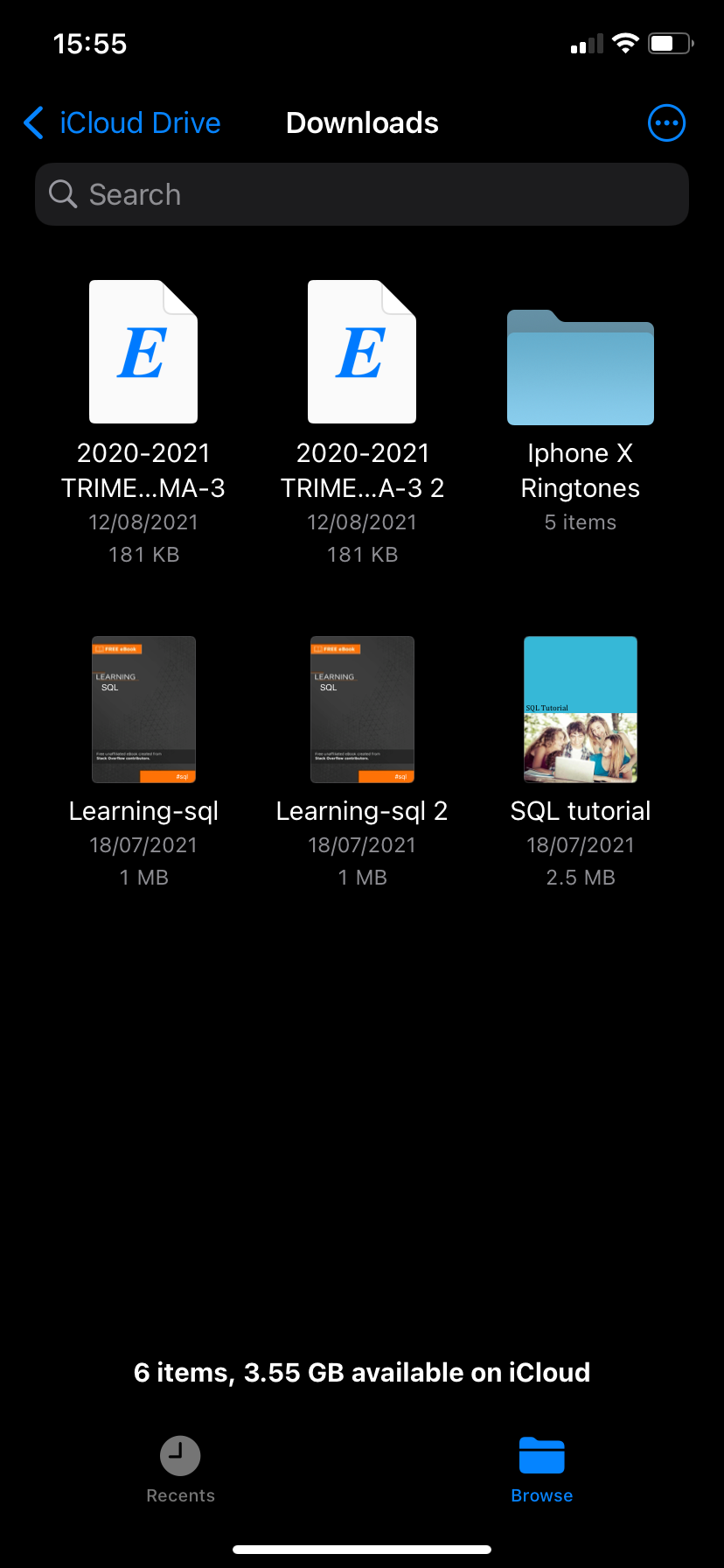
Если вы настроили сохранение на локальное хранилище iPhone, вместо iCloud Drive выберите На iPhone, а затем откройте папку Загрузки.
Что делать, если файл не в папке «Загрузки»
- Проверьте, не изменили ли вы место загрузки в Safari: Настройки → Safari → Загрузки. Там видно текущую папку (iCloud Drive или «На iPhone»).
- Если вы использовали другой браузер (Chrome, Firefox), откройте его настройки — каждый браузер может иметь свой путь сохранения.
- Если знаете имя файла, вызовите Поиск Spotlight: на домашнем экране потяните вниз от середины экрана и введите имя файла.
- Альтернативно — откройте приложение «Файлы» и воспользуйтесь строкой поиска сверху.
Если файл скачан внутри приложения (например, Netflix, Spotify, WhatsApp), ищите его в самом приложении: у стриминга — раздел «Загрузки», у мессенджеров — чат/медиа.
Быстрые сценарии и советы
- Если скачали изображение в браузере и выбирали «Сохранить в Фото» — оно будет в «Фото».
- Если скачали документ и выбрали «Сохранить в Файлы» — он будет в соответствующей папке «Файлы».
- Если файл не открывается — возможно, не установлено подходящее приложение для его формата.
Когда поиск может не сработать
- Файл был удалён после загрузки (на устройстве или в iCloud).
- Загрузка была выполнена в приватном/инкагнито-режиме и не сохранилась.
- Приложение, через которое вы скачивали файл, хранит его во внутреннем хранилище (sandbox) и не предоставляет доступ к «Файлам».
Пошаговый план (SOP) — как найти любой загруженный файл
- Вспомните, откуда вы скачали файл (браузер, почта, мессенджер, стриминг).
- Если это изображение — откройте «Фото» и проверьте Медиатеку → Все фото.
- Если это документ/архив/видео — откройте «Файлы» → Обзор → iCloud Drive/На iPhone → Загрузки.
- Если не найдено — выполните поиск Spotlight по имени файла.
- Проверяйте настройки браузера: Настройки → Safari → Загрузки или настройки стороннего браузера.
- Если файл был в приложении — откройте это приложение и проверьте разделы «Загрузки», «Медиа» или чат.
- При необходимости — скачайте файл снова и обратите внимание на предложенное место сохранения.
Чек-лист по ролям
- Новичок: открыть «Фото», затем «Файлы», выполнить поиск Spotlight.
- Пользователь iCloud: проверить iCloud Drive → Загрузки; убедиться, что синхронизация включена.
- Пользователь без iCloud: в «Файлы» выбрать «На iPhone» → Загрузки.
Критерии приёмки
- Файл найден и открывается на iPhone.
- Если файл в iCloud, он доступен и синхронизирован с устройством.
- Если файл внутри приложения — приложение открывает и воспроизводит/просматривает файл.
Ментальные модели и быстрые правила
- «Фото» = изображения и камера.
- «Файлы» = документы и загружаемые файлы браузера.
- «Приложение» = всё, что загружено через конкретный сервис, остаётся внутри него.
Решение проблем — что делать, если файл не найден
- Проверьте корзину/удалённые в «Фото» или «Файлах».
- Откройте настройки браузера и посмотрите путь загрузки.
- Попробуйте повторно скачать файл и на шаге сохранения обратите внимание на папку.
- Убедитесь, что устройство подключено к интернету и iCloud синхронизирован (если файл в iCloud).
Важно: фильмы и шоу, загруженные в потоковых приложениях (Netflix, Apple TV, Prime Video), обычно не видны в «Файлах» — их хранение в рамках приложения и защищено DRM.
flowchart TD
  A[Начать поиск файла] --> B{Это изображение?}
  B -- Да --> C[Открыть «Фото» → Медиатека]
  B -- Нет --> D{Загружено в браузере?}
  D -- Да --> E[Открыть «Файлы» → Обзор → iCloud Drive/На iPhone → Загрузки]
  D -- Нет --> F{Загружено в приложении?}
  F -- Да --> G[Открыть соответствующее приложение → Раздел Загрузки/Медиа]
  F -- Нет --> H[Использовать Spotlight или поиск в «Файлах»]
  C --> I[Найдено?]
  E --> I
  G --> I
  H --> I
  I -- Да --> J[Готово]
  I -- Нет --> K[Проверить настройки загрузок в браузере и повторить]
Короткое резюме
- Фотографии обычно в приложении «Фото». Документы и другие файлы — в «Файлы» (папка «Загрузки» в iCloud Drive или «На iPhone»).
- Если не находите файл, используйте Поиск Spotlight, проверьте настройки браузера и папку «На iPhone». Для контента, скачанного внутри приложений, открывайте само приложение.
Ключевые шаги: открыть «Фото», открыть «Файлы» → Загрузки, проверить настройки Safari, выполнить поиск Spotlight.

Похожие материалы

Несколько аккаунтов Skype: Multi Skype Launcher

Журнал для работы: повысить продуктивность

Персональные звуки уведомлений на Android

Скачивание шоу Hulu для офлайн‑просмотра

Microsoft Start: персонализированная новостная лента
