
Как найти команды и функции в Office 2007 быстро и просто
Что это и зачем нужно
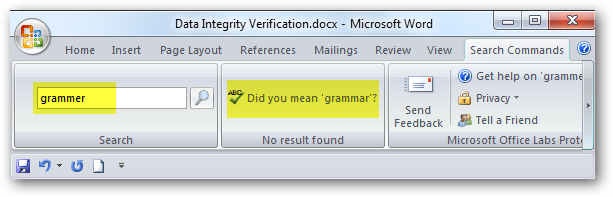
Search Commands — лёгкая надстройка для Office 2007, которая помогает быстро находить команды и функции на ленте. Короткое определение: это поле поиска в интерфейсе Office, которое показывает релевантные команды и даёт возможность запустить их по номеру или кликом.
Важно: надстройка не меняет содержимое документа — она только запускает встроенные команды интерфейса.
Как установить и участвовать в аналитике
- Запустите инсталлятор Search Commands (обычно доступен у Microsoft Office Labs).
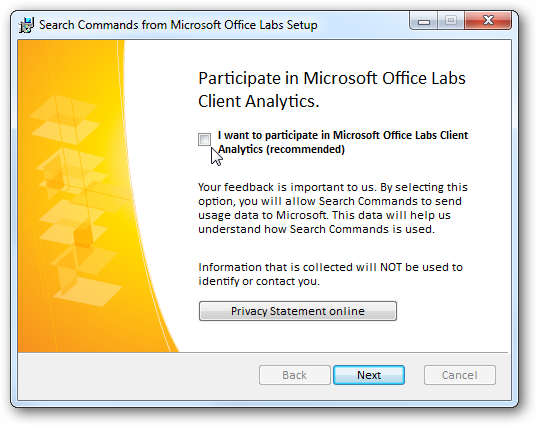
- Во время установки вам предложат присоединиться к Office Labs Analytics — это опционально. Если согласиться, анонимные данные об использовании могут помочь в развитии проекта.
Примечание: если в вашей компании включены групповые политики, установка надстроек может быть заблокирована — уточните у ИТ.
Быстрая инструкция по использованию
- После установки в ленте появится новая вкладка Search Commands.
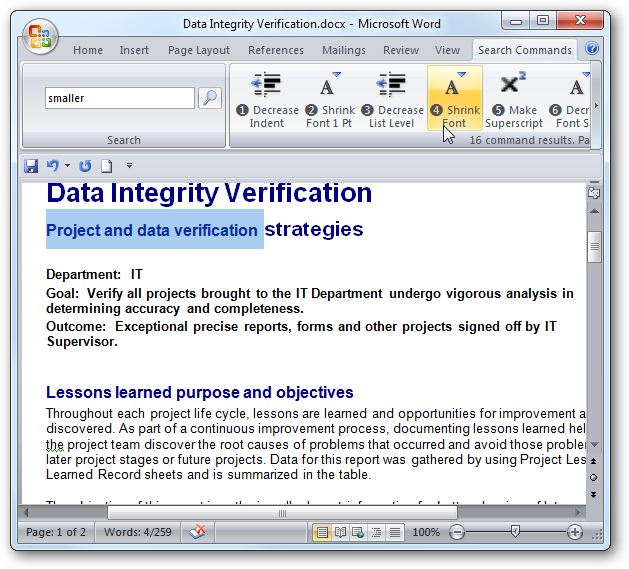
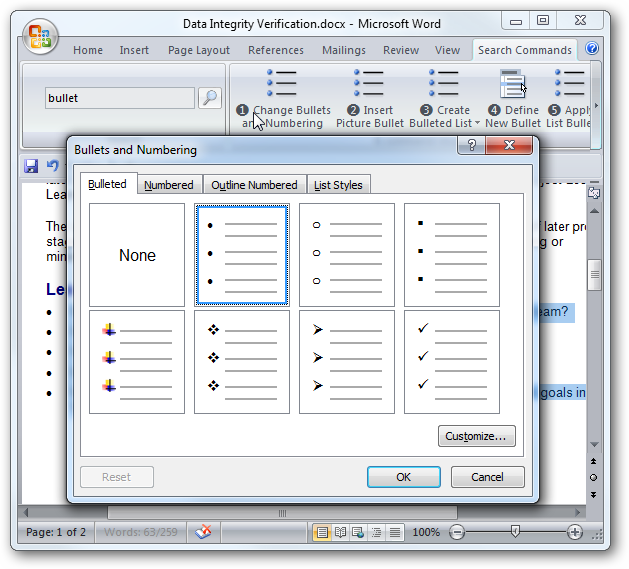
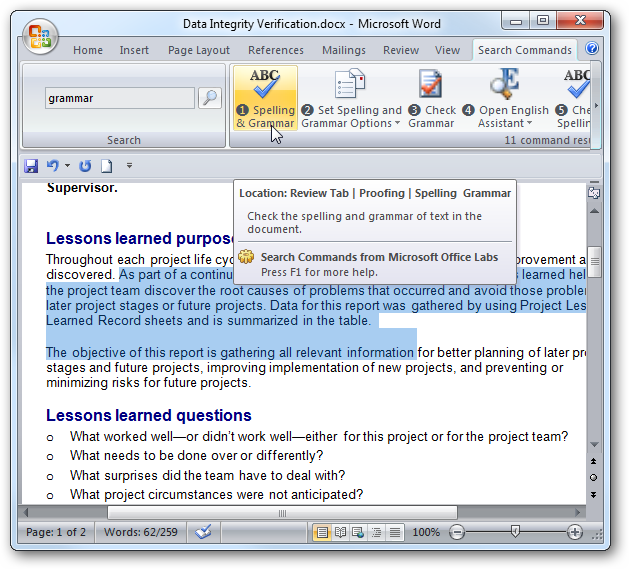
- Откройте вкладку и введите поисковый термин (глагол или существительное, описывающий действие).
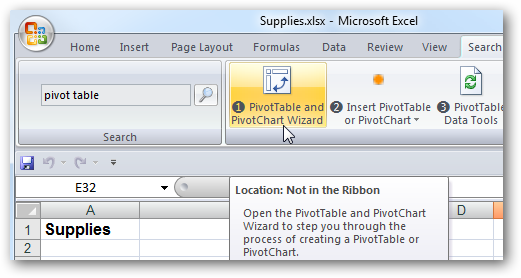
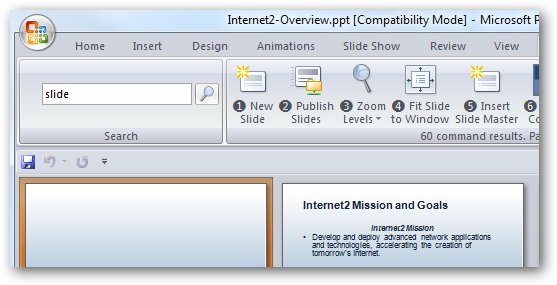
- Нажмите Enter — появится список подходящих команд с нумерацией.
- Нажмите цифру на клавиатуре или кликните нужную команду мышью — команда выполнится.

Советы по формированию запросов (ментальные модели)
- Используйте глаголы для действий: «уменьшить», «печатать», «центрировать».
- Если не помните точное слово, введите описательное существительное: «маркированный список», «таблица», «колонтитул».
- Пробуйте разные формулировки: синонимы часто дают полезные результаты.
Когда это не сработает (ограничения и контрпримеры)
- Не совместимо с 64‑битными версиями Office 2007 и с новыми версиями Office, где есть встроенная функция «Tell Me».
- Если надстройки отключены администратором или корпоративные политики блокируют установку, Search Commands не установится.
- Для некоторых специализированных команд, реализованных внешними плагинами, поиск может не вернуть результат.
Альтернативные подходы
- Быстрая панель инструментов (Quick Access Toolbar) — добавьте часто используемые команды туда для быстрого доступа.
- Запоминание горячих клавиш — самый быстрый способ для повторяющихся действий.
- В более новых версиях Office используйте строку «Tell Me» (встроенный поиск по командам).
Роль‑ориентированные чек‑листы
Для обычного пользователя:
- Установить надстройку.
- Открыть вкладку Search Commands.
- Попробовать 3 обычных запроса (форматирование, списки, вставка).
Для администратора ИТ:
- Проверить политику установки надстроек.
- Протестировать совместимость с корпоративными шаблонами.
- При необходимости создать инструкцию для сотрудников.
Для преподавателя/тренера по Office:
- Подготовить 5 примеров задач, где поиск ускорит работу.
- Провести короткий тренинг (5–10 минут) для новичков.
Мини‑методология внедрения в отделе (пилот за 2 недели)
- Выбрать 5–10 пользователей‑пилотов.
- Установить надстройку и собрать обратную связь за 1 неделю.
- Сформировать список типичных поисковых запросов и разослать краткое руководство.
- Решить, стоит ли распространять на весь отдел.
Небольшая блок‑схема выбора решения
flowchart TD
  A[Нужно найти команду в Office?] --> B{Какая версия Office?}
  B -->|Office 2007 '32‑бит'| C[Установить Search Commands]
  B -->|Office 2007 '64‑бит' или новее| D[Использовать встроенный поиск/горячие клавиши]
  C --> E[Искать и запускать команды]
  D --> F[Настроить Quick Access Toolbar или обучить горячим клавишам]
Совместимость и примечания по безопасности
Работает с Word, Excel и PowerPoint 2007 на Windows XP, Vista и Windows 7 (только 32‑битные версии). Надстройка запускает встроенные команды интерфейса — не меняет данные документа и, как правило, безопасна. Тем не менее, перед установкой в корпоративной среде сверяйтесь с политиками безопасности и резервным копированием.
Заключение
Search Commands — простое и практичное решение для тех, кто только осваивает ленту Office 2007 или часто тратит время на поиск нужной команды. Оно экономит клики и ускоряет работу: введите запрос, нажмите Enter и выполните команду. Для организаций рекомендуется пилотное внедрение и короткое обучение сотрудников.
Скачать Search Commands

Похожие материалы

Несколько аккаунтов Skype: Multi Skype Launcher

Журнал для работы: повысить продуктивность

Персональные звуки уведомлений на Android

Скачивание шоу Hulu для офлайн‑просмотра

Microsoft Start: персонализированная новостная лента
