
Как найти и изменить MAC‑адрес в Windows 11
Введение
MAC‑адрес — это уникальный 48‑битный идентификатор сетевого интерфейса, записанный в виде 12 шестнадцатеричных символов (например, 4181DBEA0EDF). На практике вы иногда хотите его сменить для отладки, обхода привязки по MAC в локальной сети или тестирования. В большинстве случаев безопаснее использовать функцию «случайный аппаратный адрес», но если нужно задать конкретный адрес — ниже пошаговые инструкции и рекомендации.
Важно: изменение MAC может нарушить работу сети, лицензирования ПО или корпоративных правил. Сохраните исходный MAC‑адрес и создайте точку восстановления Windows перед началом.
Ключевые понятия в одной строке
- MAC‑адрес: 48‑битный аппаратный идентификатор сетевого адаптера (12 hex‑символов).
- NIC: Network Interface Controller — сетевая карта.
- Locally Administered Address: поле, которое позволяет задать локальный MAC вместо заводского.
Способы изменить или подменить MAC в Windows 11
1) Через Командную строку (редактор реестра)
Подходит, если вы умеете работать с реестром и хотите явно прописать значение. Для некоторых драйверов изменение работает; для других — нет.
- Нажмите клавишу Windows, введите «command prompt» и выберите «Запуск от имени администратора».
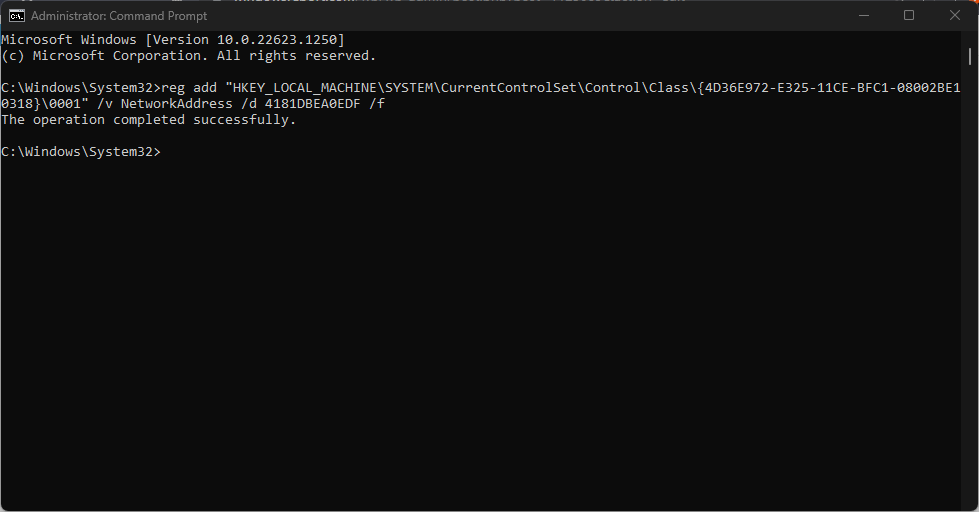
- Выполните команду (замените значение на желаемый 12‑значный HEX‑стринг и при необходимости скорректируйте ключ 0000/0001/0002 — см. примечание):
reg add "HKEY_LOCAL_MACHINE\SYSTEM\CurrentControlSet\Control\Class\{4D36E972-E325-11CE-BFC1-08002BE10318}\0001" /v NetworkAddress /d 4181DBEA0EDF /f- Перезагрузите компьютер.
- Проверьте результат командой:
ipconfig /allВ выводе найдите строку Physical Address — она должна показать новый MAC.
Примечание: в реестре NIC‑ы находятся под подпапками 0000, 0001, 0002 и т.д. Если вы не уверены, какая папка соответствует вашему адаптеру, откройте ветку {4D36E972‑…} и просматривайте ключи DriverDesc/DriverName, чтобы найти нужный адаптер.
2) Через Диспетчер устройств (более безопасно для многих драйверов)
- Нажмите Windows + I, чтобы открыть «Параметры».
- Слева выберите «Система», затем справа — «Сведения» (About).
- Нажмите «Диспетчер устройств».
- Разверните «Сетевые адаптеры», найдите нужный адаптер, кликните правой кнопкой и выберите «Свойства».
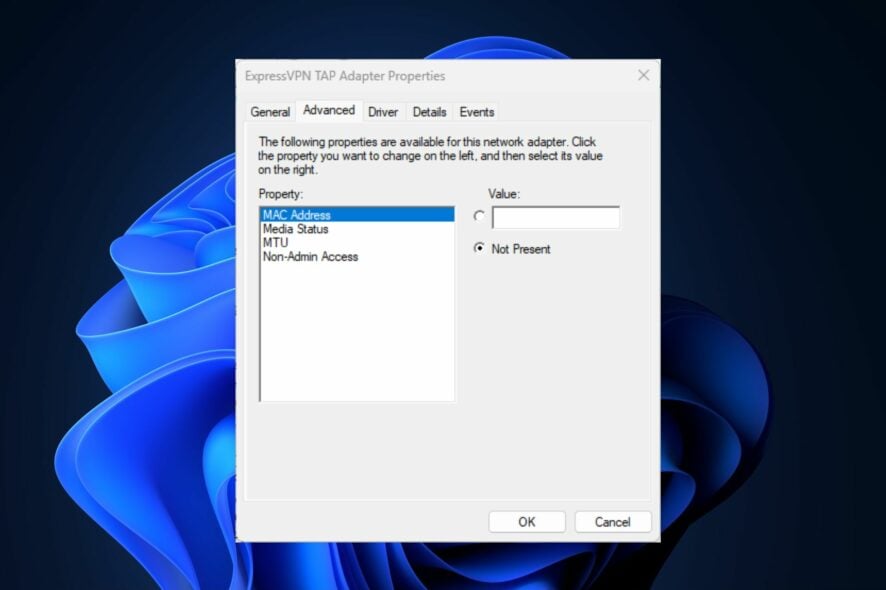
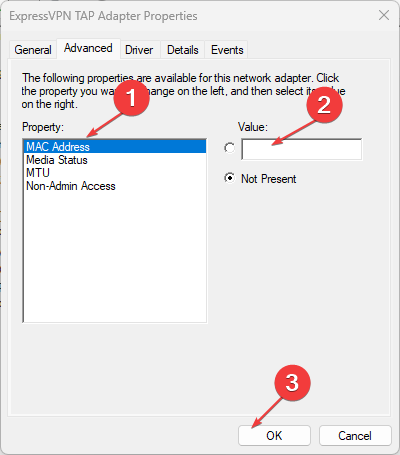
- В окне «Свойства» откройте вкладку «Дополнительно». В списке «Свойство» найдите «Locally Administered Address» или «Network Address».
- В поле «Значение» введите 12‑значный MAC без двоеточий (например, 4181DBEA0EDF) и нажмите ОК.
- Перезагрузите компьютер.
Если в списке свойств нет Locally Administered Address — драйвер не поддерживает изменение через этот интерфейс.
3) Изменение MAC для Wi‑Fi: «Случайные аппаратные адреса»
Windows 11 позволяет автоматически использовать случайный MAC при подключении к Wi‑Fi или для каждой сети отдельно. Это безопаснее, чем вручную менять адрес.
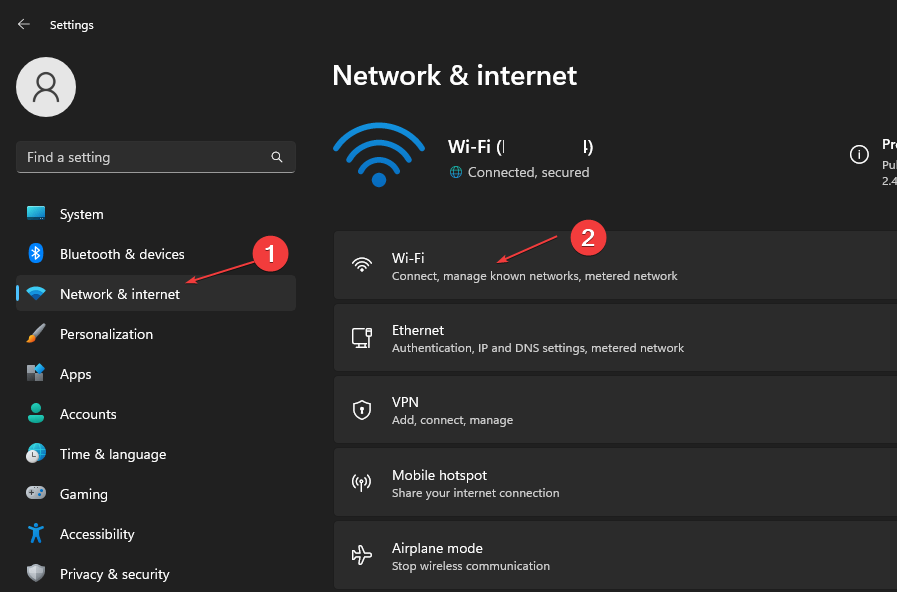
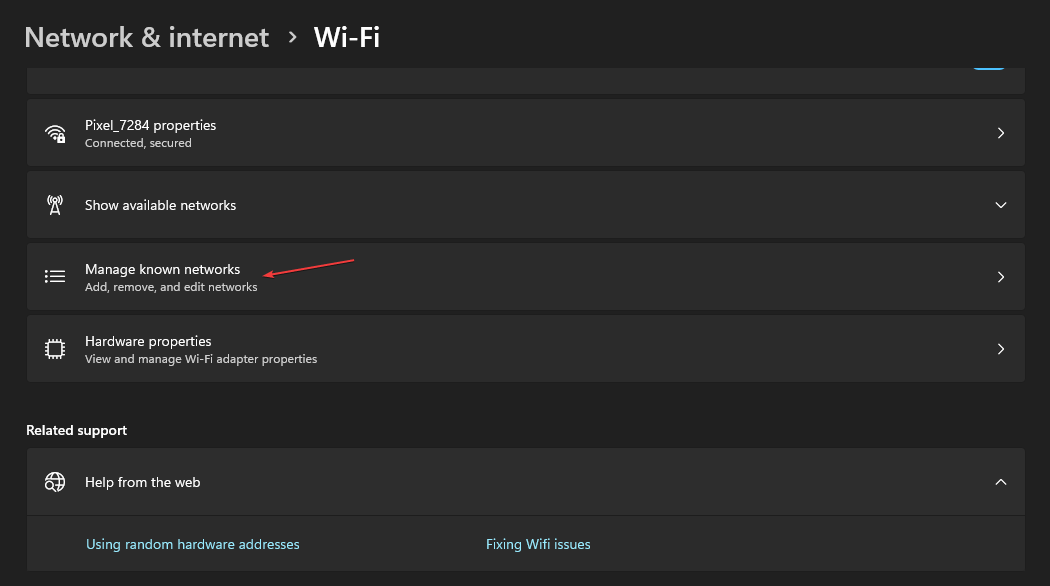
- Нажмите Windows + I → «Сеть и Интернет» → «Wi‑Fi».
- Включите переключатель «Случайные аппаратные адреса» (Random hardware addresses).
- Чтобы задать поведение для конкретной сети: «Управление известными сетями» → выберите сеть → найдите настройку «Случайные аппаратные адреса» и установите Off / On / Change daily.
Проверка и дополнительные команды
- ipconfig /all — показывает физический адрес (Physical Address).
- getmac — простой список MAC всех активных интерфейсов.
- PowerShell (админ):
Get-NetAdapter | Format-List Name,MacAddress,StatusЭти команды позволяют подтвердить, что изменение применено.
Когда изменение не сработает (контрпримеры)
- Аппаратный MAC жёстко прошит в NIC и драйвер не позволяет переопределение — реестр и свойства не дадут эффекта.
- Некоторые корпоративные сети и системы контроля доступа блокируют адаптеры с неизвестными MAC или используют привязку к сертификатам.
- Изменение MAC может нарушить работу локальных лицензий или привязанных услуг (например, IPTV у некоторых провайдеров).
Если после смены MAC сеть перестала работать — откатите изменения (см. раздел «Откат / восстановление»).
Альтернативные подходы
- Включать «Случайные аппаратные адреса» для Wi‑Fi — самый безопасный способ защиты приватности.
- Использовать виртуальные сетевые адаптеры / контейнерные сети для тестирования без изменения физического MAC.
- Для анализа и отладки применять снифер трафика на отдельной тестовой машине.
Ментальная модель: как думать о MAC
Представьте MAC как «серийный номер» сетевой платы в локальной сфере. IP — это адрес в текущей сети; MAC — локальная логика доставки. Изменение MAC влияет только на локальную сегментацию и идентификацию на уровне канала передачи данных; это не меняет ваш публичный IP у провайдера.
Риски и рекомендации по безопасности
Important: не используйте чужой MAC‑адрес, если это нарушает правила сети или закон. При тестировании в корпоративной сети согласуйте действие с администратором. Для дома чаще достаточно включить случайные адреса.
Рекомендации:
- Создайте точку восстановления перед правками реестра.
- Запишите исходный MAC (команда ipconfig /all или Get‑NetAdapter).
- Тестируйте доступ в интернет и локальные ресурсы после изменения.
Как откатить изменения (Rollback)
Если вы меняли через реестр и хотите вернуть заводской MAC, удалите значение NetworkAddress в соответствующем ключе и перезагрузите ПК:
reg delete "HKEY_LOCAL_MACHINE\SYSTEM\CurrentControlSet\Control\Class\{4D36E972-E325-11CE-BFC1-08002BE10318}\0001" /v NetworkAddress /fЕсли меняли через Диспетчер устройств — верните поле «Значение» в пустое состояние или выберите «По умолчанию», затем перезапустите драйвер/ПК.
Если использовали «Случайные аппаратные адреса» для Wi‑Fi — просто выключите эту опцию.
Роль‑ориентированные контрольные списки
Домашний пользователь:
- Сделать резервную копию важных данных.
- Включить «Случайные аппаратные адреса» для Wi‑Fi вместо ручного изменения.
- Проверить интернет после перезагрузки.
Системный администратор:
- Зафиксировать исходный MAC, IP и политику доступа.
- Уведомить команды безопасности и обновить инвентарь оборудования.
- Протестировать в изолированном сегменте.
Специалист по безопасности:
- Оценить влияние на журналы и систему мониторинга.
- Убедиться, что изменение не нарушит контрольные механизмы (IDS/IPS, NAC).
Тест‑кейсы и критерии приёмки
- При вводе нового значения в Device Manager и перезагрузке Physical Address в ipconfig /all совпадает с заданным.
- При удалении NetworkAddress в реестре MAC возвращается к заводскому значению.
- Включение «Change daily» для Wi‑Fi приводит к изменению MAC каждые 24 часа (видно в Get‑NetAdapter).
Критерии приёмки: вы должны иметь сетевой доступ (LAN/Internet) и видеть ожидаемый MAC‑адрес в системных утилитах.
Совместимость и миграционные примечания
- Поведение зависит от драйвера производителя (Intel, Realtek, Broadcom и др.).
- На некоторых ноутбуках и встроенных адаптерах опция Locally Administered Address может отсутствовать.
- Перед массовым изменением в организации тестируйте на небольшом пуле устройств.
Быстрые советы (Cheat sheet)
- Просмотр MAC: ipconfig /all или Get‑NetAdapter (PowerShell).
- Установка через реестр: reg add … /v NetworkAddress /d
/f. - Удаление: reg delete … /v NetworkAddress /f.
- Wi‑Fi приватность: «Случайные аппаратные адреса» → Change daily.
Заключение
Изменять MAC‑адрес на Windows 11 можно несколькими путями. Самый безопасный и простой вариант для большинства пользователей — включить случайные аппаратные адреса для Wi‑Fi. Если требуется точный MAC, используйте Диспетчер устройств или реестр, но обязательно создайте точку восстановления и заранее сохраните заводской MAC. В корпоративной среде согласуйте изменения с администратором сети.
Факто‑бокс:
- Формат MAC: 12 шестнадцатеричных символов (48 бит).
- Места изменения: реестр, свойства адаптера, настройки Wi‑Fi.
- Риски: потеря доступа к сети, конфликт лицензий, блокировки со стороны провайдера.
Короткая заметка: если вы ищете инструкцию для Windows 10, порядок действий похож, но интерфейсы могут незначительно отличаться.

Похожие материалы

Несколько аккаунтов Skype: Multi Skype Launcher

Журнал для работы: повысить продуктивность

Персональные звуки уведомлений на Android

Скачивание шоу Hulu для офлайн‑просмотра

Microsoft Start: персонализированная новостная лента
