
Как найти локальный IP и MAC-адрес на любых устройствах
Important: MAC-адрес — это физический идентификатор сетевого адаптера. Многие современные устройства используют «рандомизацию MAC» для приватности; в таких случаях роутер видит псевдо‑MAC, а не «реальный» адрес устройства.
Короткое определение ключевых терминов
- IP-адрес: числовой адрес, который идентифицирует устройство в сети (внутренний — в вашей локальной сети; внешний — в интернете).
- MAC-адрес: уникальный аппаратный идентификатор сетевого адаптера, обычно в формате шестнадцатеричных групп.
- Локальный (частный) IP: адрес в диапазоне, используемом внутри вашей домашней или офисной сети (например, 192.168.x.x).
Содержание
- Quick Links
- Почему важны локальный IP и MAC
- Как отличить локальный и публичный IP
- Инструкция по ОС: Windows 11, Windows 10, Windows 7/8/8.1/10, macOS, iPhone/iPad, Android, Linux
- Команды терминала
- Когда методы не работают (counterexamples)
- Альтернативные подходы
- Чеклисты по ролям (администратор, пользователь, разработчик)
- Простая методика аудита сети
- Безопасность и приватность
- Краткое резюме и ключевые выводы
Quick Links
- Windows 11
- Windows 10
- Windows 7, 8, 8.1, and 10
- macOS
- iPhone and iPad
- Android
- Linux
Почему важно знать локальный IP и MAC
- Для настройки перенаправления портов и хостинга сервисов внутри сети.
- Для диагностики сетевых проблем и определения, какое устройство вызывает конфликт.
- Для фильтрации доступа на уровне роутера (по MAC) или назначения статических IP.
- Для инвентаризации сети и безопасности (определить неизвестные устройства).
Как отличить локальный (частный) IP от публичного
Локальный IP виден только внутри вашей сети. Публичный IP — это адрес вашего роутера в интернете. Чтобы узнать публичный IP, обычно достаточно открыть страницу типа “what is my IP” или зайти в админку роутера.
Windows 11
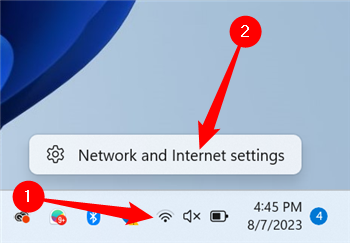
- Нажмите на значок сети в правом нижнем углу панели задач. Затем выберите “Network and Internet Settings”.
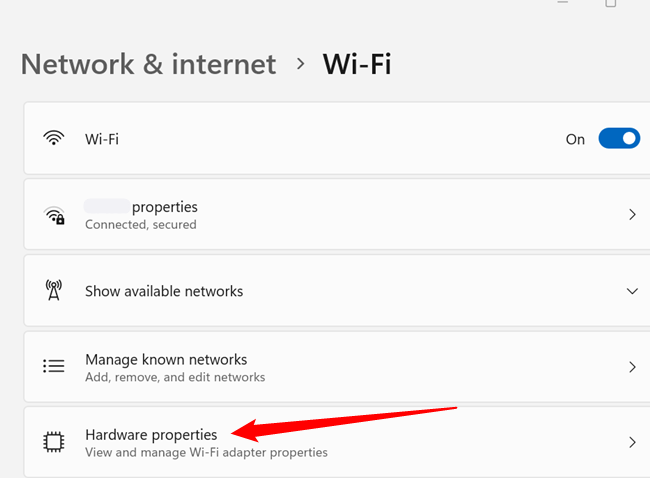
- Откроется приложение “Settings”. Нажмите “Hardware Properties” для просмотра данных текущего адаптера. Если не попали на нужную страницу — используйте левое меню и выберите “Network & Internet”.
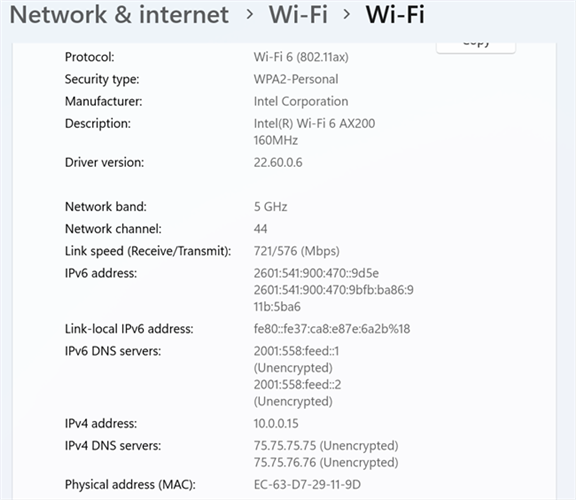
- На странице свойств вы увидите IP-адрес (IPv4/IPv6), имя сети, уровень сигнала, MAC-адрес (обычно как Physical address) и другие параметры.
Совет: если нужен статический IP, задайте его в настройках адаптера или на уровне DHCP‑назначений роутера.
Windows 10
- Нажмите на значок сети в правом нижнем углу экрана и выберите “Network and Internet Settings”.
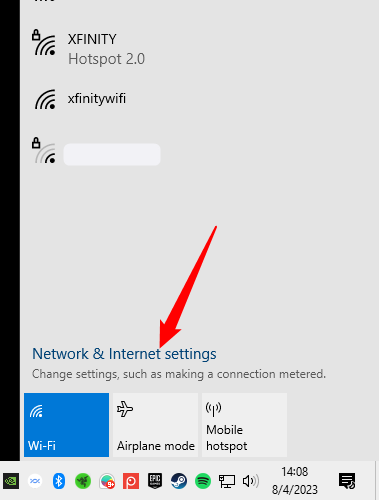
- В открывшемся окне перейдите на страницу “Status” и нажмите “Properties”.
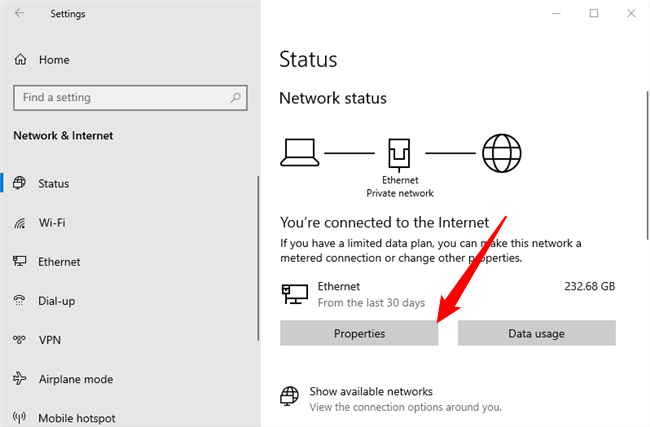
- Прокрутите вниз — вы увидите локальный IP, MAC и другие сведения.

Windows 7, 8, 8.1 и классические методы (подходит и для Windows 10)
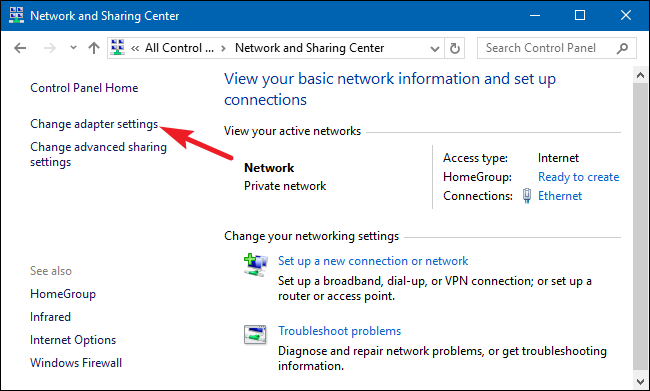
- Откройте Control Panel > Network and Sharing Center (в Windows 7 это Network and Internet).
- Нажмите “Change adapter settings”.
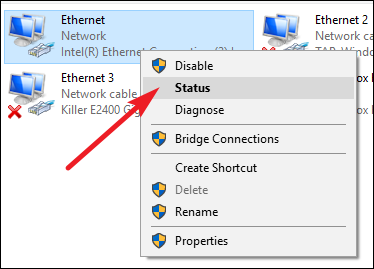
- Кликните правой кнопкой мыши по нужному подключению и выберите “Status”.
- В окне “Ethernet Status” нажмите “Details”.
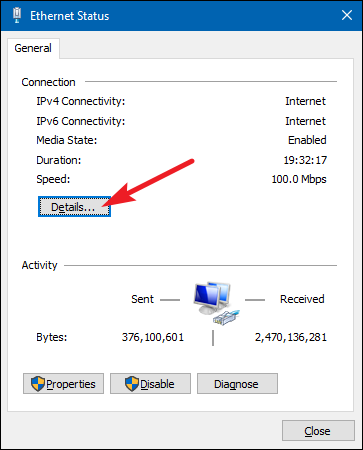
- В “Network Connection Details” вы увидите локальный IP и Physical Address (MAC).
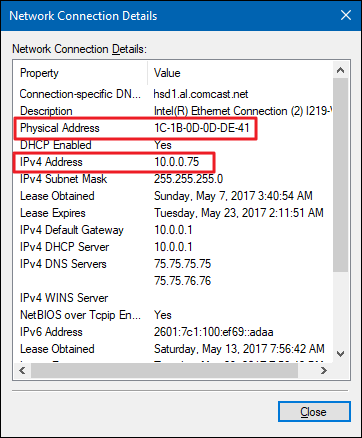
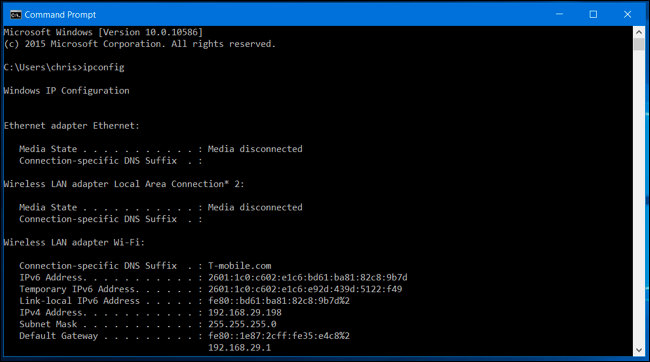
Альтернатива через консоль (работает во всех версиях Windows):
ipconfigЭтот вывод покажет все сетевые адаптеры и их IP. Обратите внимание на раздел для активного адаптера (Ethernet или Wi‑Fi).
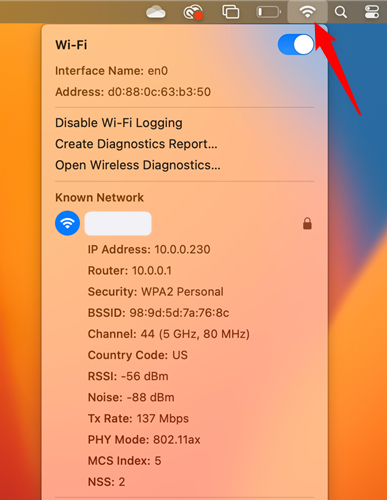
macOS
Быстрый способ (Wi‑Fi): удерживайте клавишу Option и кликните значок Wi‑Fi в строке меню. Появится расширенная информация, включая IP.
Полный путь: Apple menu → System Settings → Network → выберите подключение и нажмите “Details”.
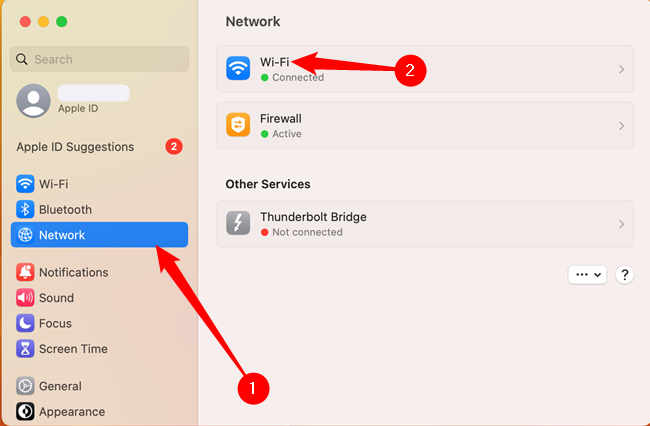
В разделе TCP/IP отображается локальный IP. В разделе Hardware или Wi‑Fi вы найдёте MAC‑адрес (иногда подписан как Wi‑Fi Address).
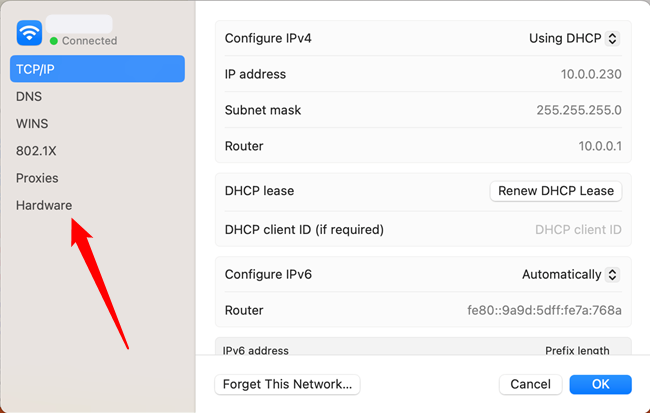
Подсказка: если вам нужно быстро узнать публичный IP, откройте браузер и перейдите на любой сервис определения IP.
iPhone и iPad (iOS / iPadOS)
- Откройте Settings → Wi‑Fi.
- Нажмите кнопку i рядом с вашей сетью.
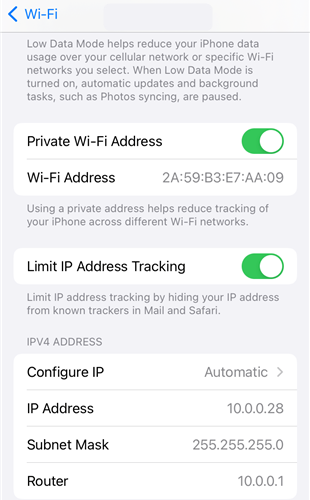
На этой странице отображается IP и строка, похожая на MAC (это «Private Address» или «Общий адрес» — псевдо‑MAC). По умолчанию iOS использует случайный MAC для каждой сети (Privacy). Чтобы увидеть реальный MAC:
Settings → General → About → Wi‑Fi Address.
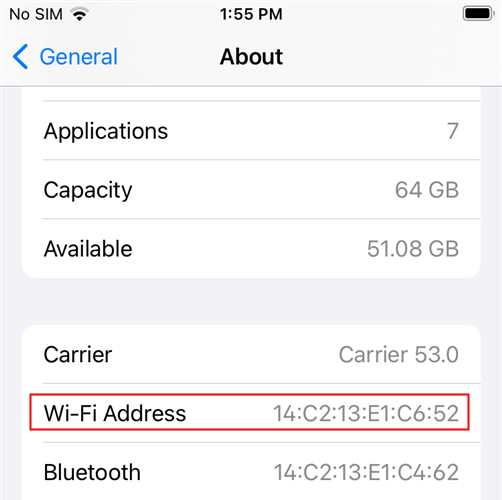
Важно: если у вас настроен профиль корпоративного управления (MDM), политики могут влиять на отображение адреса.
Android
Откройте Settings → Network & Internet → Internet. Нажмите значок шестерёнки рядом с активной Wi‑Fi сетью, затем “Network Details”.
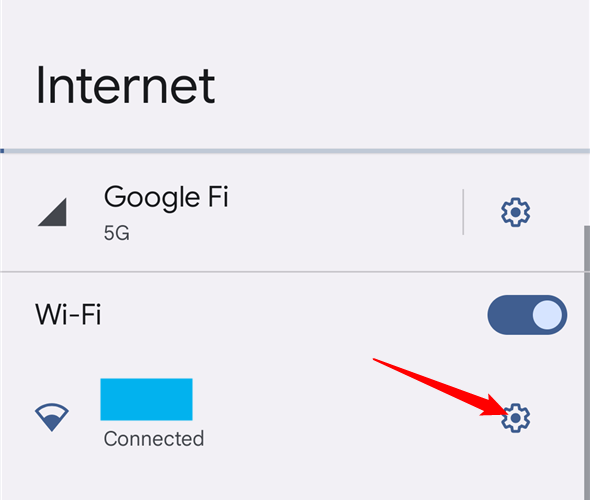
На экране деталей вы увидите тип сети, MAC‑адрес, локальный IP, и другие параметры.
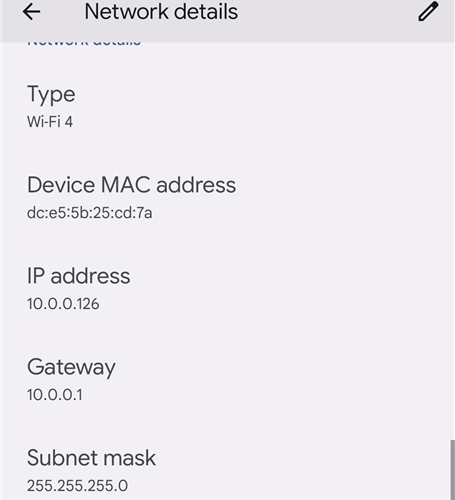
Примечание: расположение пунктов меню и подписи может отличаться в зависимости от производителя (Samsung, Xiaomi, Pixel и т. п.). На некоторых устройствах MAC‑рандомизация тоже включена.
Linux
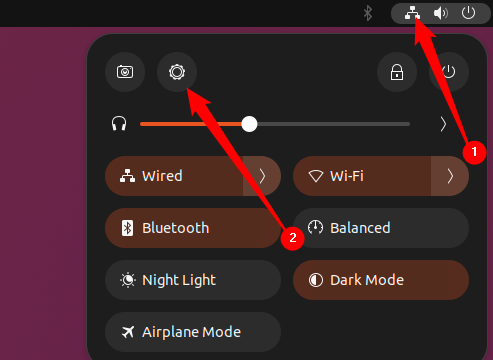
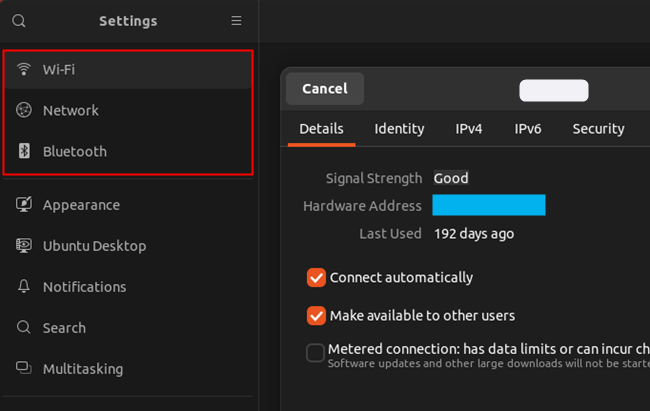
Большинство современных дистрибутивов показывают настройки сети в статусной области. Нажмите значок сети → выберите Wi‑Fi/Ethernet → нажмите шестерёнку.
В окне деталей будут вкладки с информацией: details, IPv4, IPv6, где указаны MAC (hardware address) и локальные IP.
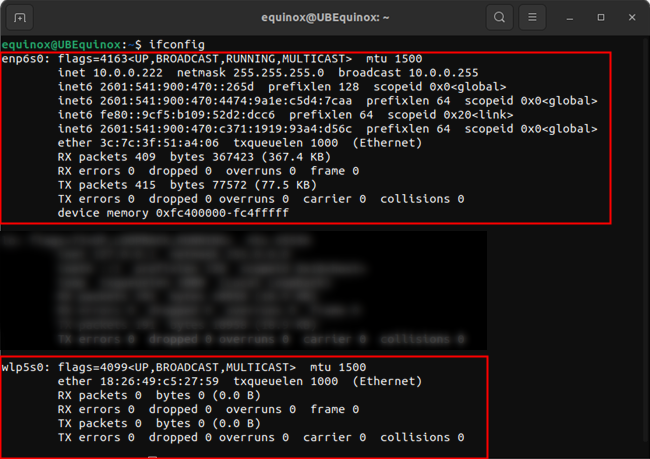
Через терминал (универсально):
- Установите net-tools (если хотите ifconfig):
sudo apt install net-tools- Запустите:
ifconfigОбратите внимание на интерфейсы en (Ethernet) или wl (Wi‑Fi). Игнорируйте lo (loopback).
Альтернатива современному подходу — ip:
ip addr showip покажет все интерфейсы и адреса в более детализированном виде.
Общие советы и замечания
- Если устройство не отображает IP: проверьте, что оно действительно подключено к сети и получило IP через DHCP. Иногда требуется перезапустить адаптер или роутер.
- Для статического IP настраивайте адрес либо на самом устройстве, либо закрепляйте MAC‑адрес в DHCP‑таблице роутера.
- Если вы видите необычные MAC‑адреса в таблице роутера — возможно, это устройства гостей или злоумышленники.
Когда методы не сработают (Counterexamples / когда это может не помочь)
- Устройство находится в режиме Airplane или физически отключено от сети — никакие сетевые команды не покажут IP.
- Устройство использует проброс через VPN: локальный IP может принадлежать виртуальному адаптеру VPN, а не реальному сетевому.
- MAC‑рандомизация: системы могут показывать псевдо‑MAC в настройках Wi‑Fi, и это не совпадает с реальным аппаратным адресом.
- Ограничения корпоративной сети: администратор мог заблокировать доступ к информации или применён MDM‑профиль.
Альтернативные подходы
- Проверка DHCP‑таблицы роутера: зайдите в админку роутера и посмотрите список клиентов — там часто отображаются имена, IP и MAC.
- Сканеры сети: nmap, Angry IP Scanner — позволят увидеть активные адреса и открыть порты (требует прав и осторожности).
- ARP-таблица на другой машине в той же сети:
arp -aЭто покажет IP↔MAC соответствия известных устройству хостов.
Методика (мини‑план) для быстрого выявления устройства в сети
- Убедитесь, что устройство подключено.
- На устройстве проверьте локальные сетевые настройки (GUI или консоль).
- Если нет доступа к устройству, зайдите в админку роутера и проверьте список клиентов.
- Используйте arp или nmap с другой машины, чтобы подтвердить соответствия IP и MAC.
- Если нужно постоянное назначение, закрепите MAC в DHCP (static lease).
Чеклисты по ролям
Администратор сети:
- Получить список подключённых устройств в роутере.
- Зафиксировать подозрительные MAC и сопоставить с инвентарным списком.
- Настроить статические DHCP‑брани для критичных серверов.
Обычный пользователь:
- Откройте настройки Wi‑Fi/Network и посмотрите IP.
- При проблемах перезапустите адаптер/роутер и повторите проверку.
Разработчик / тестировщик:
- Используйте ipconfig/ifconfig/ip для логирования адресов.
- Тестируйте сервисы на локальном IP и проверяйте проброс портов на роутере.
SOP: быстрый сценарий для настройки статического локального адреса (домашняя сеть)
- Выберите IP из диапазона вашей сети, который не используется DHCP (например, вне диапазона DHCP, но в одной подсети).
- На роутере: откройте DHCP > Static leases > добавьте MAC и желаемый IP.
- На устройстве: либо задайте статический IP вручную (если требуется), либо оставьте DHCP и проверьте, что роутер дал нужный IP.
- Проверьте доступность: ping
из другой машины. - Документируйте в инвентаре: устройство, MAC, IP, роль.
Критерии приёмки:
- Устройство доступно по назначенному IP с других устройств в сети.
- Статическая запись сохраняется после перезагрузки роутера.
Безопасность и приватность
- MAC‑рандомизация (включена в iOS, многие Android): повышает приватность в публичных сетях. Для домашней сети её можно отключить, если требуется фильтрация по MAC.
- Используйте WPA2/WPA3‑шифрование на Wi‑Fi и сильный пароль.
- Если вы инвентаризируете сеть, будьте осторожны с инструментами сканирования — их использование в чужих сетях может нарушать правила.
Notes: при работе с гостевой сетью обязательно изолируйте гостей через VLAN или функцию “Guest network” — это ограничит доступ к локальным ресурсам.
Практические команды и сниппеты (cheat sheet)
Windows:
ipconfig /all
arp -a
Linux/macOS:
ip addr show
ifconfig   # если установлен net-tools
arp -a
nmap (сканирование сети, осторожно):
nmap -sP 192.168.1.0/24Тестовые сценарии / критерии приёмки
- На устройстве A выполните ipconfig/ip addr и запишите локальный IP.
- На устройстве B выполните ping
и подтвердите отклик. - В таблице роутера проверьте, что IP и MAC совпадают с данными устройства A.
- Если настроен статический lease — перезагрузите устройство и убедитесь, что оно получает тот же IP.
Ментальные модели и эвристики
- “KISS” — сначала проверяйте очевидное: подключение Wi‑Fi, индикаторы, перезагрузите адаптер.
- “Сверху вниз”: устройство → локальная сеть → роутер → провайдер. Отслеживайте проблему по этой цепочке.
- DHCP = автоматическое назначение, Static lease = ручное закрепление в списке роутера.
Частые ошибки и как их избежать
- Использование IP из диапазона DHCP без резервирования — может привести к конфликтам.
- Ожидание, что MAC в настройках мобильного устройства совпадает с аппаратным адресом — проверьте раздел About.
- Игнорирование виртуальных адаптеров (VPN) — адрес может относиться к VPN, а не к физическому адаптеру.
Глоссарий (1‑строчное определение)
- DHCP: служба, автоматически выдающая IP‑адреса в локальной сети.
- ARP: протокол, сопоставляющий IP-адреса с MAC-адресами в локальной сети.
- NAT: трансляция сетевых адресов — позволяет множеству устройств иметь один публичный IP.
Рекомендации при проблемах с подключением
- Проверьте индикаторы на роутере и адаптере устройства.
- Временно отключите VPN и повторите проверку IP.
- Очистите кеш сетевых настроек: на Windows — “Network Reset”, на macOS — удалить и заново добавить Wi‑Fi профиль.
Совместимость и особенности для локального рынка
- В корпоративной среде многие политики MDM или профили безопасности изменяют видимость MAC или доступ к настройкам — обращайтесь к IT ответственному.
- На устройствах с кастомной оболочкой Android пункты меню могут отличаться; ищите похожие слова “Network” или “Wi‑Fi details”.
Резюме
- Найти локальный IP и MAC можно через системные настройки или командную строку на любой платформе.
- Помните о разнице между локальным и публичным IP и о том, что MAC‑рандомизация влияет на отображаемый адрес.
- Для стабильной работы серверов внутри сети используйте статические назначения на уровне роутера (static lease) и документируйте инвентарь.
Ключевые действия: проверьте настройки устройства, сверяйтесь с таблицей клиентов на роутере, используйте arp/nmap для дополнительной проверки.
Краткое напоминание
Если не можете найти нужную опцию — выполните веб‑поиск по модели устройства + “IP address” или “MAC address”. Для массовой инвентаризации используйте инструменты сетевого сканирования, но соблюдайте правила этики и права доступа.

Похожие материалы

Несколько аккаунтов Skype: Multi Skype Launcher

Журнал для работы: повысить продуктивность

Персональные звуки уведомлений на Android

Скачивание шоу Hulu для офлайн‑просмотра

Microsoft Start: персонализированная новостная лента
