
PowerToys Color Picker — как получить коды цвета с экрана
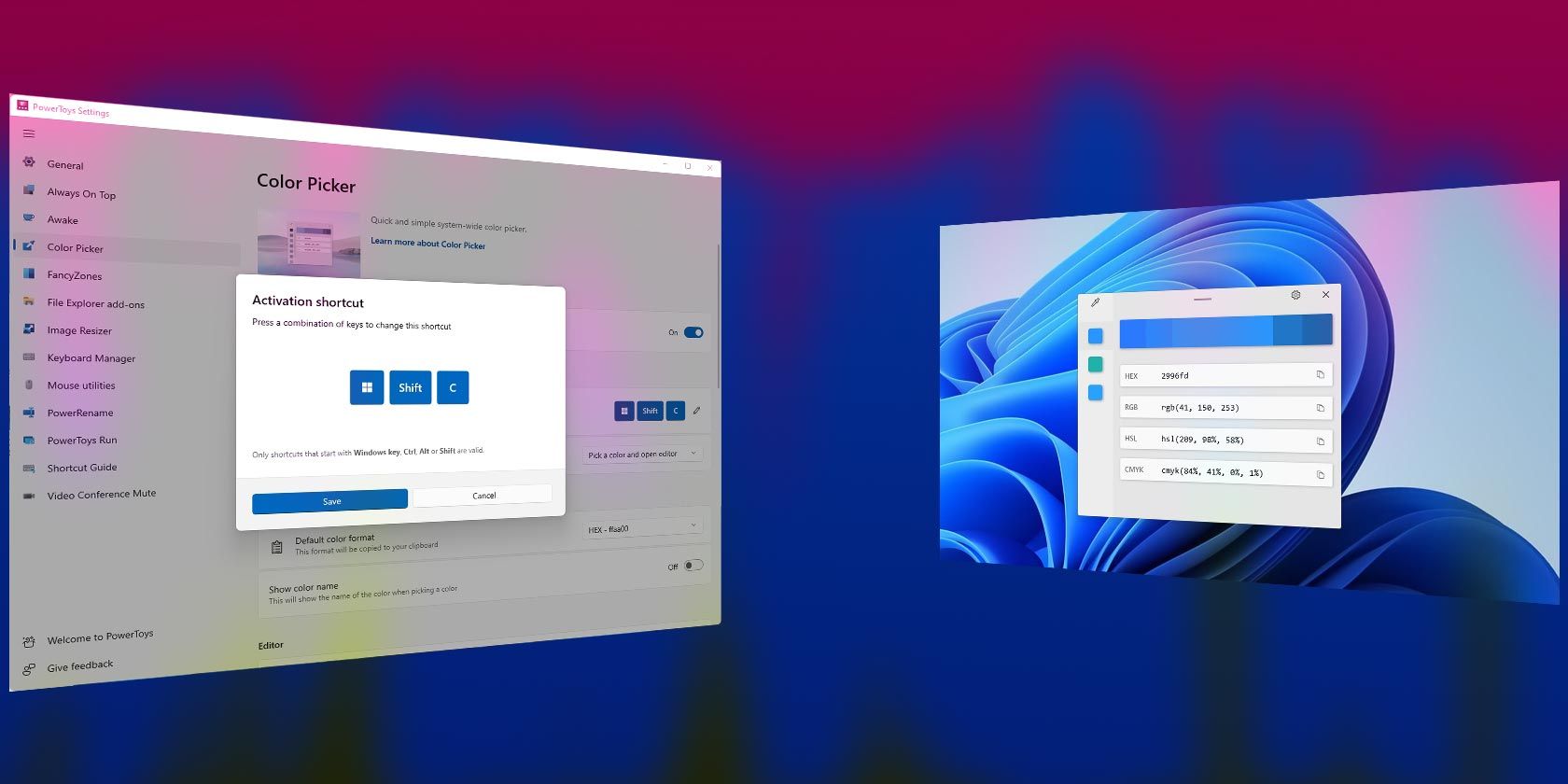
Вы нашли идеальный оттенок — тот самый цвет, который оживит вашу цифровую иллюстрацию, станет фоном для личного сайта или подойдёт под подсветку клавиатуры. Он уже там, на экране, в изображении, которое вы случайно открыли. Как получить его точный код?
Если нужно получить точный код цвета, самый удобный инструмент — «пипетка» (color picker). В бесплатном наборе утилит PowerToys для Windows есть встроенная пипетка. В этой статье подробно объясню, как её настроить и использовать, а также дам дополнительные рекомендации: когда инструмент ошибается, какие альтернативы есть, чек-листы для разных ролей и контрольные критерии приёмки.
Что такое PowerToys?
PowerToys — это набор мини‑утилит от Microsoft, который начинался ещё в эпоху Windows 95 и затем был возрождён для современных версий Windows. По сути, это расширение для системной среды: набор быстрых инструментов, которые решают отдельные повседневные задачи — например, выбор цвета, быстрый поиск окна, закрепление поверх и т. д.
Если вы ещё не знакомы с набором, установите PowerToys из Microsoft Store или с официальной страницы проекта на GitHub и включите нужные модули.
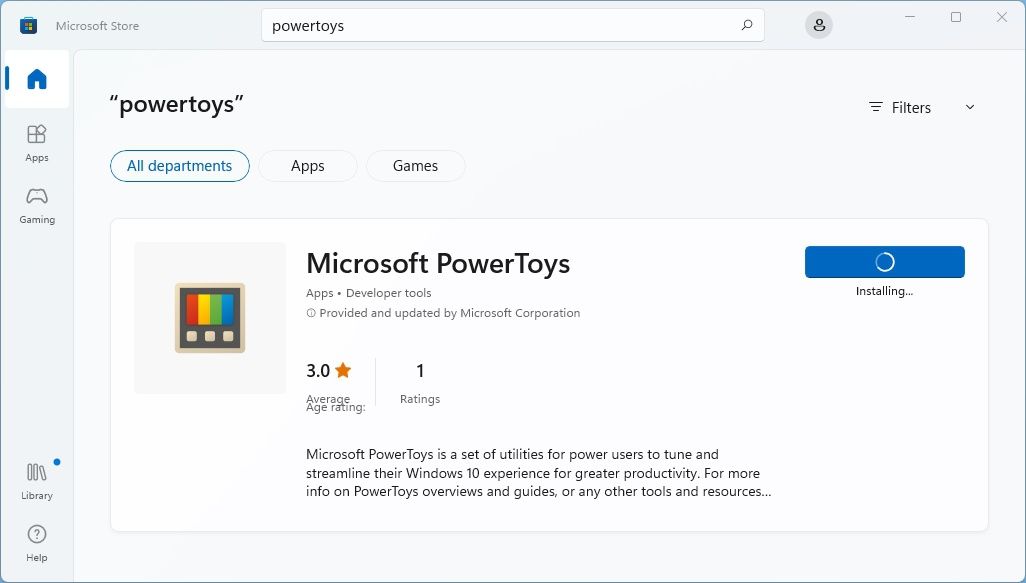
Быстрая подготовка и запуск
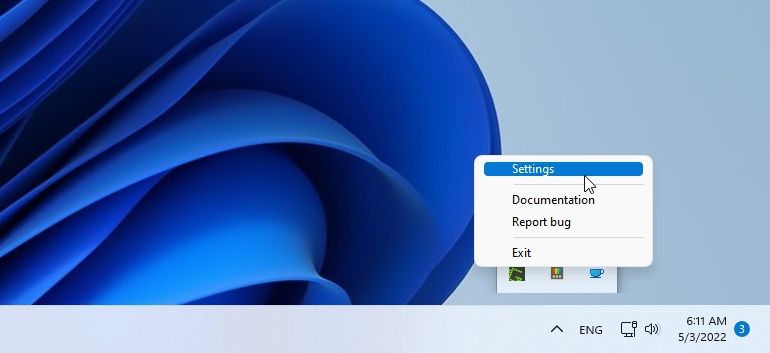
- Запустите PowerToys. Если иконка не видна в системном трее, откройте скрытую область через стрелку вверх.
- Правой кнопкой мыши по иконке PowerToys → выберите Settings — Настройки.
- В левой колонке выберите Color Picker.
- Переключите Enable Color Picker — Включить выбор цвета, если модуль отключён.
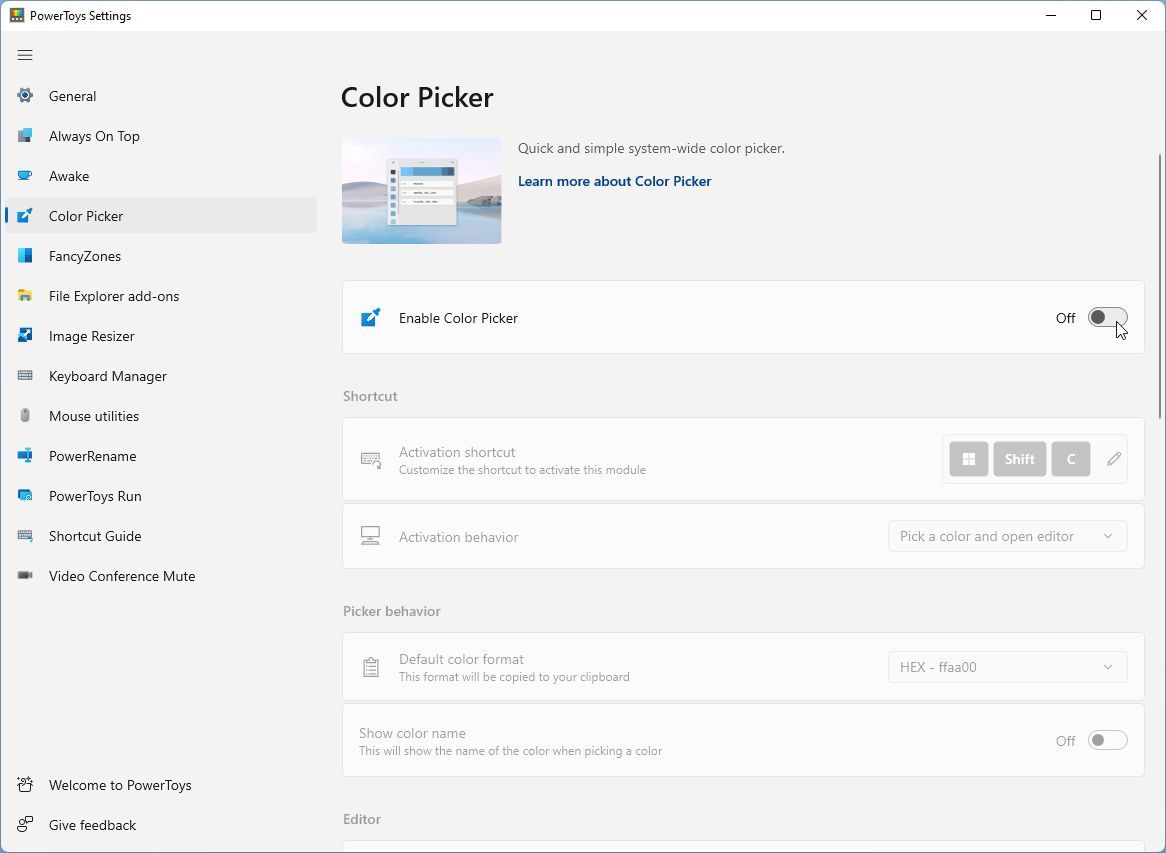
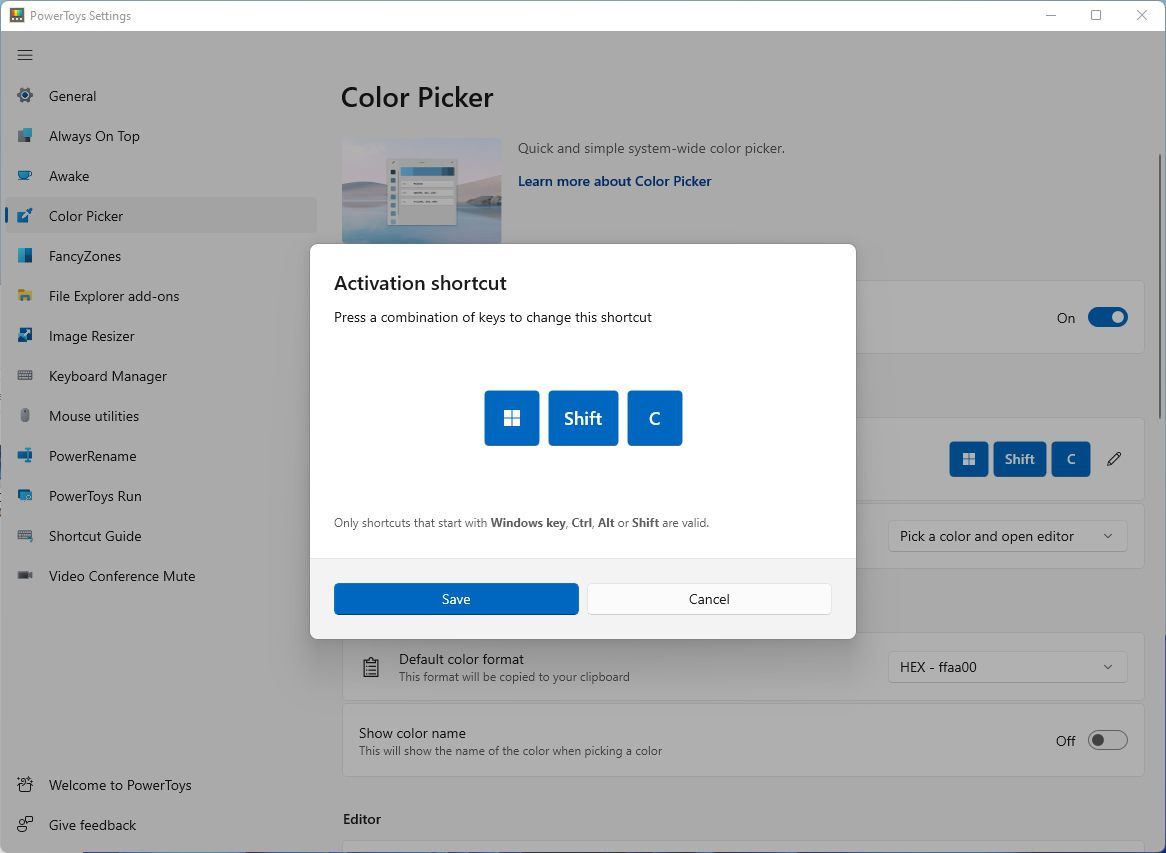
- Проверьте сочетание клавиш. Нажмите значок карандаша справа, чтобы задать своё сочетание, если текущее конфликтует с другими программами.
- В разделе Activation behavior настройте поведение: можно автоматически показывать редактор после выбора цвета или просто копировать значение без редактора.
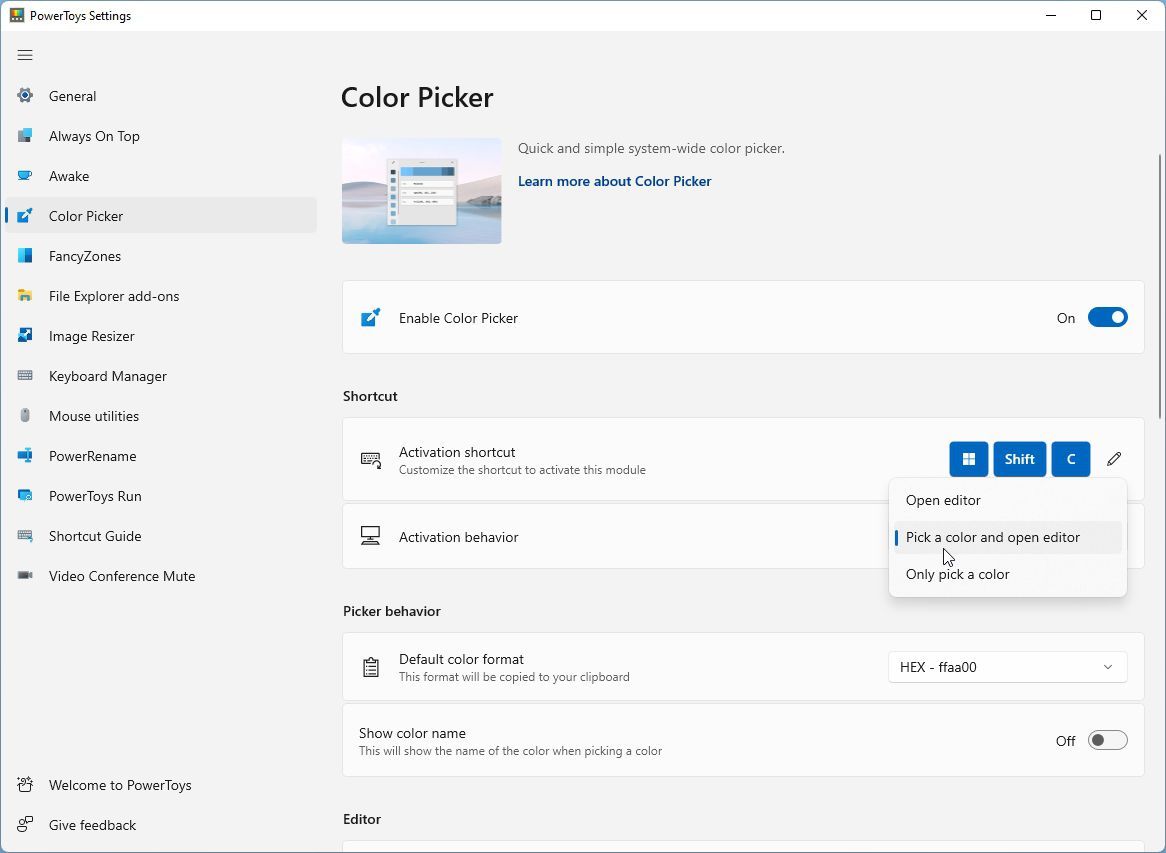
Важное: если работаете с системным ПО с другими горячими клавишами, убедитесь, что комбинация не конфликтует (например, Alt+Tab, Ctrl+C и т. п.).
Работа с форматами цвета — какие бывают и когда нужны
Коротко о форматах (в одной строке каждый):
- RGB — для цифровой графики; задаёт интенсивность Красного, Зелёного, Синего в диапазоне 0–255.
- HEX — веб‑формат, представление RGB в шестнадцатеричной форме (#RRGGBB или #RRGGBBAA).
- HSL / HSV — удобны при подборе оттенка и насыщенности (Hue, Saturation, Lightness/Value).
- CMYK — печатный формат: Cyan, Magenta, Yellow, Key (Black).
- LAB, XYZ и другие — используются в цветокоррекции и профессиональной печати.
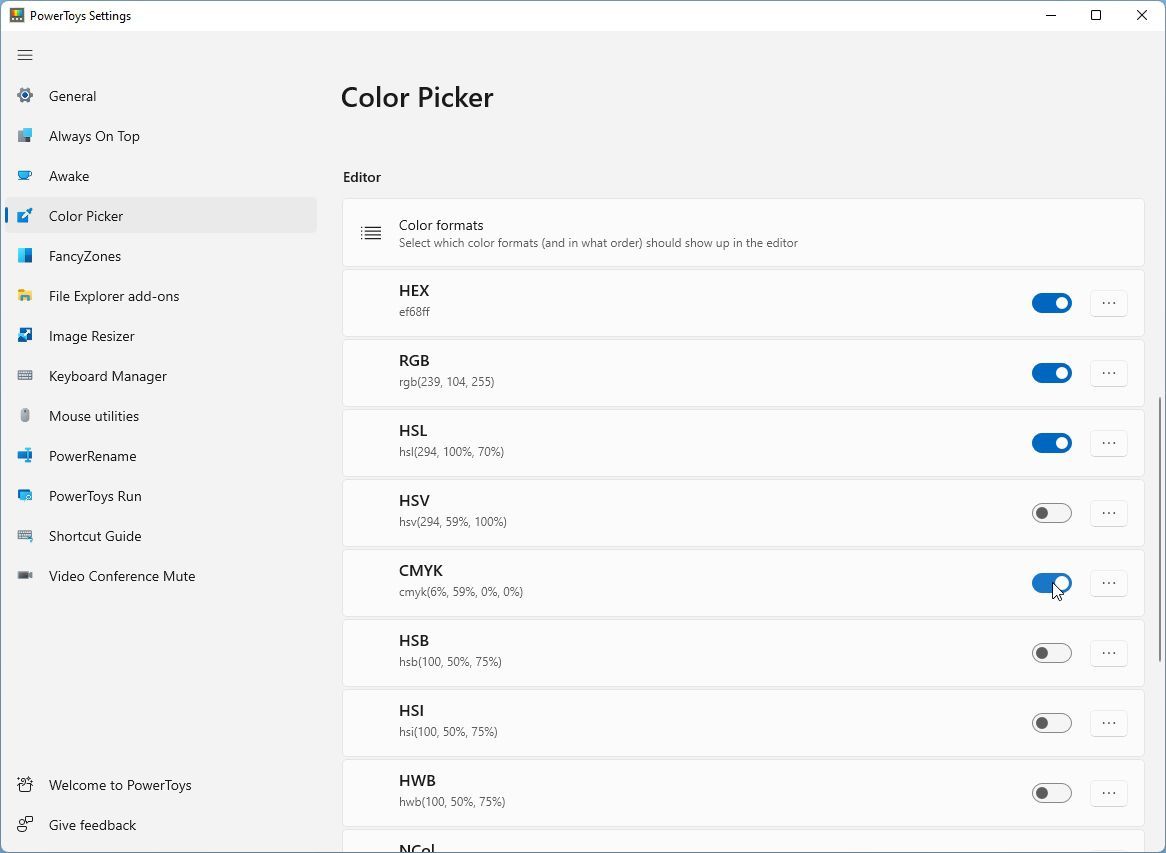
PowerToys Color Picker поддерживает больше десятка форматов, но по умолчанию не все активированы. Лучше включить только те, которые вы реально используете, чтобы не захламлять окно редактора.
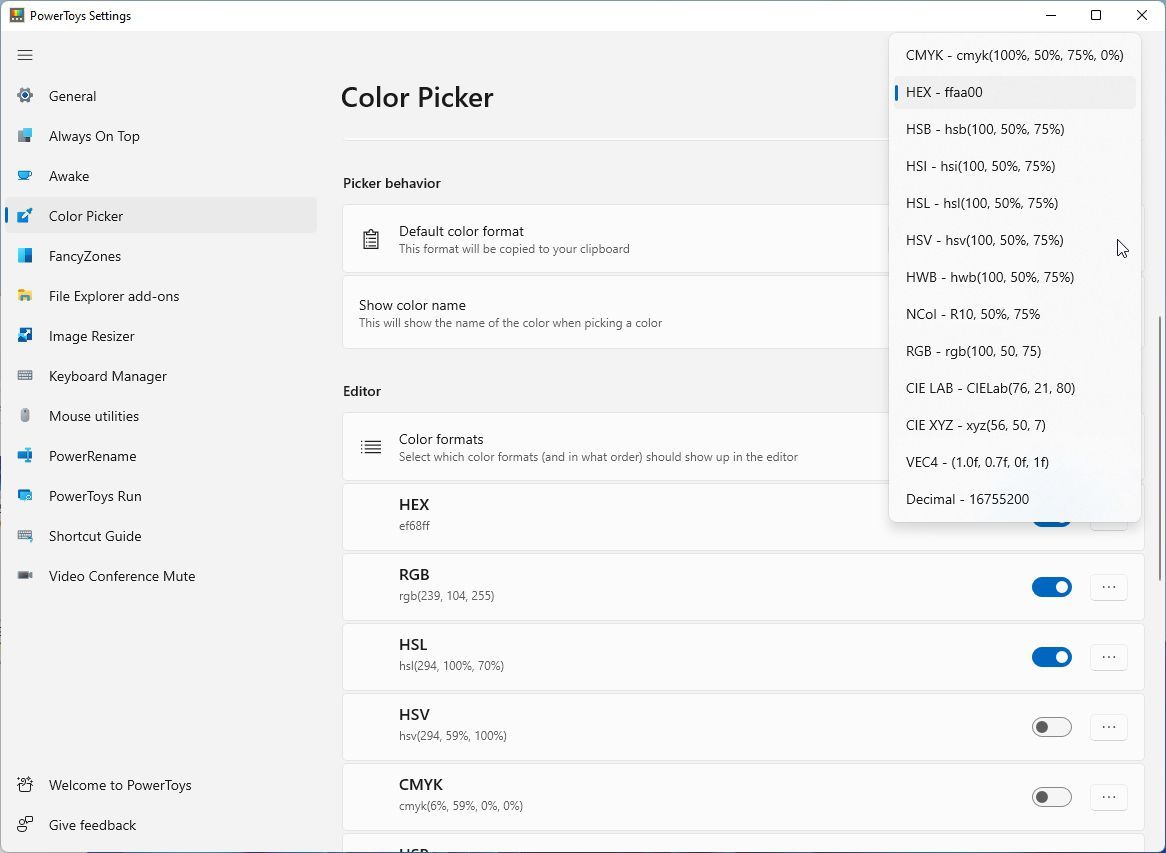
Рекомендации по выбору формата:
- Для веб‑разработчиков и CSS: включите HEX и RGB.
- Для дизайнеров в Photoshop/Illustrator: RGB, CMYK, HSL.
- Для скриптов и автоматизации: используйте тот формат, который ожидает API/скрипт.
Опция Show color name (Показывать название цвета) полезна для быстрого ориентирования («тёмно‑зелёный», «пастельный голубой»), но не заменяет точный код.
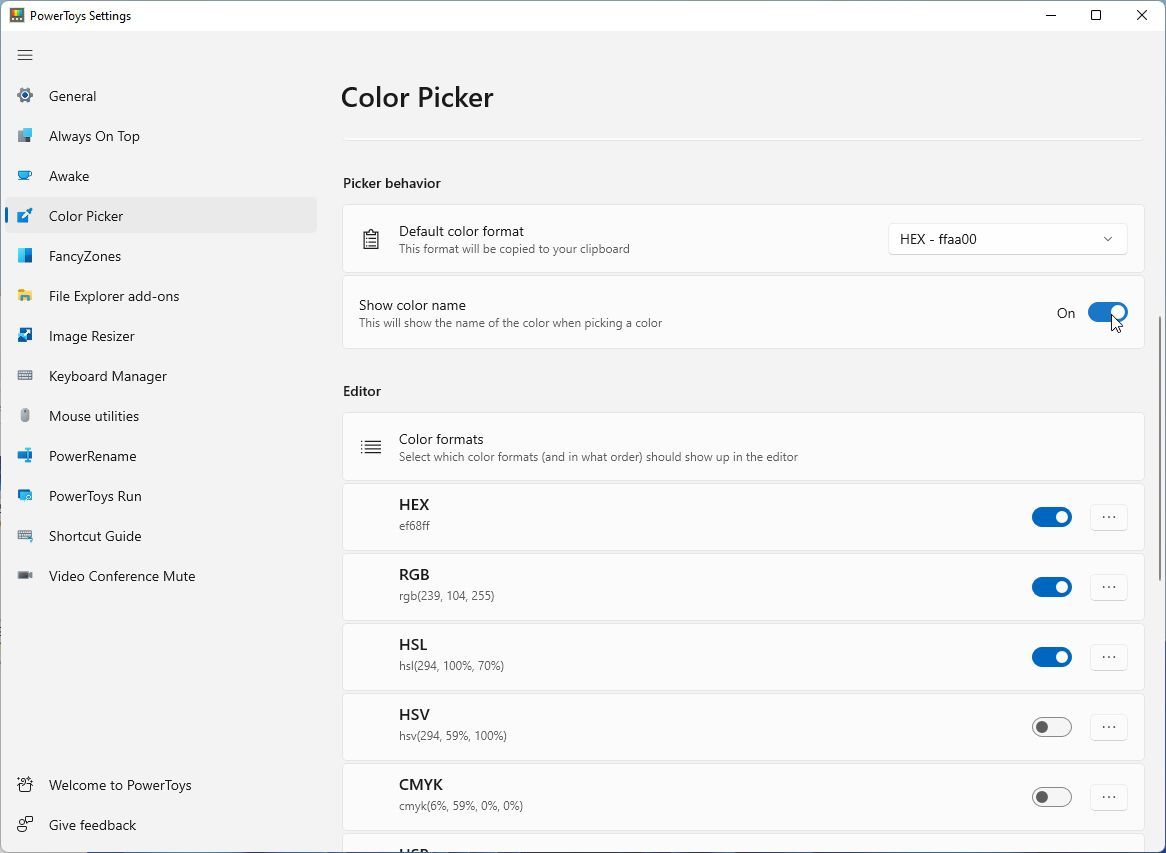
В разделе Editor → Color formats включите только нужные форматы, чтобы окно редактора было компактным.
Как выбрать цвет шаг за шагом
- Нажмите назначенную горячую клавишу — появится маленькое окно рядом с курсором, показывающее текущий цвет и его значение.
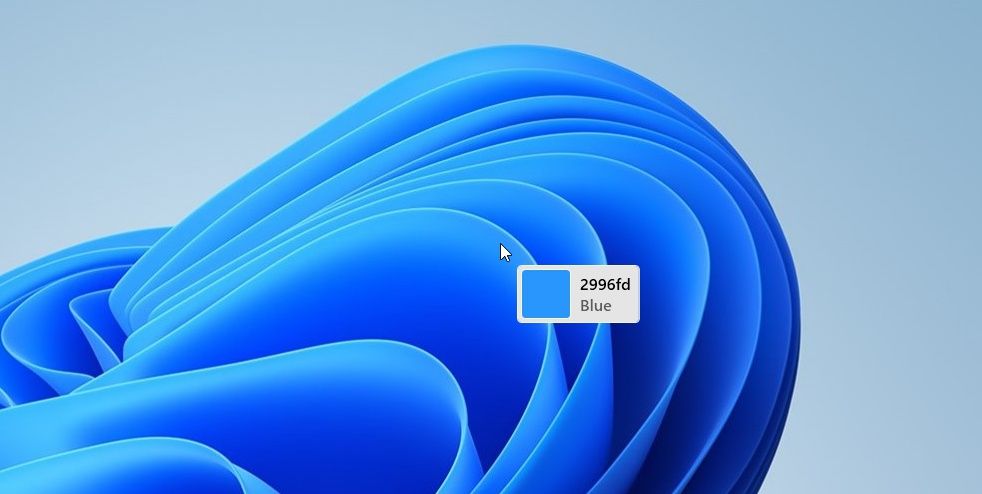
- Наведите курсор на пиксель, который нужно захватить, и кликните.
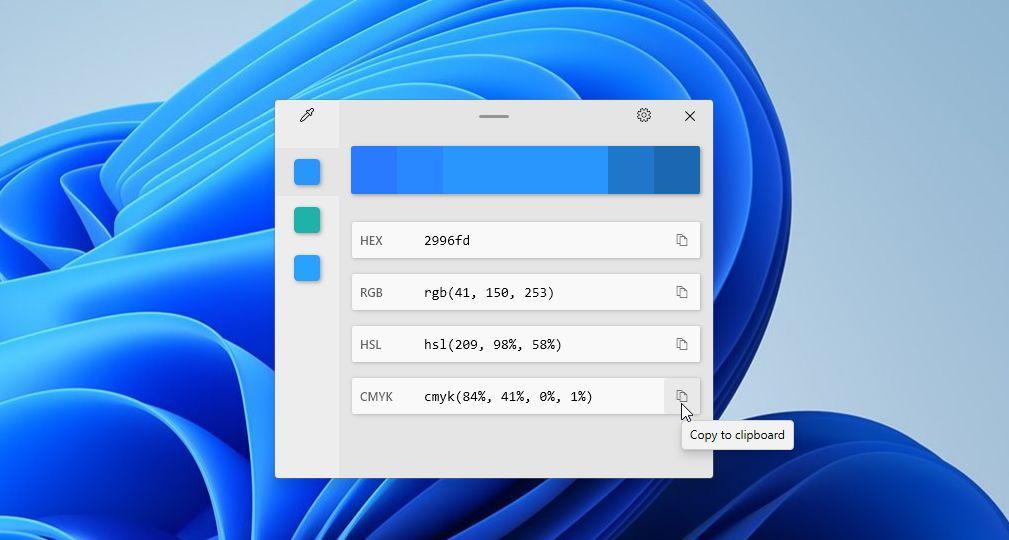
- Откроется редактор с детальным представлением выбранного цвета:
- Слева — сам цвет и два комплементарных варианта.
- Сверху — градиент для тонкой настройки оттенка.
- Ниже — список значений в включённых форматах, рядом с каждым — кнопка копирования.
- Кнопка пипетки возвращает в режим выбора, шестерёнка ведёт в настройки.
Совет: если нужно точнее — увеличьте масштаб экрана (Zoom) перед выбором или используйте лупу операционной системы, чтобы «попасть» в нужный пиксель.
Практические сценарии использования
- Веб‑верстка: захватите цвет логотипа клиента и вставьте HEX в CSS.
- Дизайн: создайте палитру из фотографии для оформления страницы или плаката.
- Аппаратная подсветка: задайте точные RGB‑значения для RGB‑лент и контроллеров.
- Образование: проанализируйте распределение тонов на изображении.
Когда Color Picker даёт ошибку — типичные проблемы и решения
Накладывающиеся окна/оверлеи: если приложение рисует свой собственный оверлей (например, видеоплеер или аппаратная накладка), пипетка может «взять» цвет от оверлея. Решение: временно отключите оверлей или сделайте скриншот и выберите цвет из него.
HDR дисплей: на мониторах с HDR цвет может выглядеть иначе, чем в sRGB. Решение: временно переключите дисплей в режим SDR или скорректируйте профиль цвета.
Приложения с аппаратным ускорением (браузеры, игры): цвета могут отображаться через отдельный рендер. Решение: сделайте скриншот и выбирайте цвет из изображения в редакторе.
Сглаживание и субпиксельная интерполяция: при масштабировании и фильтрации цвета соседних пикселей смешиваются. Решение: проверьте исходное изображение в 100% масштабе.
Важное: пипетка работает с тем, что фактически отображается на экране — это визуальный результат рендеринга, а не «истинный» цвет исходного файла. Для максимально точных значений лучше открыть исходник в графическом редакторе и считывать цвет оттуда.
Альтернативные инструменты и когда их выбрать
- Для macOS: Digital Color Meter (встроенный) или сторонние — Sip, ColorSnapper.
- Для скриншотов: использовать графический редактор (Photoshop, GIMP) и брать цвет в 100% масштабе.
- Браузерные расширения: ColorZilla, Eyedropper — удобны, если нужный цвет в веб‑странице.
- Командная строка / автоматизация: скрипты на Python с Pillow для извлечения цвета из изображения.
Когда выбирать альтернативы: если вам нужна пакетная обработка изображений, интеграция в сборку CI/CD или автоматическое извлечение цвета из множества файлов — PowerToys не лучший инструмент. Для быстрой визуальной работы на рабочем столе PowerToys идеален.
Мини‑метод: как создать палитру из фотографии с PowerToys
- Сделайте скриншот изображения или откройте его на экране в 100% масштабе.
- Поочерёдно выбирайте ключевые точки с помощью Color Picker и копируйте значения в выбранном формате.
- Соберите значения в таблицу (CSV) или вставьте их в ваш дизайн‑инструмент.
- Пронумеруйте цвета по ролям: фон, акцент, текст, тень.
Этот метод прост и надёжен для прототипов и быстрых макетов.
Чек‑листы по ролям
Дизайнер:
- Откройте изображение в 100% масштабе.
- Включите в настройках Color Picker форматы: RGB, HSL, HEX.
- Выберите ключевые цвета: основной, акцентный, фон, тень.
- Сохраните коды в документе с пометками по использованию (например, #primary, #accent).
Веб‑разработчик:
- Включите HEX и RGB в редакторе Color Picker.
- Проверьте контраст цвет — используйте инструменты проверки доступности.
- Вставьте значения в CSS variables: –color-primary: #RRGGBB.
DIY‑энтузиаст (RGB‑подсветка):
- Копируйте RGB‑значения в формат, который принимает контроллер (обычно 0–255).
- Тестируйте на устройстве: экраны и светодиоды могут отображать цвет иначе.
Критерии приёмки (как понять, что всё сделано правильно)
- Выбранный цвет при вставке в целевой инструмент совпадает визуально с оригиналом в 100% масштабе.
- Значения скопированы в нужном формате и корректно вставляются в приложение/контроллер.
- При использовании нескольких форматов (HEX, RGB) они взаимно соответствуют.
- Для печати: профиль CMYK соответствует печатному профилю (проверено в RIP или в пред‑печатной программе).
Тестовые сценарии для проверки работы Color Picker
- Тест 1 — Веб‑страница: откройте веб‑страницу, выберите цвет логотипа; вставьте HEX в CSS; обновите страницу — цвет совпадает.
- Тест 2 — Скриншот: сделайте скриншот, откройте в редакторе, выберите цвет из исходника и сравните со значением, полученным из скриншота.
- Тест 3 — HDR монитор: при включённом HDR и в SDR проверьте разницу значений; ожидаемо — отличия.
- Тест 4 — Аппаратная подсветка: вставьте RGB‑значение в контроллер ленты и визуально подтвердите соответствие.
Примеры преобразований (как перевести HEX в RGB вручную)
HEX #00FF00 → разбиваем на пары: 00, FF, 00 → переводим из шестнадцатеричного в десятичный: 0, 255, 0 → RGB(0,255,0).
HEX #3A5FCD → 3A (58), 5F (95), CD (205) → RGB(58,95,205).
PowerToys делает это автоматически, но полезно понимать, что происходит «под капотом».
Советы и эвристики при подборе цвета (mental models)
- Правило 60‑30‑10: используйте 60% основного цвета, 30% вторичного и 10% акцентного для гармоничной палитры.
- Контраст важнее точности: для читаемости текста убедитесь, что контраст достаточен даже если оттенок отличается от оригинала.
- Проверяйте цвета при разных условиях освещения и на разных устройствах: монитор, смартфон, светодиоды.
Совместимость и рекомендации по миграции
PowerToys работает только на Windows (10, 11 и выше). Для macOS и Linux используйте нативные или сторонние решения. Если вы переходите с другой утилиты, экспортируйте собранные коды в CSV или текстовый файл и импортируйте в новую среду.
Приватность и безопасность
PowerToys не отправляет данные о выбранных цветах в облако. Инструмент оперирует локально: он считывает пиксели с экрана и копирует значения в буфер обмена. Если вы используете скриншоты с чувствительной информацией — следите за тем, куда сохраняете эти файлы.
Короткое объявление для команды или соцсетей (пример)
PowerToys Color Picker — быстрый и бесплатный способ получить точный код любого цвета с экрана. Установите PowerToys, назначьте горячую клавишу и копируйте HEX или RGB за пару кликов. Идеально для дизайнеров и разработчиков.
Глоссарий в одну строку
- Пиксель — минимальный элемент изображения на экране.
- HEX — шестнадцатеричное представление цвета (#RRGGBB).
- RGB — каналное представление цвета (Red, Green, Blue).
- CMYK — модель цвета для печати (Cyan, Magenta, Yellow, Key).
- LUT — таблица преобразования цвета для профилирования и калибровки.
Заключение — вы теперь мастер цвета
PowerToys Color Picker — это лёгкий, всегда под рукой инструмент для извлечения цвета с экрана. Его сила в простоте: быстрый запуск горячей клавишей, корректные конверсии между форматами и возможность настроить интерфейс под свои нужды. Для профессионалов он экономит время при подготовке палитр и передаче точных значений; для энтузиастов — делает персонализацию устройств и интерфейсов доступной.
Итоговые рекомендации:
- Включите только нужные форматы, чтобы не перегружать интерфейс.
- Для самого точного результата снимайте цвета в 100% масштабе и/или работайте с исходником изображения.
- Храните набор часто используемых цветов в документе или переменных CSS для повторного использования.
Спасибо за чтение. Если нужно, могу прислать короткий чек‑лист для печати или шаблон таблицы для хранения ваших цветовых палитр.

Похожие материалы

Несколько аккаунтов Skype: Multi Skype Launcher

Журнал для работы: повысить продуктивность

Персональные звуки уведомлений на Android

Скачивание шоу Hulu для офлайн‑просмотра

Microsoft Start: персонализированная новостная лента
