
Как найти и смотреть 4K‑контент на Netflix

Кому полезна эта статья
- Пользователям, которые хотят смотреть фильмы и сериалы в 4K на Netflix.
- Тем, кто планирует апгрейд подписки или техники и хочет понять требования.
Как найти 4K‑контент на Netflix
Netflix не создал отдельную категорию «4K» или «Ultra HD», поэтому поиск не всегда очевиден.
- Откройте сайт Netflix в браузере.
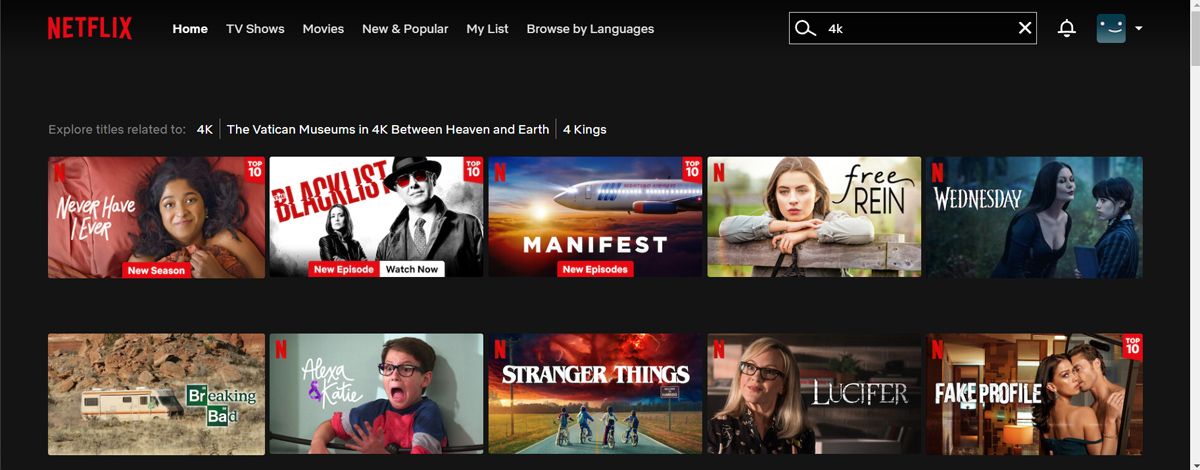
- Введите в поиск «4K» или «Ultra HD». Это покажет часть доступного контента.
- Наведите курсор на карточку фильма или сериала — в описании появится метка 4K, если доступна такая версия.
Если вы предпочитаете мобильные приложения, метка 4K может отображаться в описании только на некоторых платформах; на некоторых устройствах поиск придется выполнять через веб‑версию.
Есть ли «секретный код» Netflix для 4K?
Раньше пользователи находили скрытые коды для узких жанров, но в текущем состоянии Netflix не предоставляет специального кода, который бы возвращал только 4K‑записи.
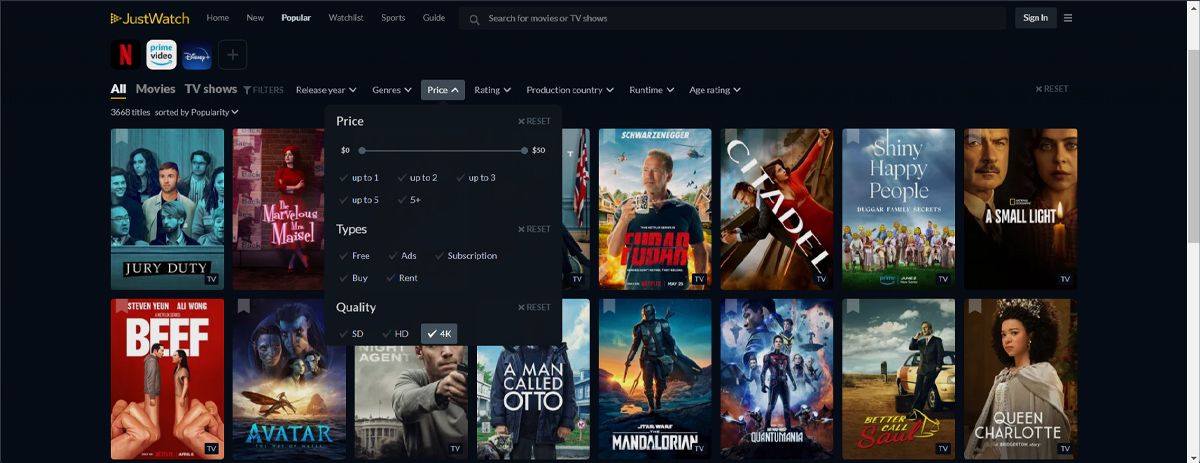
Альтернатива — сторонние каталоги. Например, агрегаторы (JustWatch и подобные) позволяют фильтровать по разрешению, году выпуска, стране и рейтингу, что упрощает поиск 4K‑версий.
Что необходимо для воспроизведения 4K на Netflix
Ниже — простой чек‑лист. Пройдите пункты по порядку, чтобы убедиться, что вы видите контент в настоящем 4K.
- Правильный план Netflix. Только план «Premium» поддерживает 4K. В исходном материале указана цена $19.99/месяц; проверьте актуальную стоимость в своём регионе в разделе подписки.
- Совместимое устройство. Телевизоры с поддержкой Ultra HD, современные медиаплееры, некоторые игровые консоли, а также компьютеры и ноутбуки с 4K‑экранами.
- Поддерживаемое ПО/браузер. На компьютерах рекомендуется приложение Netflix для Windows 10/11, Microsoft Edge на Windows или Safari на macOS 11 и выше для 4K‑воспроизведения.
- Достаточная скорость интернета. Необходимая минимум‑скорость — примерно 15 Мбит/с для стабильного 4K‑потока.
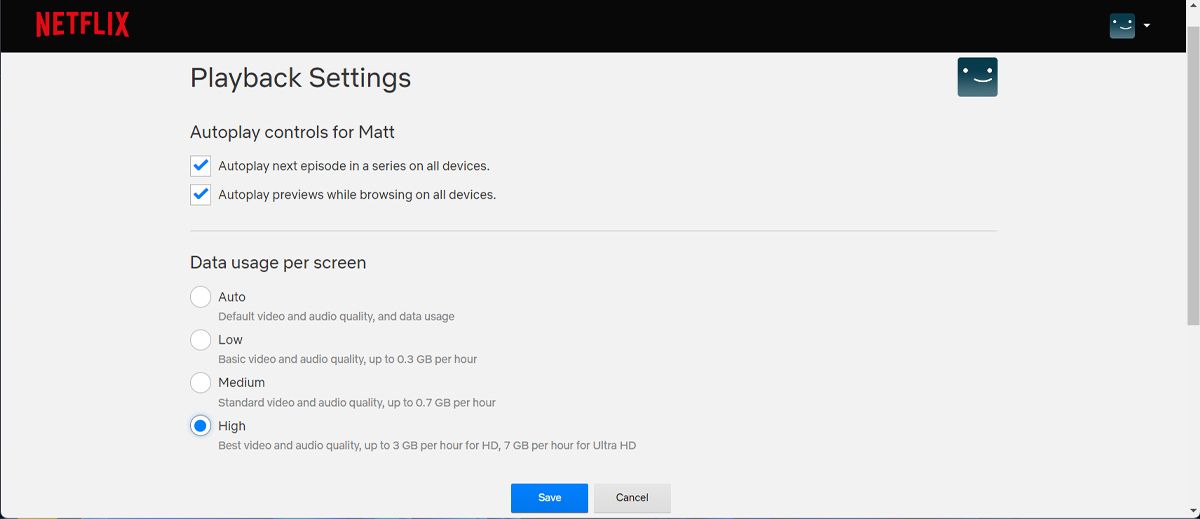
- Настройка качества в профиле. По умолчанию Netflix использует «Авто». Переключите в профиль: Учетная запись > Настройки воспроизведения (Account > Playback settings) → выберите «Высокое» (High).
Быстрая проверка совместимости устройства
- Телевизор: ищите маркировку «Ultra HD» или «4K» в спецификации.
- Медиаплееры: Apple TV 4K, Roku Ultra, Chromecast с поддержкой 4K и т. п.
- Консоли: современные версии PlayStation и Xbox поддерживают 4K.
- Компьютеры: только с подходящим браузером/приложением и экраном 4K.
Пошаговая методика: как убедиться, что вы действительно смотрите в 4K
- Подтвердите план — откройте «Учетная запись» и проверьте уровень подписки.
- Запустите тестовый фильм или эпизод, который помечен 4K.
- На телевизоре проверьте настройки HDMI: используйте вход HDMI 2.0+ и включите режим высокой пропускной способности, если он есть.
- В профиле Netflix поставьте «Высокое» качество.
- Проверьте скорость интернета на speedtest.net — должно быть ≥ 15 Мбит/с.
- Если всё настроено, изображение должно быть максимально резким, и в описании будет метка 4K/Ultra HD.
Чек‑лист по устранению проблем
- Нет метки 4K: проверьте план и настройки качества в профиле.
- Качество не 4K при наличии метки: перезагрузите приложение и устройство, проверьте HDMI‑кабель и порт.
- Буферизация при 4K: уменьшите число одновременно подключённых устройств или переключите качество на «Среднее»/«Низкое» временно.
Когда 4K не сработает (примеры)
- Вы используете план ниже Premium — 4K недоступен.
- Устройство поддерживает 4K аппаратно, но приложение/браузер не поддерживает 4K‑стриминг.
- Медленный интернет или нестабильное соединение.
Альтернативные подходы
- Используйте сторонние каталоги (JustWatch) чтобы отфильтровать только 4K‑показы.
- Если хотите сэкономить: смотреть в Full HD на плане ниже Premium — качество всё ещё хорошее на небольших экранах.
- Для профессионального просмотра: подключите внешние плееры с поддержкой Dolby Vision/HDR, если контент и устройство это поддерживают.
Модель принятия решения (как понять, стоит ли переходить на Premium)
- Если у вас телевизор 4K и стабильный интернет — переход оправдан.
- Если смотрите в основном на телефоне или на маленьком экране — апгрейд может быть необязателен.
flowchart TD
  A[Хочу смотреть в 4K?] --> B{Есть 4K‑техника?}
  B -- Да --> C{Есть Premium?}
  B -- Нет --> Z[Не нужен Premium; 4K не воспроизведётся]
  C -- Да --> D{Интернет ≥15 Мбит/с?}
  C -- Нет --> Y[Оформите Premium и проверьте устройство]
  D -- Да --> E[Настройте качество “Высокое” и смотрите в 4K]
  D -- Нет --> X[Улучшите интернет или снизьте качество]
Критерии приёмки
- В профиле выбрано «Высокое» качество.
- Контент помечен как 4K/Ultra HD.
- Скорость интернета ≥ 15 Мбит/с.
- Устройство и софт поддерживают 4K.
Риски и простые mitigations
- Риск: оплатили Premium, но устройство не поддерживает 4K — mitigation: проверить спецификации перед покупкой.
- Риск: нестабильный интернет — mitigation: использовать проводное подключение Ethernet или уменьшить число одновременных потоков.
Короткое резюме
4K‑контент на Netflix доступен, но поиск и воспроизведение требуют проверки нескольких условий: план Premium, совместимое устройство, подходящий браузер/приложение, скорость интернета около 15 Мбит/с и настройка качества в профиле. Если один из пунктов не совпадает — 4K не сработает, и лучше сначала решить эту проблему, прежде чем платить за более дорогую подписку.
Важное: всегда проверяйте актуальную цену подписки и совместимость устройств у официального поставщика или производителя оборудования.

Похожие материалы

Несколько аккаунтов Skype: Multi Skype Launcher

Журнал для работы: повысить продуктивность

Персональные звуки уведомлений на Android

Скачивание шоу Hulu для офлайн‑просмотра

Microsoft Start: персонализированная новостная лента
