
Поиск Windows: способы запуска в Windows 10 и 11

Поиск Windows экономит время при поиске файлов, программ и папок на компьютере. Без него мы бы копались вручную и тратили минуты или часы. Все современные версии Windows предлагают несколько способов запуска поиска. Ниже — подробные инструкции и практические советы для Windows 10 и Windows 11.
Как открыть поиск на панели задач
Самый простой и быстрый способ — использовать значок или поле поиска на панели задач.
- В Windows 10 поле поиска обычно видно рядом с кнопкой Пуск в левом нижнем углу.
- В Windows 11 на панели задач отображается значок «Поиск» рядом с кнопкой Пуск. Кликните по нему, введите запрос и нажмите Enter.
Если поле или значок не видны, возможно, функция отключена. Ниже — как включить для обеих версий.
Windows 10: включение поиска на панели задач
- Щёлкните правой кнопкой по панели задач и выберите Поиск.
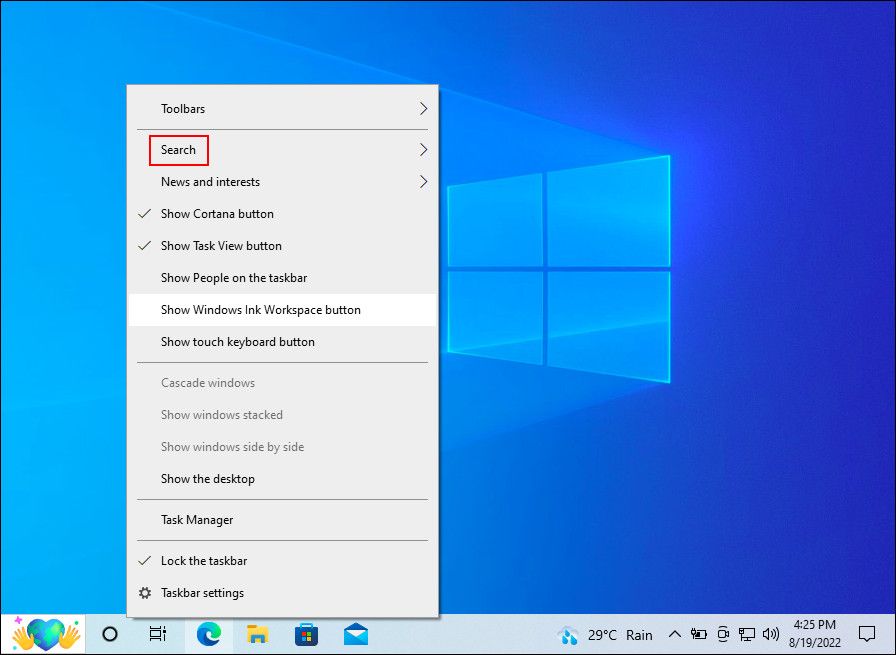
- Нажмите Показать поле поиска.
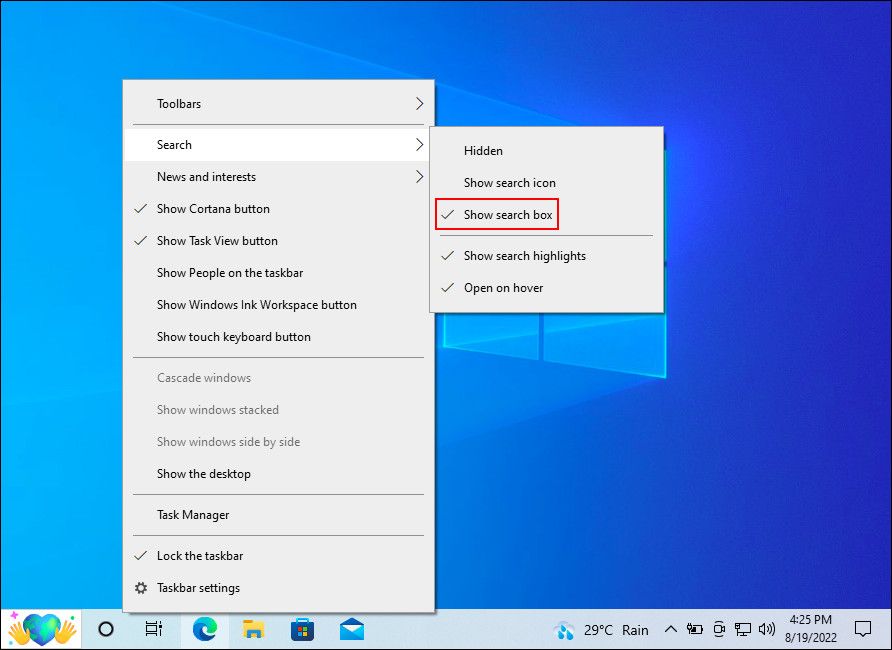
Если это не помогло:
- Откройте Параметры Windows (Win + I).
- Перейдите в «Персонализация» → «Панель задач».
- Отключите опцию «Использовать маленькие кнопки панели задач», если она включена.
- Убедитесь, что расположение панели задач на экране — «Внизу».
Важно: изменения применяются сразу. Если панель задач настроена нестандартно (несколько мониторов, режим планшета), проверьте эти параметры дополнительно.
Windows 11: включение поиска на панели задач
- Нажмите Win + I, чтобы открыть Параметры.
- Перейдите в «Персонализация» → «Панель задач».
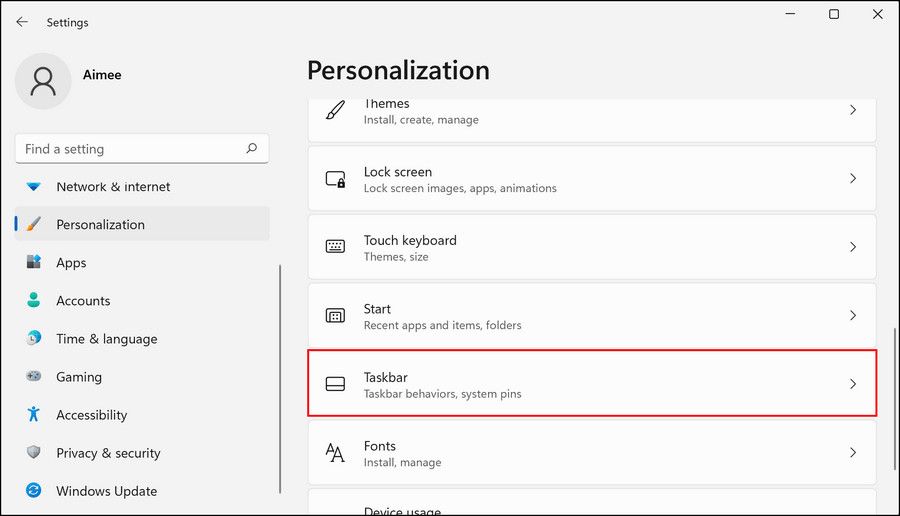
- В блоке «Элементы панели задач» включите переключатель Поиск.
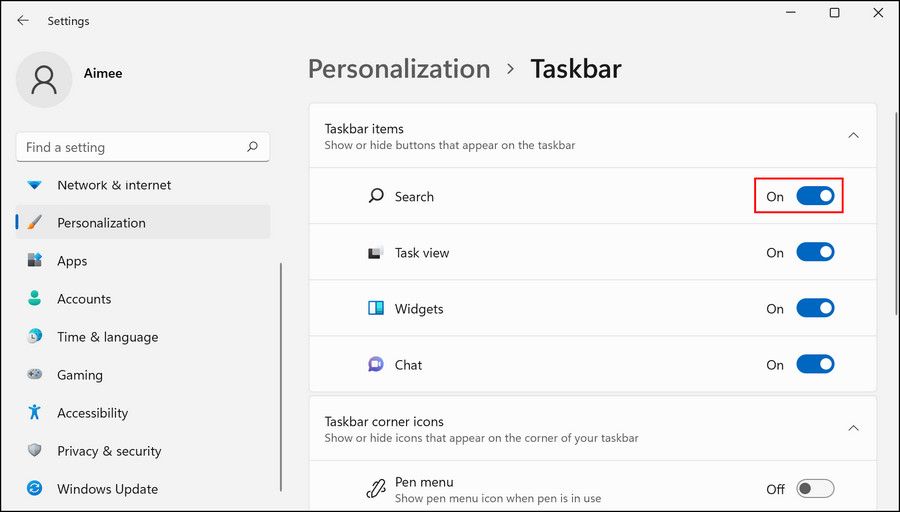
После включения значок поиска появится на панели задач.
Поиск через меню Пуск
Другой способ — использовать меню Пуск:
- Нажмите кнопку Пуск.
- Начните вводить запрос — поле поиска появится автоматически.
- Выберите нужный результат в списке.
Этот метод работает одинаково в Windows 10 и Windows 11. 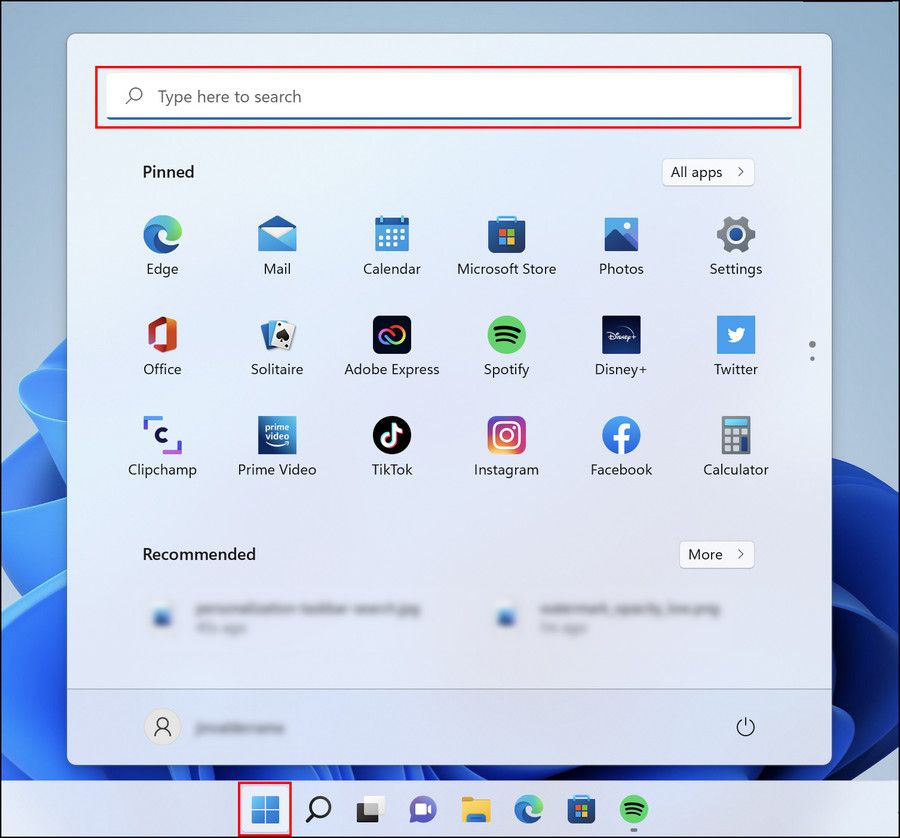
Горячие клавиши для быстрого запуска поиска
- Win + S — открывает окно поиска на обеих версиях Windows.
- Win + Q — альтернатива в некоторых сборках Windows.
Совет: Hotkeys быстрее, чем мышь. Если часто ищете файлы, запомните Win + S.
Как улучшить результаты поиска: практическая методика
- Проверьте индексацию.
- Откройте «Параметры индексирования» (введите «Индексирование» в Пуск).
- Убедитесь, что нужные папки включены для индексации: документы, рабочий стол, пользовательская папка.
- Добавьте типы файлов для индексирования содержимого (например, .txt, .docx).
- Перестройте индекс при проблемах: в окне параметров индексирования нажмите «Дополнительно» → «Перестроить».
- Используйте фильтры в результатах: типы (файл, приложение), дата, расположение.
Мини-метод: «Добавить — Подождать — Перестроить» — сначала добавьте папку в индекс, дождитесь его завершения, затем при необходимости перестройте.
Советы по улучшению поиска и удобству
- Используйте точные слова из имени файла. Система ищет совпадения по имени и содержимому (если включено).
- Пробуйте поисковые операторы: кавычки для точной фразы, AND/OR не всегда работают как в поисковиках, но можно фильтровать по типу: type:pdf.
- Отключите индексацию для папок с часто меняющимися большими файлами (резервные копии) — это снизит нагрузку.
- Очистка кэша поиска и перестройка индекса решают многие проблемы со старыми или отсутствующими результатами.
Факт-бокс:
- Индексация ускоряет поиск за счёт предварительного обхода файлов.
- Поиск по содержимому работает только для типов файлов, включённых в индекс.
Когда поиск не срабатывает — пошаговое устранение проблем
- Проверьте, виден ли значок поиска на панели задач. Если нет — включите его в настройках панели задач.
- Перезапустите проводник (Explorer): откройте Диспетчер задач, найдите «Проводник», нажмите Перезапустить.
- Запустите средство устранения неполадок «Поиск и индексирование»: Параметры → Обновление и безопасность → Устранение неполадок.
- Перестройте индекс (Параметры индексирования → Дополнительно → Перестроить).
- Проверьте службу Windows Search: откройте Службы, найдите «Windows Search», убедитесь, что она запущена и установлена на автоматический запуск.
- Проверьте наличие обновлений Windows — иногда исправления приходят с обновлениями.
Если ничего не помогает, создайте отчёт об ошибке через Центр отзывов Windows или обратитесь к IT-поддержке.
Альтернативы и сравнение
Если вам нужно больше контроля или быстрого индексирования больших объёмов данных, рассмотрите сторонние утилиты:
- Everything (быстро индексирует имена файлов, почти мгновенный поиск по имени).
- UltraSearch (не индексирует отдельно; быстро использует MFT для поиска по именам).
- Quick Search и другие — предлагают расширенное индексирование и фильтры.
Сравнение в двух словах:
- Встроенный поиск — лучше интегрирован с системой и индексирует содержимое при корректной настройке.
- Everything / UltraSearch — быстрее при поиске по именам больших наборов файлов, но менее интегрированы с меню Пуск и контекстом Windows.
Контрольный чек-лист перед обращением в поддержку
- Значок поиска видим на панели задач?
- Горячая клавиша Win + S открывает поиск?
- Параметры индексирования включают нужные папки?
- Служба Windows Search запущена?
- Перестройка индекса уже выполнена?
- Windows обновлён?
Если на все вопросы ответ «да», соберите логи пользователя и опишите шаги, которые вы уже пробовали.
Краткая справка: термины
- Индексация — предварительная обработка файлов для ускорения поиска.
- MFT — таблица файлов NTFS, которую используют быстрые инструменты поиска по имени.
- Перестройка индекса — полная пересборка базы индексированных данных.
Критерии приёмки
- Поиск открывается через панель задач, меню Пуск и комбинацию Win + S.
- Поисковые запросы возвращают релевантные результаты для файлов, включённых в индекс.
- Перестройка индекса завершается без ошибок.
Короткий план действий для настройки рабочего места
- Включите поиск на панели задач.
- Укажите папки для индексирования.
- Перестройте индекс и дождитесь завершения.
- Проверьте работу Win + S и меню Пуск.
- При необходимости установите сторонний инструмент (Everything) для мгновенного поиска по имени.
Завершение
Поиск Windows прост в использовании и гибок в настройке. Начните с проверки панели задач и горячих клавиш. Если вам нужен сверхбыстрый поиск по именам — используйте Everything или UltraSearch. Для большинства пользователей встроенный поиск достаточно удобен после настройки индексирования.

Похожие материалы

Несколько аккаунтов Skype: Multi Skype Launcher

Журнал для работы: повысить продуктивность

Персональные звуки уведомлений на Android

Скачивание шоу Hulu для офлайн‑просмотра

Microsoft Start: персонализированная новостная лента
