
Как извлечь и использовать изображения экрана блокировки и начального экрана Windows 8
Краткое содержание
- Где лежат официальные изображения экрана блокировки
- Как найти и извлечь изображения начального экрана (Start) из imageres.dll
- Советы по выбору разрешения, обрезке и использованию на настольном и начальном экране
- Альтернативные инструменты, роли и контрольные списки
- Часто задаваемые вопросы и критерии приёмки
Введение
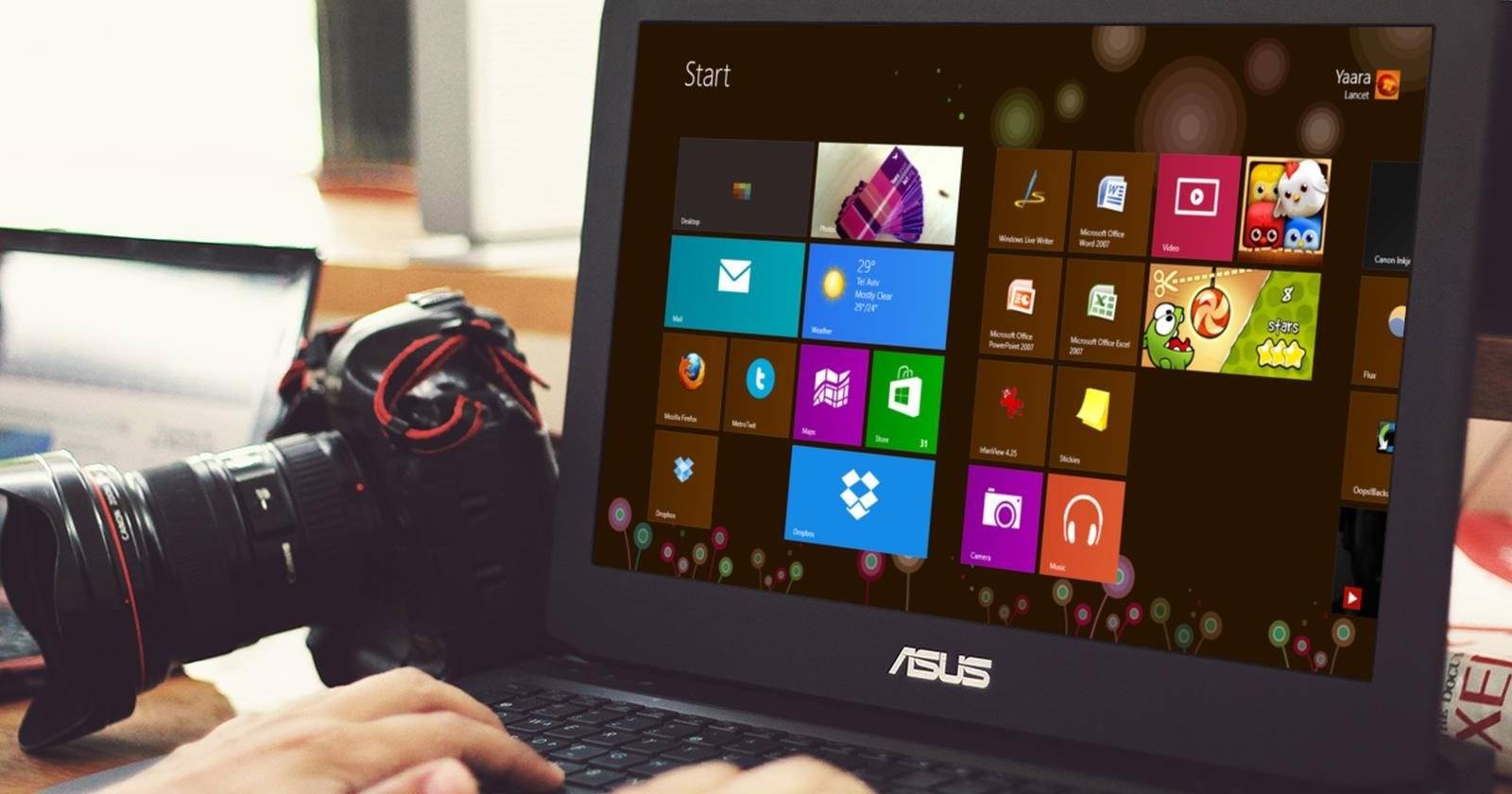
 Изображение: пример начального экрана Windows 8 с плиточной разметкой и фоновым узором.
Windows 8 поставляется с набором красивых фоновых изображений для экрана блокировки и набором узоров (patterns) для начального экрана. Многие из этих изображений удобно использовать как обои рабочего стола, фон презентации или элемент дизайна. В этой статье подробно описано, где находятся эти файлы, как безопасно и корректно извлечь их и как подготовить к использованию при разных разрешениях мониторов.
Important: прежде чем менять или заменять системные файлы — всегда работайте с копией и не перемещайте оригинал из C:\Windows\System32.
Где находятся изображения экрана блокировки
Изображение: примеры стандартных фотографий, используемых для экрана блокировки Windows.
Стандартные изображения экрана блокировки (lock screen) хранятся в открытой папке:
C:\Windows\Web\Screen
Файлы — в формате JPG и имеют разрешение 1920 x 1200 (в большинстве сборок Windows 8). Их приятно использовать как обои: качество достаточно высокое для масштабирования и обрезки. Если на вашей системе установлена Windows 8.1, набор изображений может отличаться, но путь остаётся тем же.
Краткая схема действий:
- Откройте C:\Windows\Web\Screen
- Скопируйте нужные JPG-файлы в рабочую папку
- По желанию отредактируйте (обрезка, сглаживание, цветокоррекция)
Что такое “изображения начального экрана” (Start screen patterns)
Изображение: примеры абстрактных узоров и градиентов, применяемых на начальном экране.
Под этим термином я имею в виду цветовые схемы и графические узоры, которые используются как фон для плиток начального экрана Windows 8. Эти узоры встроены в системный ресурсный файл imageres.dll и не хранятся как отдельные файлы PNG в открытой папке, поэтому для их извлечения потребуется инструмент для просмотра ресурсов.
Инструменты для извлечения ресурсов
Рекомендуемый инструмент (бесплатный): Resource Hacker — утилита для просмотра и извлечения ресурсов из DLL/EXE-файлов. Альтернативы:
- Resource Tuner (платная, имеет пробный период)
- XN Resource Editor (бесплатный)
Resource Hacker удобен, компактный и подходит для простых операций извлечения PNG.
Изображение: окно Resource Hacker с деревом ресурсов.
Подготовка: копируем файл imageres.dll
- Откройте Проводник и перейдите в C:\Windows\System32.
- Найдите файл imageres.dll и сделайте его копию в отдельную папку на диске (например C:\Users\%USERNAME%\Desktop\imageres-copy).
Почему копия: вмешательство в системные DLL опасно — работайте только с резервной копией, чтобы не повредить систему.
Important: для доступа к C:\Windows\System32, возможно, потребуются права администратора. Не пытайтесь заменять оригинальный файл в System32 без веской причины.
Извлечение узоров начального экрана шаг за шагом
- Запустите Resource Hacker от имени обычного пользователя (не нужно менять оригинал). Если инструмент не запускается, попробуйте запустить от имени администратора.
- В Resource Hacker: File → Open → выберите скопированный файл imageres.dll.
- В дереве ресурсов найдите папку PNG, затем группы 10000 и далее. Внутри вы увидите элементы с иконкой-шестерёнкой — каждый элемент содержит PNG-ресурс.
Изображение: пример списка PNG-ресурсов внутри imageres.dll, превью выбранного ресурса справа.
При клике по ресурсу справа появляется изображение-превью. Обратите внимание: одна и та же картинка обычно представлена в пяти версиях подряд:
- миниатюра
- низкое разрешение
- среднее разрешение
- высокое разрешение
- превью применения к начальному экрану
Чтобы сохранить PNG: Action → Save (PNG : <номер ресурса>). Сохраните файл в ту же рабочую папку.
Повторите для других ресурсов, если хотите собрать серию узоров.
Note: номера ресурсов идут по порядку, поэтому версии одного и того же узора часто расположены рядом.
Разрешения и советы по обрезке
Извлекаемые PNG обычно имеют специфические широкие размеры, разработанные под стартовый экран:
- Низкое разрешение: примерно 2000 x 400 px
- Среднее разрешение: примерно 3000 x 600 px
- Высокое разрешение: примерно 3500 x 800 px
Фон экрана блокировки: JPG 1920 x 1200 px (16:10). Для стандартных обоев чаще нужны разрешения 16:9 (например 1920x1080) или 16:10 (1920x1200).
Советы по подготовке:
- Для рабочего стола (16:9) обрежьте центральную часть узора по соотношению 16:9 (например 1920x1080). На широких узорах центральная зона обычно универсальна.
- Для мониторов 2560x1440 или 3840x2160 — лучше работать с высоким PNG (3500x800) и сочетать масштабирование с умным апскейлом (bicubic) в графическом редакторе; избегайте сильного увеличения, чтобы не потерять чёткость.
- Экспериментируйте с зеркалированием, дублированием и наложением градиентов, чтобы получить полноэкранную картинку из узкого фонового фрагмента.
Инструменты для обрезки и обработки: Photoshop, GIMP, Affinity Photo, встроенный «Фотографии» в Windows.
Как применить изображение на рабочем столе и начальном экране (Windows 8.1)
Если вам нужно, чтобы обои рабочего стола отображались и на начальном экране (Windows 8.1):
- Кликните правой кнопкой по панели задач → Свойства.
- Перейдите на вкладку “Навигация”.
- Установите галочку “Отображать фон рабочего стола на начальном экране”.
Important: эта опция доступна только в Windows 8.1; в чистой Windows 8 такой опции нет. Обратно — заставить начальный экран использовать встроенные узоры в качестве рабочего стола — нельзя без извлечения и отдельной установки.
Альтернативные подходы (когда Resource Hacker не подходит)
- Использовать другой редактор ресурсов (Resource Tuner, XN Resource Editor). Интерфейс может отличаться, но идея та же — открыть DLL и сохранить PNG.
- Если вы не хотите возиться с DLL: поискать портированные версии узоров в интернет-сообществах (форумы, коллекции обоев). Будьте внимательны к лицензиям и качеству.
- Для автоматизации: написать PowerShell-скрипт для копирования файлов из C:\Windows\Web\Screen и пакетной обработки через ImageMagick (обрезка/масштабирование). (Примечание: скрипты не включены здесь — используйте только проверенные команды.)
Роли и контрольные списки
Для удобства приведены чеклисты по ролям:
Power user (любитель настроек):
- Скопировать imageres.dll в рабочую папку
- Установить Resource Hacker
- Извлечь PNG высокого разрешения
- Обрезать под своё разрешение и сохранить копию
- Применить как фон рабочего стола
Дизайнер/верстальщик:
- Оценить исходный узор на предмет композиции
- Обрезать центральную зону под требуемый формат (16:9 / 16:10)
- Выполнить цветокоррекцию и шумоподавление
- Экспортировать в нужные форматы (JPG/PNG) с контролем качества
Системный администратор:
- Создать резервную копию системного файла imageres.dll
- Проверить доступы и права на копирование
- Автоматизировать массовый сбор изображений при необходимости
- Не заменять оригинальный DLL в System32 без тестирования
Критерии приёмки
Чтобы считать задачу выполненной, проверьте:
- PNG-файлы успешно извлечены и открываются в редакторе
- Изображение высокого разрешения обрезано до целевого размера без критической потери качества
- Фон корректно применяется на рабочий стол или начальный экран (Windows 8.1)
- Ни одна системная библиотека не была изменена в System32
Микро-методология (быстрая инструкция)
- Создайте папку на рабочем столе: imageres-extract.
- Скопируйте C:\Windows\System32\imageres.dll туда.
- Откройте копию в Resource Hacker → PNG → 10000+ → превью → Action → Save PNG.
- Откройте PNG в редакторе → обрезка → сохранить как JPG/PNG.
- Примените как фон рабочего стола или загрузите в настройки начального экрана.
Когда это может не сработать
- Если у вас нет прав администратора для чтения System32 (редко, но возможно в сильно ограниченных корпоративных средах).
- Если в системе другая версия Windows с другим расположением или структурой ресурсов (например, обновлённые сборки Windows 8.1/10 могут иметь отличия).
- Если вы пытаетесь использовать низкоразмерный PNG для монитора высокого разрешения — результат может быть размытым.
Лицензия и использование
Изображения, поставляемые с Windows, являются частью поставки Microsoft и защищены авторским правом. Для личного использования (установка как фон на вашем компьютере, использование в некоммерческих проектах) обычно проблем не возникает, но для коммерческого использования или распространения проверьте лицензионное соглашение Microsoft и при необходимости получите разрешение.
Important: я не даю юридических советов — при коммерческом использовании проконсультируйтесь с юристом или изучите лицензию Microsoft.
Часто задаваемые вопросы
Можно ли заменить имageres.dll в System32, чтобы навсегда изменить набор узоров?
Нет. Замена системных DLL потенциально опасна и не рекомендуется, особенно на рабочих системах. Работайте с копией и применяйте изображения как обычные файлы обоев.
Поддерживаются ли эти методы в Windows 8.1 и Windows 10?
Путь к lock screen (C:\Windows\Web\Screen) остаётся актуальным. Структура ресурсов imageres.dll может меняться между сборками, поэтому некоторые узоры могут находиться под другими ID.
Можно ли использовать изображения в коммерческих проектах?
Проверьте лицензию Microsoft. По умолчанию изображения — часть программного обеспечения и могут быть защищены авторским правом.
Галерея крайних случаев и советы по их решению
- Проблема: Resource Hacker не показывает PNG в imageres.dll. Решение: попробуйте альтернативный редактор ресурсов или проверьте, что вы открыли копию файла, а не оригинал, и что файл не повреждён.
- Проблема: извлечённый PNG очень узкий и не покрывает экран. Решение: используйте эффект зеркалирования или дублирования фрагмента и аккуратно наложите швы в графическом редакторе.
Факто-бокс: ключевые цифры
- Путь для lock screen: C:\Windows\Web\Screen
- Формат изображений lock screen: JPG, часто 1920 x 1200 px
- Формат изображений Start: PNG внутри imageres.dll, вариативные ширины (до ~3500 px по ширине)
Короткое объявление (100–200 слов)
Хотите использовать красивые фоновые узоры Windows 8 вне стартового экрана? В этой инструкции показано, где найти стандартные изображения экрана блокировки (C:\Windows\Web\Screen) и как извлечь узоры начального экрана из именного ресурса imageres.dll с помощью Resource Hacker. Вы узнаете, какие версии ресурсов подходят для обоев, как обрезать и масштабировать изображения под ваши мониторы, какие инструменты применять и какие меры предосторожности соблюдать при работе с системными файлами. Для пользователей Windows 8.1 также описана простая опция, позволяющая показывать фон рабочего стола на начальном экране.
Социальный превью (OG)
OG Title: Извлечь фоновые изображения Windows 8 OG Description: Где найти и как извлечь изображения экрана блокировки и узоры начального экрана Windows 8. Инструкции, инструменты и советы по обработке.
Если остались вопросы — напишите, какая именно картинка вам нужна (разрешение/пример) и укажу, где её найти в ресурсе или подскажу, как её лучше подготовить.
Image credit: PlaceIt by Breezi

Похожие материалы

Несколько аккаунтов Skype: Multi Skype Launcher

Журнал для работы: повысить продуктивность

Персональные звуки уведомлений на Android

Скачивание шоу Hulu для офлайн‑просмотра

Microsoft Start: персонализированная новостная лента
