
Как извлечь фон экрана блокировки и плиток Windows 8
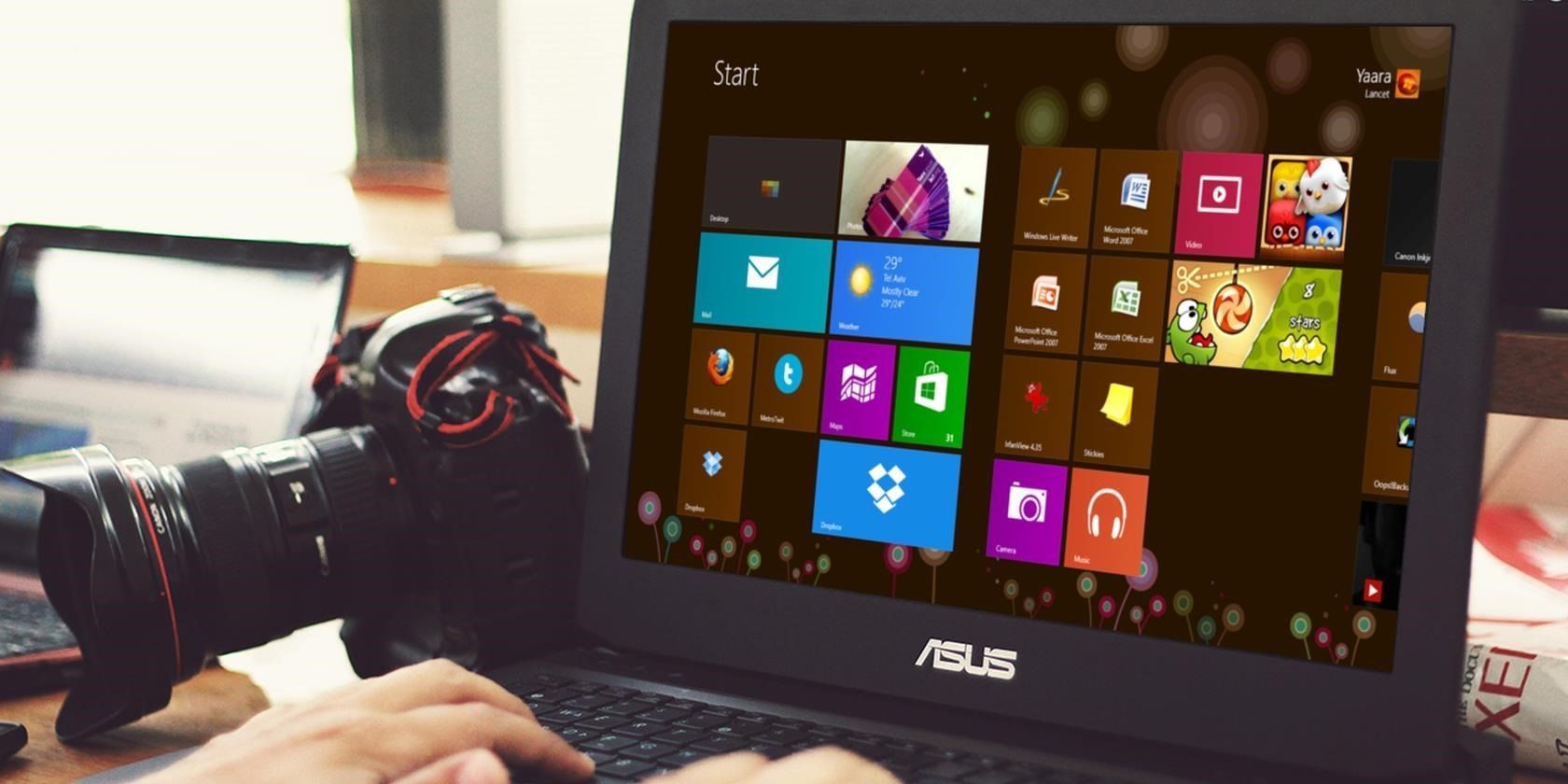
О чём эта инструкция
В этой статье вы найдёте: где хранятся стандартные фоновые картинки Windows 8, как безопасно извлечь изображения Start screen (паттерны) из системного файла imageres.dll, как подготовить их для обоев, а также альтернативные методы, чек-листы и рекомендации по масштабированию и использованию на нескольких мониторах.
Важно: инструкция ориентирована на локальные копии файлов и работу с утилитами. Не меняйте оригинальные системные файлы без резервной копии.
Краткая схема: где искать
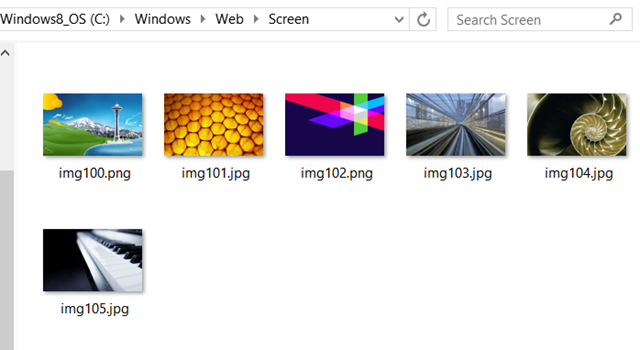
- Экран блокировки (Lock screen): C:\Windows\Web\Screen — готовые .jpg, разрешение обычно 1920×1200.
- Экран «Пуск» (Start screen) — паттерны внутри файла C:\Windows\System32\imageres.dll. Нужен инструмент для извлечения ресурсов.
Нужные инструменты
- Resource Hacker (версия 3.6.0 или совместимая) — бесплатная утилита для просмотра и извлечения ресурсов из DLL/EXE.
- Проводник Windows (Explorer) с правами администратора или консоль (PowerShell/CMD) для копирования системных файлов.
- Графический редактор (Photoshop, GIMP, Affinity Photo) или встроенный просмотрщик для обрезки и масштабирования.
Шаги: извлекаем экраны блокировки (простая часть)
- Откройте проводник и перейдите в папку C:\Windows\Web\Screen.
- Скопируйте нужные .jpg-файлы в свою папку «Изображения» или на рабочий стол. Обычные файлы уже готовы к использованию как обои.
Примечание: в Windows 8.1 в той же папке может быть другой набор изображений — порядок и имена могут отличаться.
Шаги: извлекаем паттерны Start screen (полезные паттерны)
- Скопируйте файл imageres.dll из C:\Windows\System32 в отдельную папку (например, на рабочий стол). Никогда не работайте напрямую с оригиналом.
Пример команды PowerShell для копирования (запустите PowerShell от имени администратора):
Copy-Item -Path "C:\Windows\System32\imageres.dll" -Destination "C:\Users\%USERNAME%\Desktop\imageres_copy.dll"- Установите Resource Hacker (скачайте с официального сайта). Запустите программу от имени администратора.
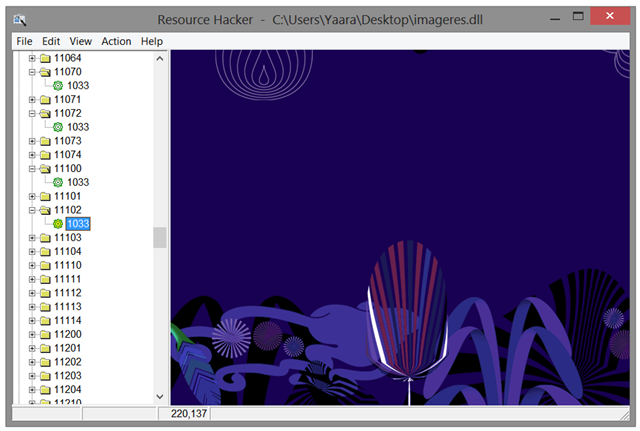
- В Resource Hacker: File → Open → укажите скопированный imageres_copy.dll.
- В дереве ресурсов раскройте папку PNG, далее найдите папки с числами, начиная с 10000 и далее. Внутри вы увидите ресурсы с иконкой шестерёнки — это изображения.

- Нажав на ресурс справа, вы увидите превью. Каждый образ обычно повторяется в пяти последовательных ресурсах: миниатюра, низкое разрешение, среднее, высокое и предпросмотр Start. Сохранайте нужный ресурс: Action → Save (PNG : <номер ресурса>). Повторите для всех нужных изображений.
Форматы и размеры
- Низкое разрешение: ≈ 2000 × 400 px
- Среднее разрешение: ≈ 3000 × 600 px
- Высокое разрешение: ≈ 3500 × 800 px
Эти размеры оптимизированы для широкого отображения в интерфейсе «Пуск». Для стандартных обоев их обычно нужно кадрировать или масштабировать.

Как из широкого баннера сделать стандартное обои
- Откройте сохранённый PNG в редакторе.
- Обрежьте по центру (центр композиции часто даёт лучший результат) до соответствующего соотношения сторон: 16:9 (например, 1920×1080), 16:10 (1920×1200) или 4:3 при необходимости.
- При увеличении используйте интерполяцию «bicubic» или «Lanczos», чтобы минимизировать артефакты.
- Сохраните как JPG с качеством 90–95% для баланса между качеством и размером.
Совет: если изображение содержит заметные текстуры в краях, попробуйте вертикальное зеркальное расширение (duplicate-and-flip) для заполнения сторон без артефактов.
Быстрая подсказка: применить фон рабочего стола к Start (Windows 8.1)
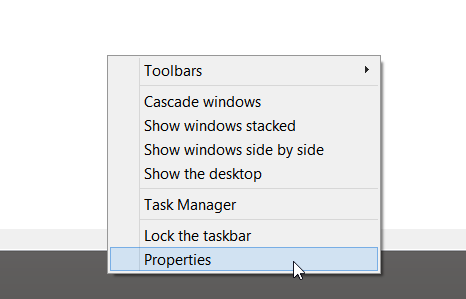
- Правый клик по панели задач → Свойства → вкладка «Навигация» → отметьте «Показывать фон рабочего стола на начальном экране».
Важно: эта опция доступна только в Windows 8.1; в Windows 8 её нет. Если вы хотите, чтобы изображение Start появилось как фон рабочего стола, придётся извлечь изображение и установить его вручную.
Когда метод не сработает (ограничения)
- Защищённые/модифицированные сборки Windows или корпоративные образы могут хранить ресурсы в другом месте или иметь ограничения доступа.
- Если imageres.dll повреждён или модифицирован, Resource Hacker может не показать ожидаемые ресурсы.
- Некоторые паттерны имеют одноцветные градиенты, которые при масштабировании порождают визуальные артефакты.
Альтернативные подходы
- Использовать сторонние утилиты для извлечения ресурсов (PE resource extractors, универсальные «resource viewers»). Проверяйте цифровые подписи программ перед установкой.
- На виртуальной машине Windows 8 сделать копию imageres.dll и работать в изолированной среде, чтобы не затрагивать основную систему.
- Поискать оригинальные обои в сети у Microsoft или на форумах — иногда изображения выкладывают как отдельные пакеты.
Безопасность и риск: простая матрица
- Риск: изменение оригинального imageres.dll
- Митигирование: всегда работайте с копией файла и делайте точку восстановления системы.
- Риск: скачивание неофициальных утилит
- Митигирование: проверяйте подпись, используйте официальный сайт и антивирус.
- Риск: нарушение лицензионных условий при распространении
- Митигирование: используйте изображения только для личного пользования или проверьте лицензию на распространение.
Мини-методология: извлечение — чек-лист (коротко)
- Сделать резервную копию системы или точку восстановления (рекомендуется).
- Скопировать imageres.dll в рабочую папку.
- Запустить Resource Hacker от имени администратора.
- Открыть копию imageres.dll → PNG → найти ресурсы → сохранить нужные PNG.
- Обрезать/масштабировать под нужное соотношение и установить как обой.
Роль-ориентированные задачи
- Для обычного пользователя:
- Найти C:\Windows\Web\Screen → скопировать JPG → установить как фон.
- Для продвинутого пользователя / админа:
- Копировать imageres.dll, извлечь с Resource Hacker, обрезать, автоматически распространять через групповые политики (GPO).
- Для дизайнера:
- Извлечь высокое разрешение → кадрировать композицию → обработать цвета/контраст для печати или мобильных обоев.
Критерии приёмки
- Изображение открывается в графическом редакторе без ошибок.
- Качество изображения после обрезки/масштабирования удовлетворяет визуальной проверке (нет крупнопиксельных артефактов).
- Изображение успешно установлено как фон рабочего стола или как фон Start (если Windows 8.1).
Факт-бокс: ключевые места и размеры
- Путь к изображениям экрана блокировки: C:\Windows\Web\Screen
- Путь к файлу с паттернами Start: C:\Windows\System32\imageres.dll
- Типичные размеры паттернов: 2000×400, 3000×600, 3500×800 (широкие баннеры)
Совместимость и миграция
- Windows 8: нет опции «Показывать фон рабочего стола на начальном экране» — только ручное извлечение.
- Windows 8.1: можно показать фон рабочего стола на Start, но нельзя автоматически поместить Start-паттерн на рабочий стол без извлечения.
- Windows 10/11: структура ресурсов у Microsoft изменилась — файл imageres.dll всё ещё существует, но набор ресурсов и их расположение могут отличаться. Методы извлечения схожи, но ищите актуальные пути и имена файлов.
Часто задаваемые вопросы
Можно ли использовать эти изображения в коммерческих проектах?
Зависит от лицензионного соглашения Microsoft. Обычно системные изображения предназначены для личного использования; для коммерческого распространения требуются разрешения.
Можно ли автоматизировать извлечение ресурсов?
Да — с помощью скриптов и командных утилит для извлечения ресурсов (например, комбинация PowerShell + сторонних CLI-инструментов), но автоматизация требует проверки вывода и управления версиями файлов.
Что делать, если Resource Hacker не открывает DLL?
Убедитесь, что вы работаете с копией файла и что файл не повреждён. Попробуйте другой ресурс-экстрактор или проверьте файл на целостность системных файлов (sfc /scannow).
Заключение
Извлечь и повторно использовать фон экрана блокировки и паттерны Start в Windows 8 вполне реально и относительно просто. Самые простые фоновые JPG уже лежат в C:\Windows\Web\Screen, а более «скрытые» широкие паттерны — в imageres.dll и извлекаются утилитами вроде Resource Hacker. Работайте с копиями системных файлов, используйте графические редакторы для кадрирования и помните про лицензионные ограничения при распространении.
Важно: если вы не уверены в своих действиях с системными файлами, сначала протестируйте процесс в виртуальной машине или создайте точку восстановления системы.
Изображение: PlaceIt by Breezi

Похожие материалы

Несколько аккаунтов Skype: Multi Skype Launcher

Журнал для работы: повысить продуктивность

Персональные звуки уведомлений на Android

Скачивание шоу Hulu для офлайн‑просмотра

Microsoft Start: персонализированная новостная лента
