
Как найти и подписаться на календари через iCalShare
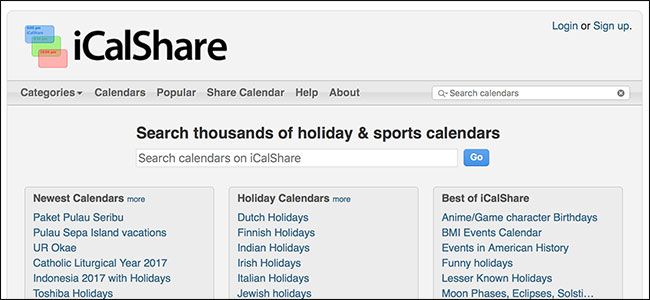
Что такое iCalShare
iCalShare — это коммунальный каталог готовых календарей в формате iCal (.ics). Это универсальный формат, который понимают большинство календарных приложений: Google Calendar, Apple Calendar (iCal), Outlook и мобильные приложения. На iCalShare можно найти календари для национальных праздников, спортивных лиг, релизов игр и фильмов, а также нишевые события вроде расписаний запусков космических аппаратов.
Краткое определение: iCal — файл формата .ics с набором событий и дат.
Как найти нужный календарь
- Введите ключевые слова в поле поиска на iCalShare: название лиги, страны, события или платформы (например, “Six Nations”, “Nintendo Switch releases”, “Россия праздники”).
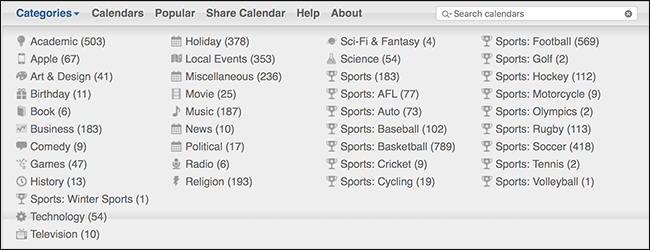
- Или просмотрите категории — разделы обычно сгруппированы по типу событий: праздники, спорт, развлечения и т.д.
Пример навигации: поисковая строка → фильтр по категории → просмотр результатов → страница календаря.
Важно: названия календарей могут отличаться по полноте и частоте обновлений. Обратите внимание на описание календаря на странице и на дату последнего обновления, если она указана.
Подписка в локальном приложении календаря (ПК или смартфон)
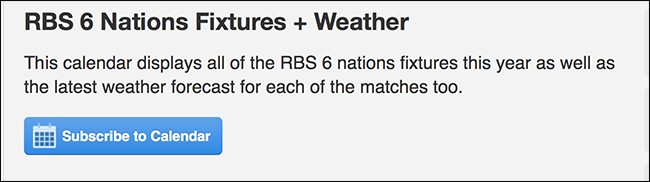
- На странице выбранного календаря нажмите кнопку “Subscribe to Calendar” (может автоматически открывать приложение календаря).
- Если устройство поддерживает автоматическую подписку, откроется ваше приложение календаря (Apple Calendar, Outlook и т.д.) и предложит добавить календарь.
- Подтвердите добавление — календарь будет отображаться вместе с вашими существующими календарями.
Примечание: на мобильных устройствах иногда может открыться окно с предупреждением о внешнем источнике — это нормальное поведение, подтвердите доверие к источнику, если уверены.
Подписка в веб‑календаре (например, Google Calendar)
Если вы используете веб‑версию календаря (Google Calendar или другой сервис), подпись по кнопке может не сработать автоматически. Процедура чуть длиннее, но простая:
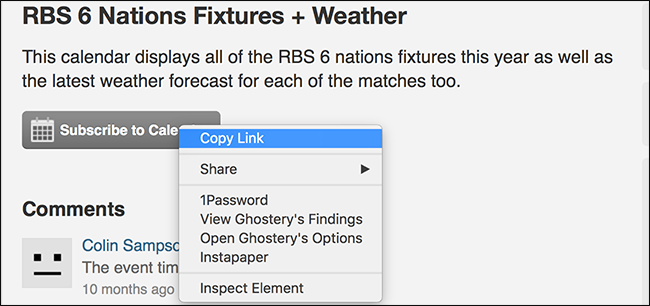
- На странице календаря iCalShare нажмите правой кнопкой мыши на кнопку “Subscribe to Calendar” и выберите “Copy Link”.
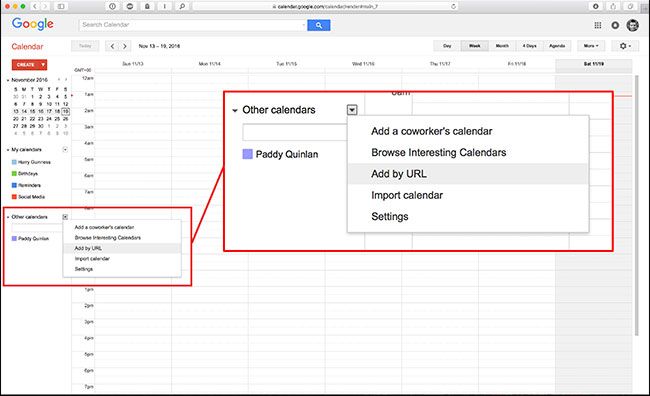
- Откройте Google Calendar в браузере. В левом блоке под “Другие календари” (Other calendars) раскройте выпадающее меню и выберите “Добавить по URL” (Add by URL).
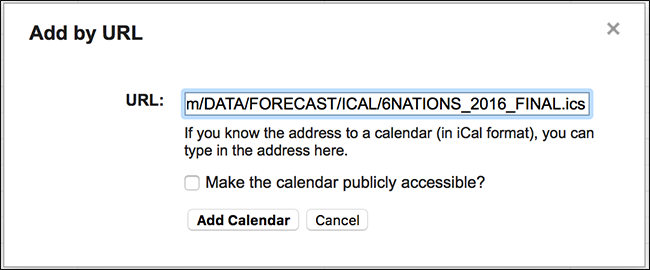
- Вставьте ссылку, которую вы скопировали с iCalShare, в поле и нажмите “Добавить календарь”.
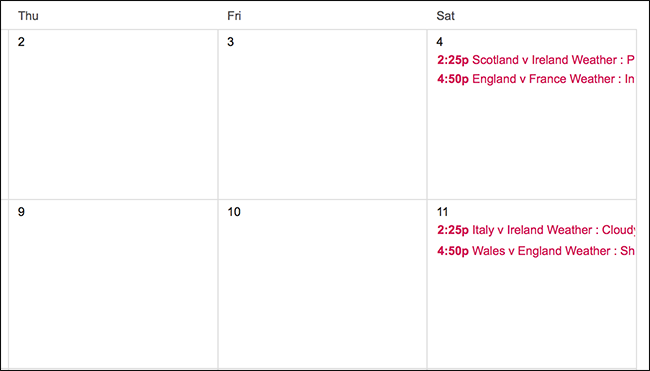
- Готово — календарь появится в списке “Другие календари” и будет автоматически синхронизироваться при обновлениях.
Что происходит после подписки
Когда владелец или куратор календаря обновляет .ics‑файл на iCalShare, большинство клиентов периодически запрашивают обновления и синхронизируют новые события. Веб‑сервисы и приложения могут опрашивать источник с разной частотой: от нескольких часов до суток.
Важно: изменения не всегда отображаются мгновенно — возможна задержка синхронизации.
Когда такой способ не подходит (ограничения и контрпримеры)
- Если вам нужна полная офлайн‑копия календаря с моментальными локальными правками — подписка не всегда даёт этот контроль. Подписанный календарь обычно только читабельный.
- Если календарь устарел или куратор перестал его обновлять — события будут некорректны.
- Для корпоративных или приватных расписаний надо использовать внутренние корпоративные решения, а не публичный каталог.
Альтернативы iCalShare
- Поисковые публикации в формате .ics на сайтах официальных лиг и организаций.
- Прямые подписки через API сервиса (если доступно) — даёт больше гибкости и контроля.
- Импорт экспортированного .ics‑файла вручную (файл один раз), если не нужна синхронизация.
Быстрая проверка перед подпиской: чек‑лист
- Проверил описание календаря и область покрытия (страна, лига, дата обновления).
- Скопировал ссылку и протестировал добавление в Google Calendar или локальное приложение.
- Убедился, что формат .ics открывается без ошибок.
- Для чувствительных расписаний убедился в надёжности источника.
Роли и краткие рекомендации
- Пользователь (мобильный): используй кнопку “Subscribe to Calendar” и подтверждай открытие приложения.
- Пользователь (веб): копируй ссылку и используй “Add by URL” в Google Calendar или аналогичную опцию.
- Администратор: проверяй источник и редактируемость; если нужен контроль — предпочти внутренний календарь или API.
Критерии приёмки
- Календарь успешно отображается в списке календарей выбранного сервиса.
- При добавлении событий в исходный .ics новые события появляются в подписанном календаре в течение 24–48 часов.
- Нет видимых ошибок формата (.ics).
Краткий глоссарий
- iCal / .ics — формат календаря для обмена событиями.
- Подписка — механизм, при котором календарь остаётся внешним источником и синхронизируется автоматически.
- Импорт — однократное добавление событий из .ics в ваш календарь.
Итог
iCalShare упрощает жизнь: вместо ручного добавления десятков событий вы подписываетесь на готовые календари. Для большинства пользователей это быстро, удобно и безопасно, если проверять источник. Если нужен полный контроль над данными или мгновенные локальные правки — рассмотрите импорт .ics или корпоративные решения.
Важно: всегда проверяйте описание календаря и доверие отправителя перед подпиской.
Короткое резюме: найдите календарь → либо нажмите “Subscribe to Calendar” для локальных приложений, либо скопируйте ссылку и добавьте её через “Add by URL” в веб‑календарь.

Похожие материалы

Несколько аккаунтов Skype: Multi Skype Launcher

Журнал для работы: повысить продуктивность

Персональные звуки уведомлений на Android

Скачивание шоу Hulu для офлайн‑просмотра

Microsoft Start: персонализированная новостная лента
