
Как найти и включить заставку в Windows 10
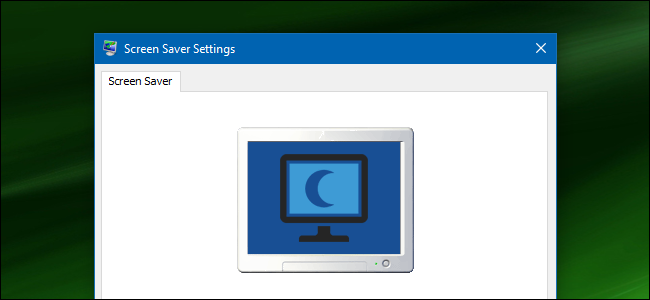
Кратко: В Windows 10 параметры заставки спрятаны внутри настроек Персонализации. Быстрое решение — открыть Параметры, перейти в “Персонализация” → “Экран блокировки” и нажать “Параметры заставки”. Ниже — пошаговая инструкция, советы для администраторов и устранение проблем.
Что такое заставка
Заставка — программа, которая запускается при простое компьютера и отображает анимацию или информацию. Раньше она использовалась для предотвращения выгорания экранов, сейчас чаще — для эстетики или отображения данных.
Быстрая инструкция
- Нажмите Windows+I, чтобы открыть приложение Параметры.
- Выберите “Персонализация”.
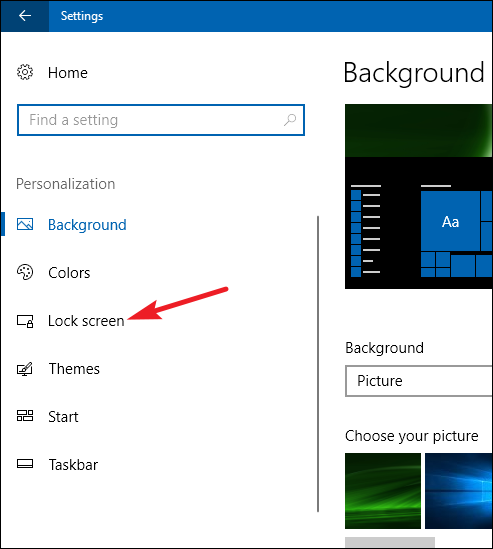
- Перейдите на вкладку “Экран блокировки”.
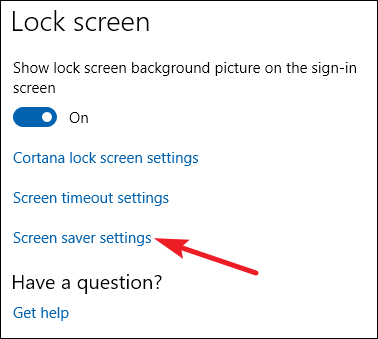
- Нажмите ссылку “Параметры заставки”.
Важно: Поиск по меню Пуск обычно не находит эти параметры в Windows 10, поэтому лучше открывать Параметры вручную.
Подробные шаги с объяснениями
1. Откройте Параметры
Нажмите Windows+I или кликните Пуск → значок шестерёнки.
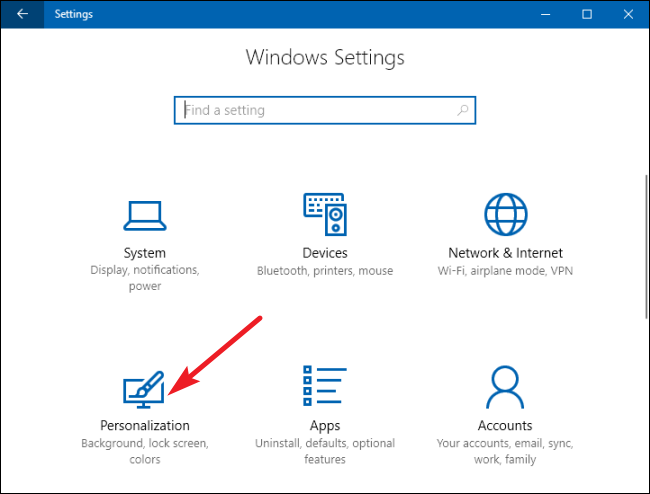
2. Перейдите в Персонализацию
На странице Параметров выберите “Персонализация”.
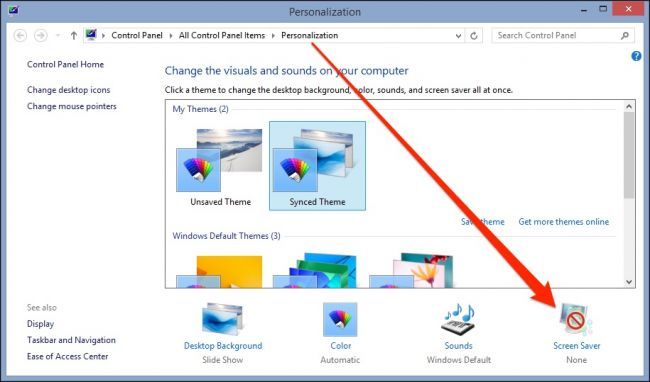
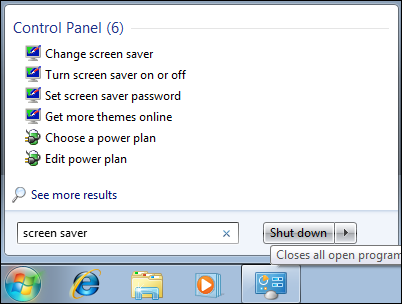
Примечание: В старых версиях Windows управление заставками было доступно непосредственно из панели управления и через поиск по меню Пуск.
3. Откройте Экран блокировки
В меню слева выберите “Экран блокировки”.
4. Нажмите Параметры заставки
Найдите и кликните ссылку “Параметры заставки” внизу страницы экрана блокировки.
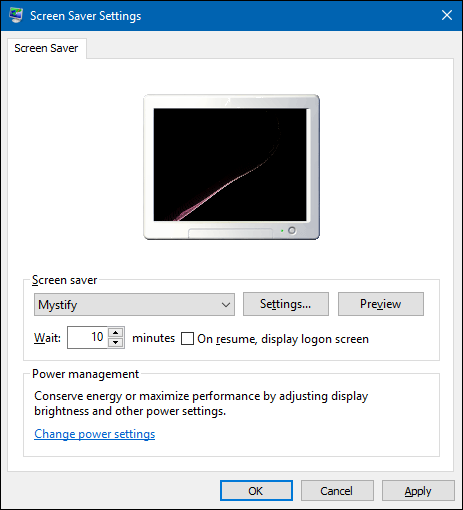
В результате откроется классическое диалоговое окно “Параметры заставки”, где можно:
- выбрать заставку из выпадающего списка;
- нажать “Параметры” для настройки конкретной заставки (если доступно);
- задать время ожидания до запуска заставки;
- включить опцию показа экрана блокировки и запроса пароля при выходе из заставки.
Альтернативные способы и когда они полезны
- Панель управления: выполнять команду control desk.cpl,,@screensaver в диалоге Выполнить (Win+R) — иногда быстрее для тех, кто привык к классике.
- Командная строка / PowerShell: запуск через rundll32.exe shell32.dll,Control_RunDLL desk.cpl,,1
- Политики домена: системные администраторы могут управлять заставками через групповую политику (Administrative Templates → Control Panel → Personalization).
Когда альтернативы полезны: если ссылка в Параметрах недоступна или вы готовите массовую конфигурацию в организации.
Когда заставка может не запускаться
- Экономия энергии: на некоторых ноутбуках и ультрабуках энергосберегающие профили блокируют заставку.
- Видеодрайверы: устаревшие драйверы иногда мешают работе графических эффектов.
- Политики системы: администратор мог отключить заставки через групповые политики.
Быстрая проверка и устранение неполадок
- Убедитесь, что время ожидания больше 0.
- Проверьте настройки электропитания — заставки могут быть подавлены в режиме экономии.
- Обновите видеодрайверы через официальный сайт производителя.
- Если вы в домене, уточните у администратора, не запрещены ли заставки политикой.
- Попробуйте запустить диалог заставки через Win+R с командой control desk.cpl,,@screensaver.
Чек-листы по ролям
Пользователь:
- Открыть Параметры → Персонализация → Экран блокировки.
- Кликнуть Параметры заставки и выбрать нужную.
- Настроить время и требование пароля.
Системный администратор:
- Проверить групповые политики на предмет запрещения заставок.
- При необходимости развернуть параметры через GPO или скрипты PowerShell.
- Убедиться в совместимости с корпоративными политиками безопасности.
Короткий словарь
- Заставка — экранный эффект при простое компьютера.
- GPO — групповая политика (управление настройками в домене).
Часто задаваемые вопросы
Q: Можно ли отключить запрос пароля при выходе из заставки? A: Да. В диалоге “Параметры заставки” снимите флажок “При возобновлении отображать экран входа” или настройте параметры учетной записи и входа в систему.
Q: Работают ли заставки на ноутбуках? A: Да, но режимы энергосбережения могут предотвращать их запуск. Проверьте настройки электропитания.
Q: Что делать, если ссылка “Параметры заставки” не видна? A: Попробуйте выполнить control desk.cpl,,@screensaver или проверьте, не блокирует ли параметр групповая политика.
Резюме
Заставка в Windows 10 доступна, но путь к ней скрыт внутри Настроек → Персонализация → Экран блокировки. Для пользователей это простая последовательность действий; для администраторов — дополнительные варианты через GPO, PowerShell и реестр. Если что-то не работает, начинайте проверку с настроек электропитания и групповой политики.
Примечание: Заставки ныне больше декоративны, но их настройка всё ещё полезна для персонализации и некоторых сценариев отображения информации.

Похожие материалы

Несколько аккаунтов Skype: Multi Skype Launcher

Журнал для работы: повысить продуктивность

Персональные звуки уведомлений на Android

Скачивание шоу Hulu для офлайн‑просмотра

Microsoft Start: персонализированная новостная лента
