
Найти старые сообщения на iPhone

Зачем это важно
Если вы храните переписку годами, в ней легко затеряется нужное сообщение: номер заказа, адрес, ссылка или важная фраза. Быстрый доступ экономит время и нервы. В этой статье объясню два простых способа — проскроллить быстрее и найти по словам — и дам дополнительные советы по восстановлению и проверке настроек хранения.
Как быстро добраться до старых сообщений с помощью скрытого пролистывания
Классический свайп утомляет, если переписка длинная. Меньше движений — больше комфорта. iOS умеет быстро прокручивать вверх по нажатию вверху экрана.
Шаги:
- Откройте приложение «Сообщения» и войдите в нужный разговор.
- Один раз нажмите в верхней части экрана — по краям камеры/выреза или рядом с индикаторами. На iPad нажмите в верхней части рядом с похожими значками.
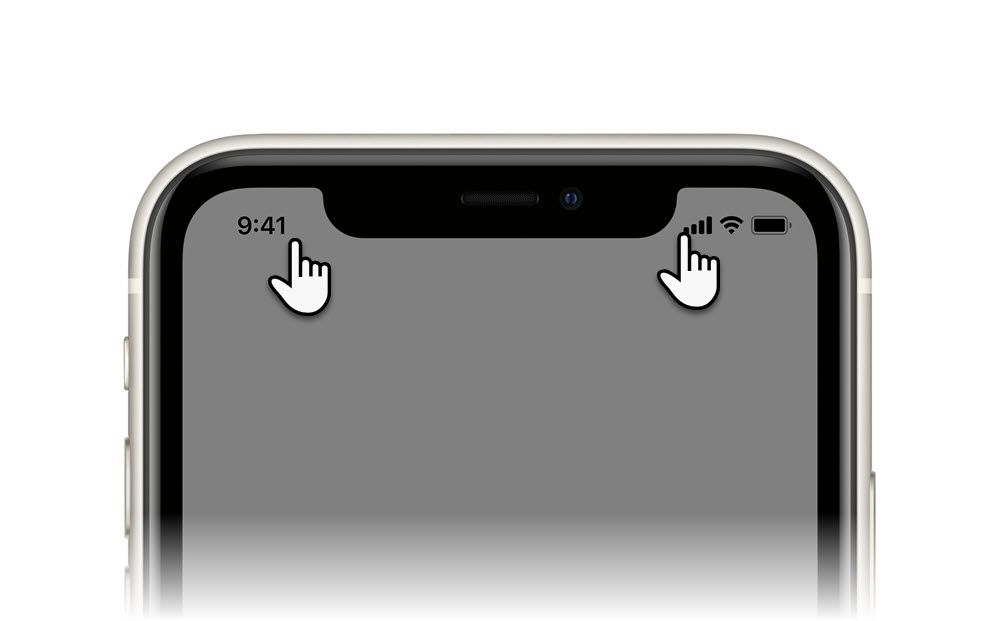
- Появится индикатор прогресса, и разговор мгновенно прокрутится вверх на несколько сообщений.
- Повторяйте нажатие до тех пор, пока не дойдёте до нужного фрагмента или до начала переписки.
На iPhone с Dynamic Island (например, iPhone 14 Pro, iPhone 15) нажимайте по краям Dynamic Island.
Важно: этот метод удобен, если вы ориентируетесь по приблизительному месту в истории (например, «примерно два года назад»). Если вы помните слова — быстрее использовать поиск.
Как найти старое сообщение через строку поиска в «Сообщениях»
Поиск по тексту — самый надёжный способ, если вы помните часть фразы, ссылку или имя товара. Поиск ищет по содержимому сообщений в iOS и подсвечивает совпадения.
Шаги:
- Откройте «Сообщения».
- На главном экране с перечнем чатов потяните вниз от середины экрана, чтобы открыть строку поиска.
- Введите ключевые слова или нажмите на значок микрофона и проговорите запрос.
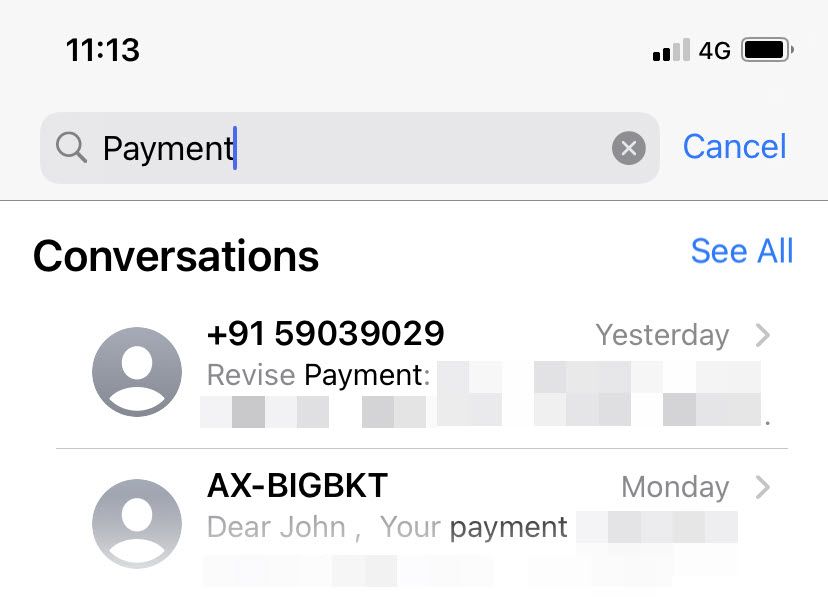
- Результаты появляются в хронологическом порядке — новые совпадения сверху. Внутри разговора искомые слова подсвечиваются.
- Нажмите нужный разговор и перейдите непосредственно к найденному сообщению.
Советы по эффективному поиску:
- Попробуйте несколько вариантов фразы: имя, слово из ссылки, номер, короткие фразы.
- Поиск нечувствителен к регистру, но старайтесь использовать уникальные слова (например, название магазина или адрес).
- Если в разговоре есть вложения (ссылки, фото), попробуйте искать по расширенному контексту — например, имя файла или запомненный фрагмент описания.
Ограничение: поиск работает только до тех сообщений, которые ещё не удалены. Если сообщение удалено, поиск его не покажет.
Сколько сообщений хранит iPhone
iOS не ограничивает чётко количество сообщений. Ограничение задаёт только объём свободной памяти и настройки хранения в «Сообщениях». По умолчанию iPhone хранит сообщения «навсегда».
Проверьте настройки:
- Откройте «Настройки» > «Сообщения» > «История сообщений» > «Сохранять сообщения». Выберите «Навсегда», «1 год» или «30 дней». Если стоит «Навсегда», iOS не удаляет сообщения автоматически.
Учтите:
- iMessage с вложениями (фото, видео, стикеры) занимает больше места.
- При переносе на новый iPhone через резервную копию или миграцию вы обычно переносите всю историю, если она вошла в бэкап.
Что делать, если сообщение удалено
Если вы случайно удалили сообщение, оно не появится в поиске. Варианты восстановления:
- Проверьте «Недавние удалённые» в приложении «Сообщения», если доступно — иногда iOS сохраняет удалённые элементы кратковременно.
- Восстановите из резервной копии iCloud или локального бэкапа в iTunes/Finder. Это откатит состояние телефона на момент бэкапа и вернёт сообщения, но может перезаписать более новые данные.
- Проверьте резервные копии других сервисов (если вы экспортировали переписку сторонними инструментами).
Важно: восстановление из бэкапа — критическая операция. Сначала убедитесь, что в бэкапе есть нужные данные, иначе вы можете потерять новые сообщения.
Альтернативные подходы и инструменты
- Экспорт переписки: для долгосрочного хранения экспортируйте важные разговоры (скриншоты, пересылка в заметки, экспорт через Mac и приложения для резервного копирования). Это удобно для архивации.
- Используйте «Резервное копирование iCloud» с включёнными «Сообщениями в iCloud», чтобы синхронизировать историю между устройствами и не терять её при смене телефона.
- На Mac открывайте «Сообщения» и используйте поиск на большем экране — иногда на Mac проще найти по контексту.
Когда эти методы не работают
- Если сообщение удалено и нет доступного бэкапа, восстановить его нельзя стандартными средствами iOS.
- Если память устройства полностью заполнена, новые сообщения могут не сохраняться — проверьте свободное место в «Настройки» > «Основные» > «Хранилище iPhone».
- Если вы используете только SMS (не iMessage) и меняете SIM-карту без бэкапа, часть истории может быть недоступна.
Быстрые решения и чек-листы
Чек-лист для обычного пользователя:
- Убедиться, что включены «Сообщения в iCloud» (Настройки > [ваше имя] > iCloud > Сообщения).
- Попробовать поиск по ключевым словам.
- Если поиск не помог — многократно нажать вверху экрана для быстрого пролистывания.
- Если сообщение удалено — проверить бэкапы iCloud или локальные бэкапы.
Чек-лист перед восстановлением из бэкапа:
- Проверьте дату бэкапа и наличие нужного разговора в нём (если возможно).
- Сохраните текущие важные данные отдельно (фото, новые сообщения).
- Выполните восстановление и проверьте результат.
Критерии приёмки
- Вы нашли сообщение в результате поиска или пролистывания.
- Найденное сообщение содержит искомую фразу или вложение.
- Восстановление прошло без потери критически важных новых данных (если применимо).
Факто-бокс: важные пункты
- Поиск по тексту — самый быстрый способ найти конкретное сообщение.
- Прокрутка по нажатию помогает ориентироваться по хронометражу, но требует множества нажатий для очень длинных цепочек.
- По умолчанию iOS сохраняет сообщения «навсегда», пока вы их не удалите или не измените настройки.
Вопросы и ответы
Как найти сообщение если не помню точных слов?
Попробуйте вспомнить уникальные детали: имя магазина, часть ссылки, дату события. Поиск по таким ключевым словам часто возвращает результат.
Можно ли вернуть удалённые сообщения без бэкапа?
Стандартными средствами iOS — нет. Некоторые сторонние инструменты заявляют о восстановлении, но это рискованно и может нарушить приватность.
Где хранятся iMessage и SMS?
Сообщения хранятся на устройстве и (при включённой опции) в iCloud. SMS также могут храниться в локальных бэкапах через iTunes/Finder.
Короткое резюме
- Используйте строку поиска в «Сообщениях» как основной метод. Это быстрее и точнее.
- Для ориентировочного перехода по хронологии быстро нажимайте в верхней части экрана.
- Если сообщение удалено — проверяйте резервные копии iCloud или локальные бэкапы.
Важно: регулярно включайте резервное копирование и «Сообщения в iCloud», если вам нужно хранить переписку долго и надёжно.

Похожие материалы

Несколько аккаунтов Skype: Multi Skype Launcher

Журнал для работы: повысить продуктивность

Персональные звуки уведомлений на Android

Скачивание шоу Hulu для офлайн‑просмотра

Microsoft Start: персонализированная новостная лента
