
Массовая замена слов в файлах: Notepad++ и Replace Text

Введение
Что делать, если нужно заменить одно слово в десятках, сотнях или тысячах текстовых файлов? Ручной перебор займет слишком много времени. Специализированные инструменты решают задачу за секунды. В статье описаны два варианта: Notepad++ и Replace Text. Оба подходят для Windows, но подходят под разные сценарии использования.
Эта инструкция поможет вам выбрать инструмент, подготовить файлы, выполнить массовую замену, проверить результат и откатить изменения при необходимости.
Как редактировать несколько файлов массово
В целом процесс такой:
- Подготовьте резервную копию или создайте ветку в системе контроля версий.
- Выберите инструмент по сложности задачи (Notepad++ или Replace Text).
- Настройте фильтры и путь к каталогам.
- Выполните поиск и замену в тестовом наборе файлов.
- Проверяйте результат и при необходимости откатывайте изменения.
Ниже — подробные инструкции по каждому инструменту, советы по расширенным настройкам, альтернативы и операционные шаблоны.
Notepad++
Notepad++ — лёгкий редактор исходного кода, который умеет искать и заменять текст в файлах внутри каталога.
- Откройте Notepad++.
- Выберите меню Search > Find in Files… или нажмите CTRL+SHIFT+F.
- В поле Find what: введите слово или фразу, которую нужно заменить.
- В поле Replace with: введите текст-заменитель.
- В поле Directory: укажите каталог, где находятся файлы для обработки.
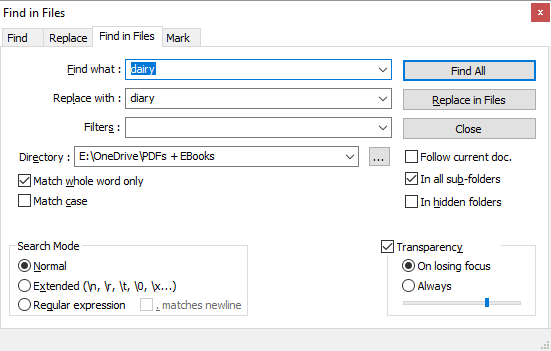
Если нужно сначала проверить, нажмите Find All — Notepad++ выдаст список совпадений. Если вы готовы менять — нажмите Replace in Files.
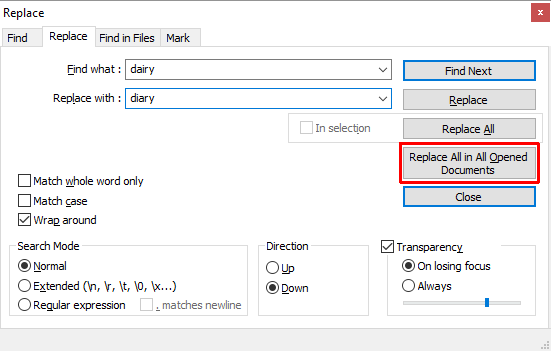
Если вы использовали Find All и открыли файлы вручную, вы также можете выполнить замену во всех открытых документах через Search > Replace или CTRL+H, а затем кнопку Replace All in All Opened Documents.
Расширенные настройки в Notepad++
- Filters: задаёт типы файлов, например .doc, .txt, .html. Для поиска по всем файлам используйте .*.
- In all sub-folders и In hidden folders: включите, если нужно рекурсивно обрабатывать подпапки и скрытые папки.
- Match whole word only: включает совпадения только целых слов.
- Search Mode:
- Normal — простая подстановка текста.
- Extended — поддержка спецсимволов, например \n для перехода на новую строку.
- Regular expression — поддержка PCRE для сложных паттернов и групп.
Совет: сначала прогоните поиск с включённым Match case и без замены, чтобы увидеть, какие строки попадут под правило.
Replace Text
Replace Text ориентирован строго на массовую замену текста и удобен для сценариев с множественными правилами и множеством источников. Программа больше подходит для пакетной обработки нескольких каталогов и вывода результатов в отдельную папку.
- Создайте группу: Replace > Add Group и задайте имя группы.
- Правой кнопкой по группе: Add File(s)… и добавьте файлы или папки.
- В диалоге Files / Folder Properties укажите Source Type и Source File / Folder Path. При добавлении папки задавайте Include File Filter и Exclude File Filter для включения/исключения типов файлов.
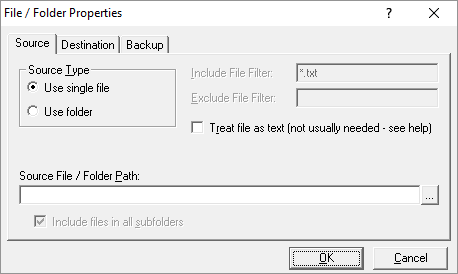
- Для каждого источника можно указать Destination — путь, куда положить результат. Это удобно для создания обработанных копий и сохранения оригиналов.
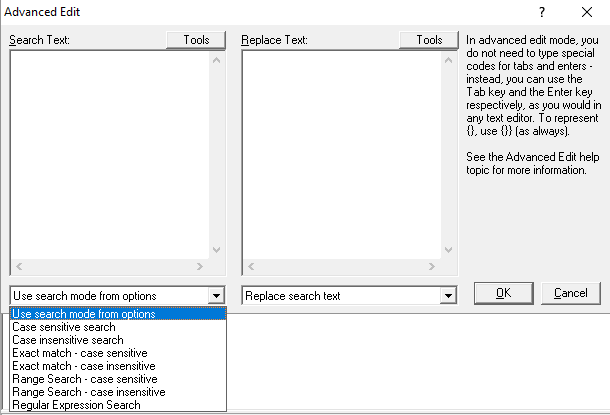
- Определите таблицу замен: Replace > Search/Replace Grid > Advanced Edit… и добавьте пары Search Text и Replace Text. Replace Text применит все правила по очереди.
Запуск: Replace > Start Replacing или CTRL+R.
Важно: Replace Text официально больше не поддерживается и для новых систем справка может отсутствовать. Тем не менее, утилита полезна для парных множественных замен и вывода обработанных файлов в отдельную папку.
О средствах
Что такое Notepad++
Notepad++ — свободный редактор исходного кода для Windows. Он работает быстро и экономно использует ресурсы. Основные преимущества:
- Нумерация строк для навигации.
- Подсветка и сворачивание синтаксиса.
- Поддержка регулярных выражений (PCRE).
- Автодополнение функций и подсказки параметров.
- Вкладки для одновременной работы с множеством документов.
- Редактирование нескольких строк одновременно (Ctrl + мышь или режим столбцов).
Оптимизируя операции без потери удобства, Notepad++ стремится снизить энергопотребление компьютеров и уменьшить углеродный след.
Что такое Replace Text
Replace Text фокусируется на одной задаче: массовой замене текста. Программа удобна, если нужно обработать много источников и применить большое число правил с возможностью записать результат в отдельную папку.
Программа не поддерживается автором на новых ОС, но она остаётся полезной для особых сценариев, где удобнее задать сложную матрицу замен заранее.
Когда массовая замена не подходит
- Бинарные файлы: инструменты поиска по тексту не подходят для двоичных форматов (изображения, архивы, скомпилированные файлы). Используйте специализированные конвертеры или каталоги метаданных.
- Контекстно-зависимые замены: если слово требует изменения только в одном контексте (например, только в заголовках или только в комментариях к коду), слепая замена может сломать структуру. В таких случаях используйте регулярные выражения с контекстными захватами и тестирование на выборке.
- Строки с интернационализацией: при использовании локализованных ресурсов (файлы .po/.pot, JSON с ключами) лучше работать через инструменты локализации, а не применять массовую замену по всему дереву файлов.
- Минимальный контроль версионности: никогда не применяйте массовую замену без резервной копии или коммита в системе контроля версий.
Альтернативные подходы
- Visual Studio Code: встроенный поиск и замена по рабочему каталогу с поддержкой регулярных выражений и предпросмотра изменений.
- Командная строка (Unix-утилиты): sed, perl, awk, ripgrep + rpl. Они дают высокую скорость и гибкость для автоматизации.
- PowerShell: нативные средства Windows для поиска и замены с возможностью работы в скриптах.
- Скрипты на Python/Node.js: для сложных преобразований с учётом контекста и бизнес-логики.
Примеры команд:
- sed (Linux / WSL):
sed -i.bak 's/старое/новое/g' *.txtЭта команда создаст резервную копию каждого файла с расширением .bak и заменит все вхождения старого на новое в файлах с расширением .txt.
- PowerShell (Windows):
Get-ChildItem -Path . -Filter *.txt -Recurse | ForEach-Object {
  (Get-Content $_.FullName) -replace 'старое','новое' | Set-Content $_.FullName
}
ripgrep + sed (быстрый поиск + замена): сначала найдите файлы с совпадениями, затем примените замену по списку.
Python (для контекстных правил):
import re
from pathlib import Path
for p in Path('docs').rglob('*.md'):
    s = p.read_text(encoding='utf-8')
    ns = re.sub(r'\boldword\b', 'newword', s)
    if s != ns:
        p.write_text(ns, encoding='utf-8')
Выбор зависит от навыков команды и требований к резервному копированию, скорости и гибкости.
Мини-методология: план — проверить — выполнить — верифицировать — откатить
- План: составьте список замен, критерии успеха и тестовую выборку.
- Подготовьте резервную копию или ветку в Git.
- Выполните замену на тестовой выборке.
- Верификация: запустите тесты, проверьте контент вручную, посмотрите diff.
- Выполнение на всех файлах.
- Мониторинг и откат, если найдены ошибки.
Шаблон действий (SOP)
- Сделать резервную копию: скопировать каталог или создать коммит в Git.
- Прогнать поиск без замены и сохранить список найденных файлов.
- Выбрать инструмент и настроить фильтры.
- Выполнить замену на 5–10 контролируемых файлах.
- Проверить результат: автоматические тесты и ручная выборка.
- Выполнить замену по всем файлам.
- Сравнить итог с резервной копией и зафиксировать изменения.
- При ошибках — откатить из резервной копии или revert в Git.
Роль‑ориентированные чеклисты
Для разработчика:
- Создать ветку и закоммитить исходный код.
- Написать unit/integration тесты для критичных участков.
- Прогнать замену и запустить тесты.
Для контент-менеджера:
- Проверить семантику и контекст замены в 20 страницах.
- Согласовать словесные правки с редактором.
Для QA:
- Составить критерии приёмки.
- Прогнать регрессионные тесты.
- Проверить ссылки, метаданные и отображение на страницах.
Для DevOps:
- Организовать бэкап и возможность быстрого отката.
- Обеспечить доступ к инструменту с правами выполнения.
Критерии приёмки
- Все требуемые вхождения заменены согласно карте замен.
- Неглубокие побочные изменения отсутствуют (проверка по diff).
- Автотесты и ручные проверки прошли успешно.
- Резервная копия доступна и проверена на корректность.
Тесты и кейсы приёмки
- Тест 1: Замена слова в обычном тексте.
- Тест 2: Замена только целых слов (проверка Match whole word only).
- Тест 3: Замена с учётом регистра.
- Тест 4: Замена паттерна регулярного выражения.
- Тест 5: Замена в файлах в подпапках и скрытых папках.
- Тест 6: Откат изменений из резервной копии.
Откат и инцидентный план
Если после массовой замены обнаружены ошибки:
- Немедленно остановите процесс (если он ещё идёт).
- Восстановите файлы из резервной копии или выполните revert в системе контроля версий.
- Проанализируйте причину: несовпадение шаблонов, недостаточная фильтрация, неправильные регулярные выражения.
- Исправьте правила поиска/замены и прогоните их на тестовой выборке.
- Повторите замену строго после верификации.
Безопасность и конфиденциальность
- Не запускайте массовую замену на серверах с реальными пользователями без тестовой среды.
- Если файлы содержат персональные данные, действуйте в соответствии с локальными правилами защиты данных и политиками GDPR. Создайте контроль доступа к инструменту и логируйте операции.
- Делайте резервные копии до и после операции для аудита.
Примеры, когда лучше не использовать массовую замену
- Когда замена зависит от семантики предложения: замена по шаблону может исказить смысл.
- Когда файлы хранятся в разных кодировках: проверьте UTF-8, UTF-16 и локальные кодировки.
- Когда нужно обновить ресурсы локализации: применяйте специализированные инструменты локализации.
Сводка
Mass-замены — мощный инструмент экономии времени. Notepad++ подойдёт для большинства задач: быстрый интерфейс, поддержка регулярных выражений и простая настройка. Replace Text хорош там, где требуется набор правил и вывод результата в отдельную папку. Альтернативы — VS Code, sed, PowerShell и скрипты — дадут гибкость и автоматизацию.
Перед применением массовых изменений всегда делайте резервную копию, прогоняйте тестовую выборку и готовьте план отката. Если всё спланировано, массовая замена сэкономит часы и даже дни работы.
Image Credit: Fabrik Bilder via Shutterstock.com
1‑строчный глоссарий
- Регулярное выражение — строка-шаблон для поиска сложных совпадений.
- Рекурсивный поиск — обход вложенных папок при поиске.
- Match whole word — режим, который ищет только целые слова.

Похожие материалы

Несколько аккаунтов Skype: Multi Skype Launcher

Журнал для работы: повысить продуктивность

Персональные звуки уведомлений на Android

Скачивание шоу Hulu для офлайн‑просмотра

Microsoft Start: персонализированная новостная лента
