
Поиск и замена специальных символов в Microsoft Word

Быстрые ссылки
- Когда полезно искать и заменять специальные символы?
- Пример 1: заменить текст на специальный символ
- Пример 2: заменить обычный дефис на неразрывный дефис
- Пример 3: заменить два знака абзаца на один
- Краткая памятка по кодам специальных символов
- Когда это не сработает и альтернативы
- Пошаговый план для пакетной очистки документа
- Контроль качества и отладка
В дополнение к поиску и замене обычного текста, Word позволяет искать специальные символы — табуляции, знаки абзаца, неразрывные пробелы, знаки секции и т. д. — и заменять их на другие специальные символы или текст. Это удобно, когда нужно быстро выполнить однотипные правки по всему документу.
Когда полезно искать и заменять специальные символы
Ниже — несколько типичных сценариев, когда такой поиск экономит время:
- Долгий юридический документ с сотнями ссылок на разделы: нужно заменить слово «section» или «Section» на символ раздела (§).
- Роман с множеством переносов через дефис: нужно заменить обычные дефисы на неразрывные дефисы, чтобы связанные слова не разрывались на разные строки.
- Отчёт с непоследовательными отступами: где-то стоят двойные знаки абзаца, и нужно свести их к одному.
Эти операции можно сделать вручную — но если документ большой, Find & Replace выполняет работу за секунды.
Пример 1: заменить текст на специальный символ
Предположим, в документе много вхождений слова «Section» и нужно заменить их на символ раздела (§).
- Перейдите на вкладку «Главная» и нажмите «Заменить» или нажмите Ctrl+H.
- В поле “Найти” введите слово Section (или Section с учётом регистра, если нужно точное совпадение).
- Нажмите “Дополнительно” для раскрытия дополнительных опций, затем щёлкните “Специальные” и выберите пункт “Символ раздела”.
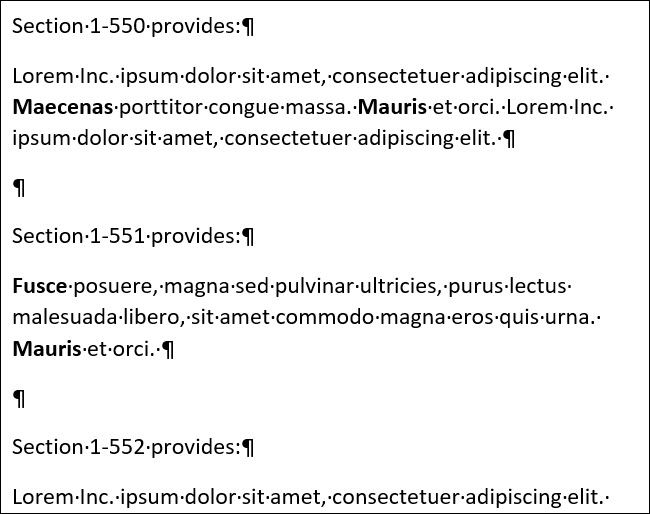
- В поле “Заменить на” появится код для символа раздела (Word подставит соответствующий маркер). Нажмите “Заменить все”.
- Проверьте результат, закройте окно.
Важно: до замены включите отображение скрытых символов (кнопка “Показать/скрыть знаки форматирования” на панели), чтобы увидеть непечатаемые знаки и убедиться, что вы не меняете лишнего.
Пример 2: заменить обычный дефис на неразрывный дефис
Если в тексте есть слова, которые нельзя разрывать через дефис (напр., имена с дефисом, числовые диапазоны и т. п.), замените обычный дефис на неразрывный.
- Откройте “Заменить” (Ctrl+H).
- В поле “Найти” введите один обычный дефис (-).
- В поле “Заменить на” щёлкните “Специальные” и выберите “Неразрывный дефис”.
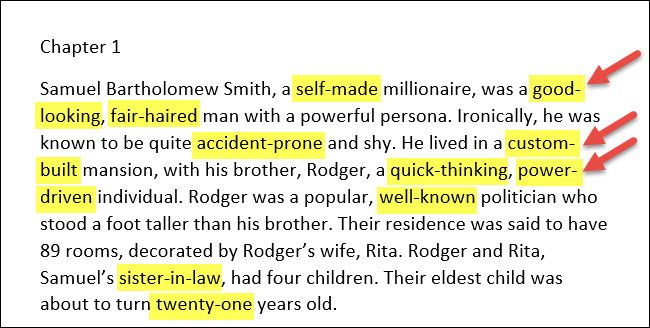
- Нажмите “Заменить все” и проверьте количество замен. Закройте окно.
Результат: все дефисы станут неразрывными и связанные слова не будут переноситься на следующую строку.
Пример 3: заменить два знака абзаца на один
Когда в документе встреваются лишние пустые абзацы, удобнее автоматически заменить последовательности двух (или более) знаков абзаца на один.
- Откройте “Заменить” (Ctrl+H).
- В поле “Найти” щёлкните “Специальные” и вставьте “Знак абзаца” — Word вставит код для знака абзаца.
- Повторите вставку, чтобы в окне “Найти” было два кода подряд (например ^p^p).
- В поле “Заменить на” вставьте один код знака абзаца (^p).
- Нажмите “Заменить все”. При необходимости повторите, пока в документе не останется последовательностей из двух и более абзацев.
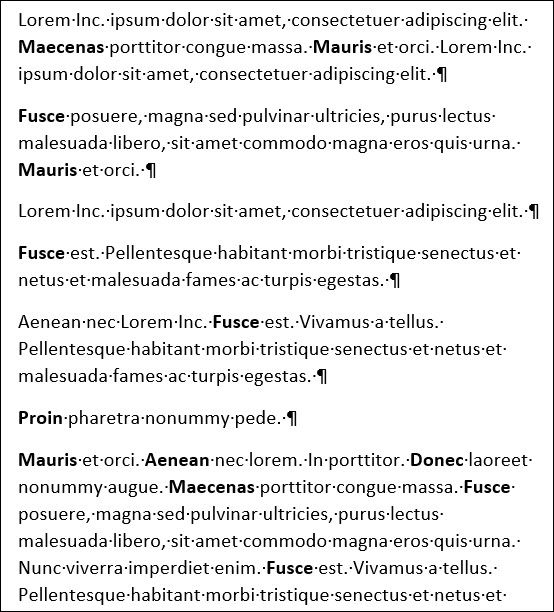
Совет: иногда полезно сначала сделать “Найти далее”, чтобы понять, как именно встречается лишний абзац — вручную можно решить, нужно ли удалять пробелы между блоками текста или объединять абзацы.
Быстрая памятка по кодам специальных символов
Ниже — наиболее часто используемые в Word маркеры (коды), которые вставляются через меню “Специальные” или можно вводить вручную:
- Знак табуляции: ^t
- Знак абзаца: ^p
- Ручной разрыв строки (перенос строки): ^l (строчная “L”)
- Неразрывный дефис: ^~
- Неразрывный пробел: ^s
- Символ раздела (§): ^%
Эти коды работают в классическом диалоге Поиск и замена Word. Используйте их аккуратно и при необходимости сначала протестируйте на копии документа.
Когда поиск и замена специальных символов не сработает
- Если документ содержит сложное форматирование (полосы, текст в текстовых полях или привязанный контент), стандартный Find & Replace может не затронуть все места.
- Если в тексте используются разные вариации знаков (например, обычный дефис, короткое тире и длинное тире), простая замена по одному символу может не охватить все варианты.
- Если замены зависят от контекста (заменять дефис только в числовых диапазонах, но не в нормальных словах), простая замена не подойдёт — используйте шаблоны с проверкой контекста или макрос.
Альтернатива: использовать подстановочные шаблоны (wildcards) в диалоге поиска или писать макросы на VBA для сложной логики замены.
Альтернативные подходы и когда их выбирать
- Подстановочные шаблоны (Wildcards): работают, когда нужно искать паттерны (например, слова с определённым суффиксом или цифры перед дефисом). Включаются в диалоге “Заменить” опцией “Использовать подстановочные знаки”.
- Стили и форматирование: если проблема связана с форматами абзацев, корректнее поменять стиль (например, убрать дополнительные интервалы до/после) вместо удаления знаков абзаца.
- Макросы (VBA): для повторяемых, сложных задач — писать макрос, который обрабатывает документ программно и учитывает контекст.
- Экспорт и массовая обработка: для больших партий документов может быть проще экспортировать текст и обрабатывать его скриптом, затем импортировать обратно.
Пошаговый план для пакетной очистки документа (SOP)
- Создать резервную копию документа перед массовыми правками.
- Включить отображение непечатаемых знаков («Показать/скрыть знаки форматирования»), чтобы увидеть проблему.
- Выполнить поиск и замену для наиболее безопасных случаев: табы, неразрывные пробелы, неразрывные дефисы.
- Проверить результат вручную на нескольких страницах.
- Выполнить замену дублирующихся абзацев (^p^p → ^p) поэтапно до стабилизации.
- Для контекстно-зависимых замен сначала протестировать на фрагменте с подстановочными шаблонами или макросом.
- Прогнать быструю проверку: найти подозрительные комбинации (двойные пробелы, пробел перед точкой, пробел после открывающей кавычки).
- Сохранить финальную версию и зафиксировать изменения в журнале редактирования.
Контроль качества и критерии приёмки
Критерии приёмки:
- Все согласованные замены произведены и подтверждены выборочной проверкой.
- Не осталось нежелательных двойных абзацев или разрывов в ключевых разделах.
- Ничего важного не было случайно удалено (проверка заголовков, списка, ссылок).
- Документ корректно отображается в целевой версии Word и при печати.
Проверочные тесты:
- Пробежаться по документу с включённой визуализацией непечатаемых символов.
- Открыть документ на другом компьютере/версии Word и проверить вид ключевых страниц.
Роль‑ориентированные чеклисты
Редактор:
- Сделать резервную копию.
- Выполнить замену неразрывных дефисов и пробелов.
- Проверить орфографию после массовых замен.
Юрист/корректор:
- Проверить замены символов секции (§) и перекрёстных ссылок.
- Убедиться, что номера разделов и ссылочные маркеры не изменились.
Технический писатель:
- Проверить, что коды форматирования в примерах кода не затронуты.
- Тестировать экспорт в PDF после правок.
Быстрый справочник и шаблоны
Шаблон последовательности действий для типичных задач:
- Заменить все двойные пробелы: Найти “ “ → Заменить на “ “
- Удалить лишние абзацы: Найти ^p^p → Заменить на ^p (повторить при необходимости)
- Заменить дефисы на неразрывные: Найти - → Заменить на ^~
Отладка и типовые ошибки
- Если “Заменить все” заменяет больше, чем ожидалось, нажмите Ctrl+Z и откатите изменения из резервной копии.
- Если нужно отменить только часть изменений, используйте кнопку “Найти далее” и вручную подтверждайте каждую замену.
- При работе с таблицами и полями Word иногда игнорирует скрытые элементы — откройте области с полями и текстовыми рамками отдельно.
Совместимость и советы по версиям
Диалог «Найти и заменить» и базовые специализированные коды поддерживаются в большинстве современных версий Word (Windows и macOS). Интерфейс и названия опций могут отличаться: в русской локали используйте “Главная” → “Заменить”; кнопка отображения скрытых знаков чаще называется “Показать/скрыть знаки форматирования”.
Когда использовать макрос вместо ручной замены
Используйте макрос, если нужны:
- Сложные условия (только в заголовках, только в таблицах и т. п.).
- Повторяемая очистка большого числа документов.
- Логика замены, зависящая от аналитики или внешних данных.
Простой пример логики макроса: пройти по всем абзацам документа, если в начале абзаца стоит слово “Резюме” в верхнем регистре — заменить его на “Резюме” с сохранением форматирования. Для написания макроса нужен опыт VBA или помощь IT.
Краткий словарь
- Неразрывный дефис — дефис, который не позволяет разрывать слово на переносе.
- Неразрывный пробел — пробел, запрещающий разрыв строки в этом месте.
- Знак абзаца — невидимый символ, обозначающий конец абзаца в Word.
Решение: какой метод выбрать
flowchart TD
  A[Есть проблема с символами/переносами?] --> B{Тип проблемы}
  B -->|Дефисы/пробелы| C[Заменить через Find & Replace с 'Специальные']
  B -->|Дублирующиеся абзацы| D[Найти ^p^p и заменить на ^p]
  B -->|Контекстные паттерны| E[Использовать подстановочные шаблоны или макросы]
  B -->|Форматирование стилей| F[Исправить стили и интервалы]
  C --> G[Проверить на копии документа]
  D --> G
  E --> G
  F --> G
Итог
Поиск и замена специальных символов — мощный способ сократить ручную работу в больших документах. Начинайте с резервной копии, используйте отображение непечатаемых символов, тестируйте на фрагментах и применяйте макросы или подстановки для сложных задач. Подготовьте чеклист и краткий справочник кодов, чтобы ускорить будущие правки.
Важное: если вы не уверены в однородности символов в документе, сначала проверьте несколько вхождений вручную, прежде чем запускать “Заменить все”.

Похожие материалы

Несколько аккаунтов Skype: Multi Skype Launcher

Журнал для работы: повысить продуктивность

Персональные звуки уведомлений на Android

Скачивание шоу Hulu для офлайн‑просмотра

Microsoft Start: персонализированная новостная лента
