
Поиск и замена форматирования в Microsoft Word
Быстрые ссылки
Когда полезно искать и заменять форматирование?
Замена форматирования символов
Замена форматирования абзацев
Зачем использовать поиск и замену форматирования?
Инструмент “Найти и заменить” в Microsoft Word не ограничивается заменой строк и слов: его можно настроить на поиск по конкретным атрибутам форматирования и затем изменить эти атрибуты массово. Это особенно полезно, когда документ большой, а форматирование повторяется в разных местах.
Краткое определение: поиск по форматированию — это поиск диапазонов текста, у которых установлены определённые свойства шрифта или абзаца (например, курсив, цвет, отступы), без привязки к конкретным словам.
Когда стоит использовать этот метод:
- Когда одно и то же форматирование применялось в большом количестве мест и требуется массовая корректировка.
- Когда нужно изменить форматирование только у повторяющейся фразы или термина и одновременно обновить сам текст (например, сократить название фирмы и убрать выделение).
- Когда вставленный из внешнего источника текст содержит нежелательные параметры абзацев (слишком большие интервалы до/после), а вы хотите быстро привести их к единому виду.
Когда лучше не использовать поиск и замену форматирования:
- Если форматирование сложное и зависит от контекста (например, комбинация полужирного, подчёркнутого и скрытого текста, используемого в разных логических ролях). В таких случаях лучше работать со стилями или вручную.
- Если документ содержит поля, закладки, управляемый контент (content controls) или отслеживание изменений — массовая замена может повредить содержимое.
Важно: заранее сохраните копию документа или работайте с версионным хранилищем. Массовая замена — быстрый инструмент, но он может привести к нежелательным изменениям.
Замена форматирования символов
Вы можете искать по одному типу форматирования или сочетать поиск по тексту и по формату. Также можно использовать подстановочные знаки, чтобы уточнить поиск.
Если нужно работать только с форматированием символов
Пример: решили убрать курсив в документе. Откройте диалог “Найти и заменить”: вкладка Главная → Заменить или нажмите Ctrl+H.
- На вкладке “Заменить” установите курсор в поле “Найти”.
- Нажмите кнопку “Формат” и выберите “Шрифт”.
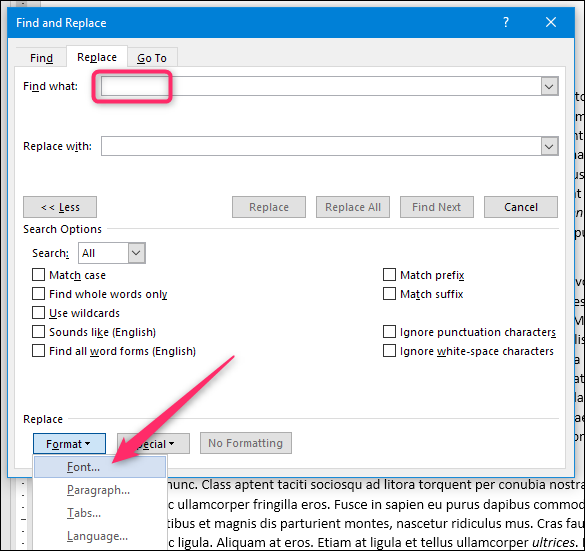
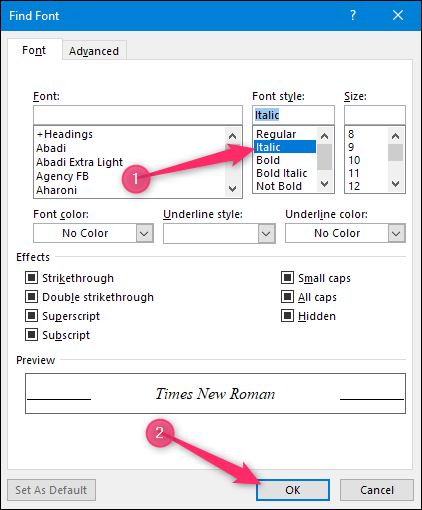
- В окне шрифта укажите параметр “Курсив” (или другой искомый признак) и нажмите “ОК”.
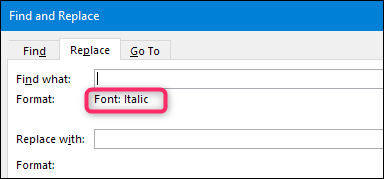
- В главном окне поиска вы увидите, что нужный формат отображён под полем “Найти” — это помогает контролировать критерий поиска.
- Переместите курсор в поле “Заменить на”, снова нажмите Формат → Шрифт и выберите формат для замены (например, “Обычный”).
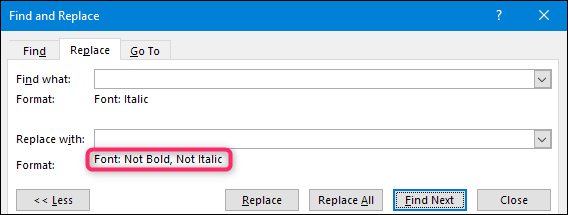
Обратите внимание: интерфейс может показывать пометки типа “Не полужирный” или “Не курсивный” — это означает, что вы задаёте условие исключения. Нельзя напрямую преобразовать один конкретный признак формата в другой в одном действии, если вы задаёте конкретные отрицательные флаги; чаще вы либо снимаете формат, либо задаёте новый.
Запустите поиск кнопкой “Найти далее” и проверьте первое вхождение. Если всё верно, нажмите “Заменить” и двигайтесь дальше. Кнопка “Заменить всё” выполнит изменения во всём документе — используйте её аккуратно и только после резервной копии.
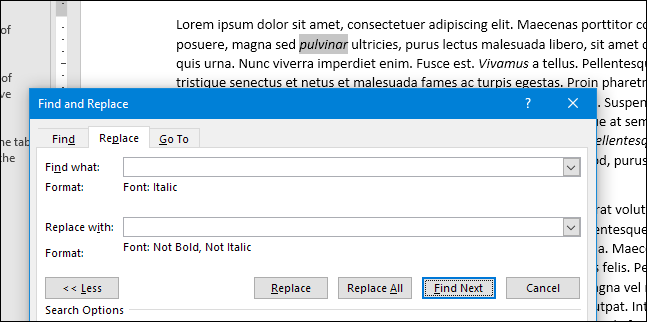
Если нужно работать с форматированием символов и текстом одновременно
Иногда требуется заменить сам текст и одновременно очистить или изменить его форматирование. Рассмотрим практический пример.
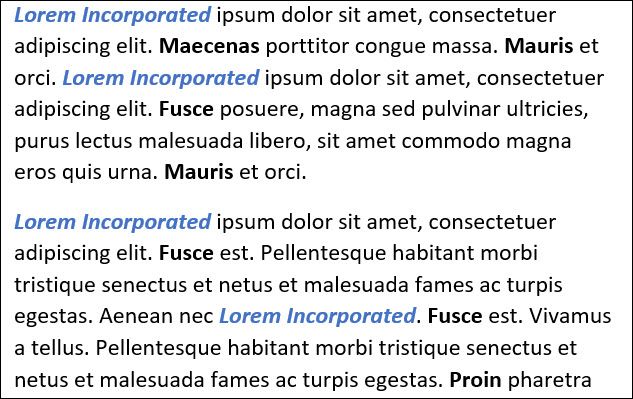
Пример: в отчёте название компании “Lorem Incorporated” оформлено полужирным курсивом и синим цветом. Нужно изменить текст на “Lorem Inc.”, убрать полужирность и курсив, а цвет сделать автоматическим (обычный чёрный).
- Откройте “Найти и заменить” (Ctrl+H).
- В поле “Найти” введите “Lorem Incorporated”.
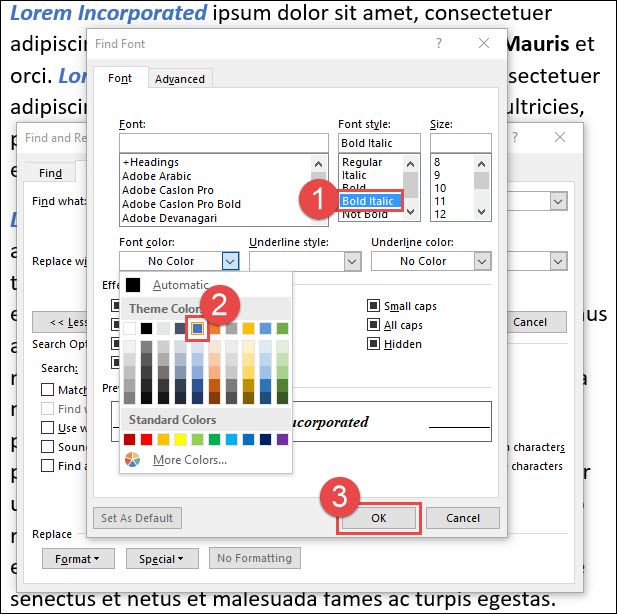
- Нажмите “Дополнительно”, затем “Формат” → “Шрифт”.
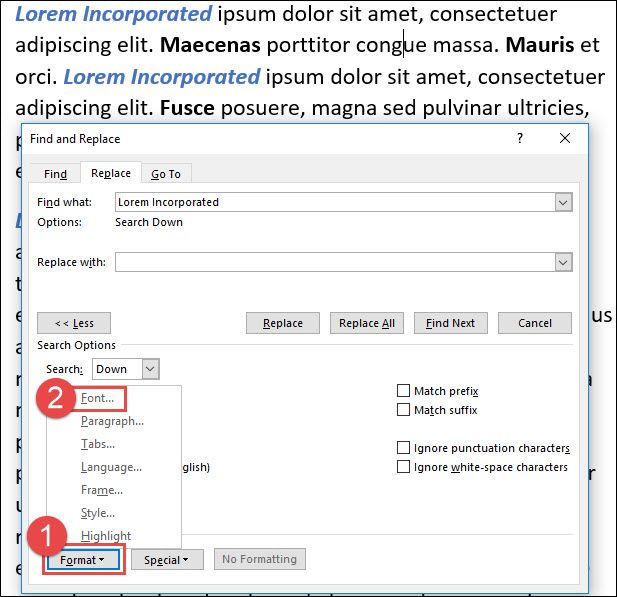
- В окне шрифта выберите сочетание стиля “Полужирный курсив” и укажите синий цвет текста. Нажмите “ОК”.
- В поле “Заменить на” введите новый текст “Lorem Inc.”.
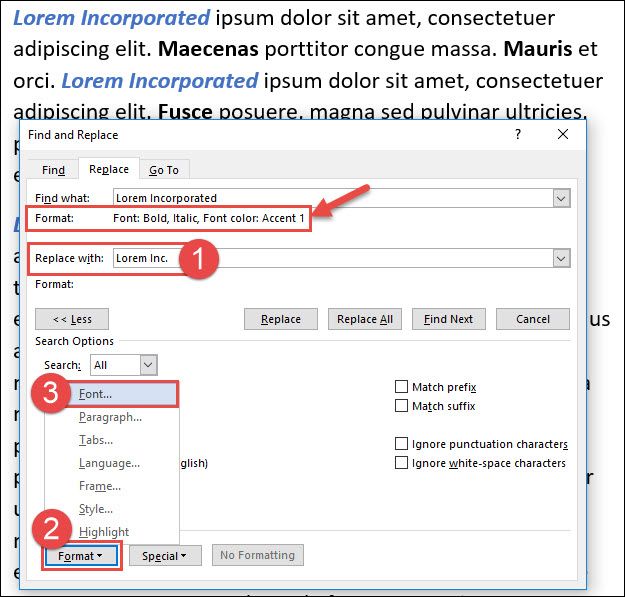
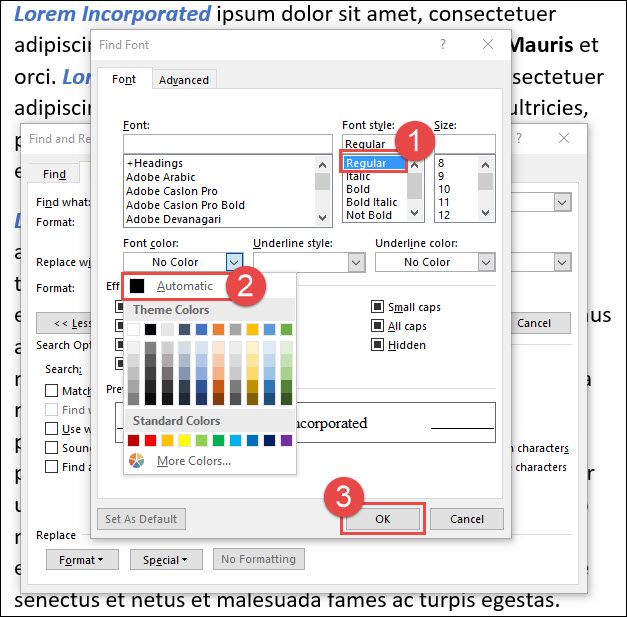
- Нажмите “Формат” → “Шрифт” и выберите стиль “Обычный” и цвет “Авто” (обычно чёрный). Нажмите “ОК”.
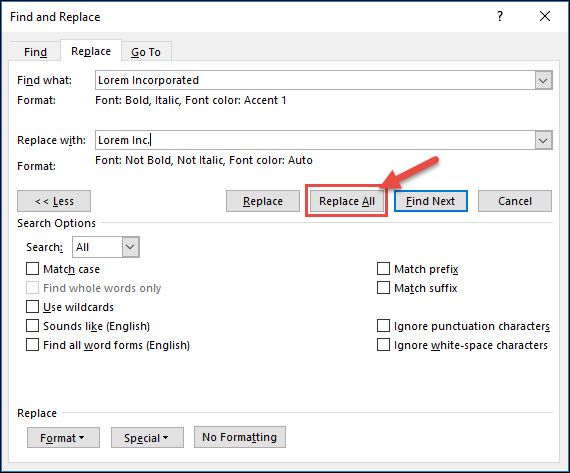
- Используйте “Найти далее” и “Заменить” для поквартальной проверки, либо “Заменить всё” после резервного копирования.
Совет: если название компании может встречаться в разных форматах (например, синим и полужирным, но не курсивом), повторите процесс для каждой комбинации или используйте стили для унификации.
Замена форматирования абзацев
Найти и заменить можно и по атрибутам абзацев: выравнивание, отступы, интервалы до/после и интерлиньяж. Работа очень похожа на поиск по шрифту.
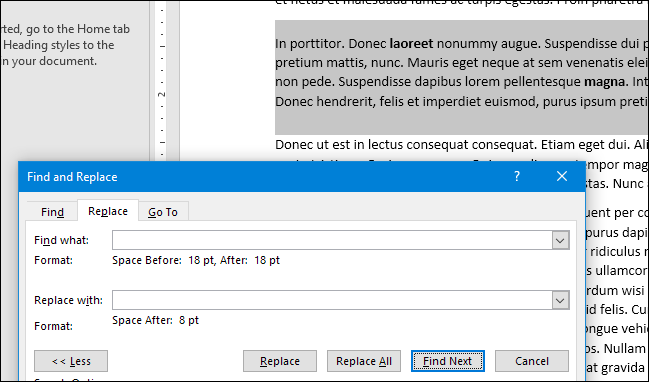
Пример: вы вставили абзацы из внешнего документа и у них установлены интервалы “до” и “после” по 18 пт, тогда как в вашем документе принято 0/8 пт.
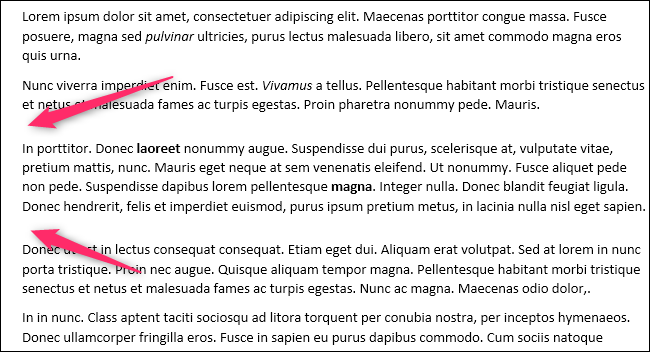
Алгоритм действий:
- Откройте “Найти и заменить” (Ctrl+H) и установите курсор в поле “Найти”.
- Нажмите “Формат” → “Абзац”.
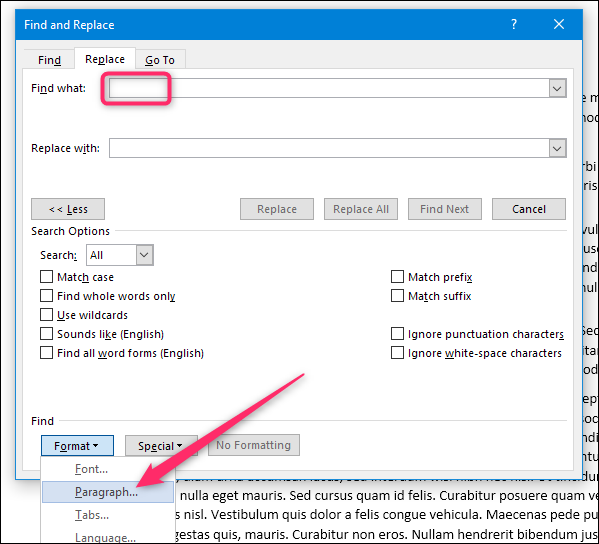
- В диалоге абзаца укажите значения интервалов до и после (в нашем примере — 18 пт до и 18 пт после). Нажмите “ОК”.

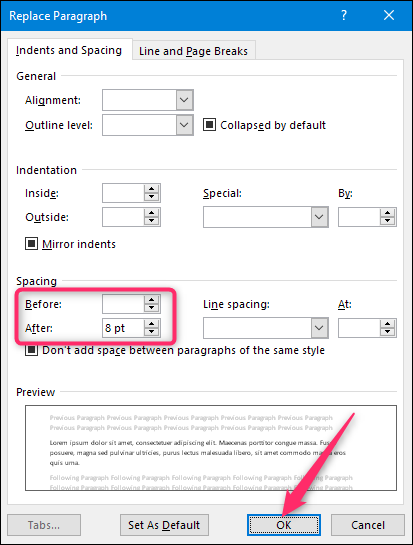
- В поле “Заменить” нажмите “Формат” → “Абзац” и задайте значения, на которые нужно заменить (например, 0 пт до и 8 пт после).
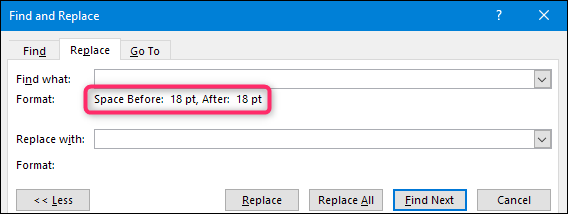
- Нажмите “Найти далее” и затем “Заменить” или “Заменить всё” по ситуации.
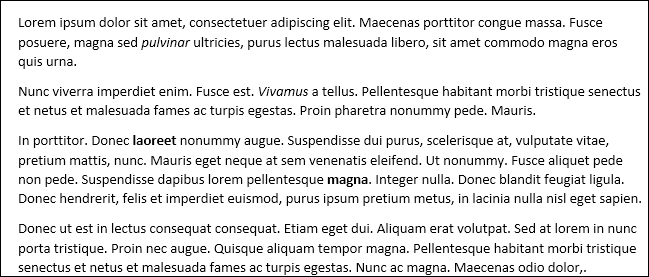
После замены абзац будет соответствовать остальным в документе.
Продвинутые приёмы
Комбинирование форматов: в окне поиска вы можете задавать одновременно параметры шрифта и абзаца. Это полезно, если хотите найти абзацы с определённым выравниванием и одновременно явно заданным цветом текста.
Подстановочные знаки и регулярные выражения: включите опцию “Использовать подстановочные знаки” или “Регулярные выражения” (в разных версиях Word настройки могут называться по-разному). Это позволяет, например, найти все объекты между кавычками и одновременно проверить их формат.
Поиск по стилям: вместо задания набора параметров форматирования используйте поиск по названию стиля — так проще поддерживать единообразие. В диалоге формат выберите “Стиль” и укажите имя стиля.
Сохранение настроек поиска: диалог “Найти и заменить” иногда запоминает последние параметры в одной сессии Word. Чтобы быстро переключаться между задачами, держите примерные шаблоны в блокноте или используйте макросы.
Автоматизация через макросы: если требуется повторять сложную логику замены, запишите макрос или напишите VBA-скрипт, который выполняет серию Replace по заданным критериям. Макросы можно запускать из ленты или назначать сочетания клавиш.
Когда поиск и замена форматирования не подходят
- Сложная семантика форматирования: если формат служит для обозначения смысловых ролей (например, курсив иногда — примечания, а иногда — цитаты), массовая замена может уничтожить семантику.
- Отслеживание изменений: при включённом отслеживании замены станут замечаниями — система может добавлять лишние метаданные.
- Защищённые документы: если часть документа защищена (например, разделы с ограничениями редактирования), поиск и замена не смогут модифицировать такие области.
- Элементы в колонтитулах, полях и таблицах: некоторые элементы ведут себя иначе; тестируйте замену отдельно.
Альтернативы и когда их выбирать
Стили: лучший путь для долгосрочной работы с форматированием. Если вы заранее применяете стили, изменение оформления делается через редактирование стиля.
Формат по образцу (Format Painter): хорош для быстрых, единичных правок и когда нужно перенести сложный набор параметров на соседний фрагмент.
Ручная правка: когда необходимо принимать осознанные решения по каждому случаю.
Скрипты и макросы: когда повторяемость высокая, требования строгие и нужна автотестируемость.
Ментальные модели и эвристики
Правило трёх: перед массовой заменой сделайте минимум три вещи: сохраните копию, выполните замену на тестовой выборке, проверьте критические места.
От меньшего к большему: сначала заменяйте более специфичные комбинации формата+текста, затем более общие условия, чтобы избежать перезаписи специфичных изменений.
Стили как контракт: если формат обозначает роль, переведите визуальные правила в стили — это договор между авторами и редакторами.
Пошаговый план для редактора (SOP)
- Сохранить копию документа: файл → Сохранить как → изменить суффикс файла, добавить дату.
- Определить объём замены: выбрать весь документ или фрагмент.
- Подготовить критерии поиска: перечислить комбинации формата и текста.
- Выполнить тестовую замену на 1–5 вхождениях с ручной проверкой.
- Проверить документ на побочные эффекты (колонтитулы, таблицы, сноски).
- В случае успеха выполнить массовую замену и ещё раз прогнать быстрый контроль.
- Сообщить ответственному за документ о проделанных изменениях.
Роли и ответственность:
- Автор: инициирует запрос на массовую замену и подтверждает требования.
- Редактор: выполняет поиск и замену, делает тесты и контролирует результат.
- Ревизор/менеджер: подтверждает финальную версию после замены.
Критерии приёмки
- Все требуемые экземпляры изменены согласно заданию.
- Форматирование, не подпадающее под критерии замены, осталось без изменений.
- Ничего из ключевого содержимого (ссылки, поля, номера) не нарушено.
- Нет неожиданных пробелов, лишних переносов или изменений в нумерации списков.
Тестовые сценарии и критерии успеха
- Тест на одно вхождение: найдите и замените одну метку, проверьте визуально.
- Тест на комплексное форматирование: найдите сочетание полужирный+курсив+цвет, замените на другой стиль.
- Тест на абзацы: замените интервалы до/после у нескольких абзацев и проверьте отступы в соседних строках.
- Тест на отслеживание изменений: включите режим отслеживания и проверьте, как отображаются правки.
Критерий успеха: результаты совпадают с ожидаемыми без разрушения логики документа.
Риск-матрица и меры предосторожности
- Риск: потеря форматирования, необходимого для смысловой разметки. Митигирование: применять замены сначала на копии и тестовой выборке.
- Риск: неучтённые комбинации форматов. Митигирование: проанализировать документ, составить список возможных комбинаций и протестировать их.
- Риск: повреждение полей и закладок. Митигирование: исключите работу с защищёнными или системными элементами; проверьте колонтитулы отдельно.
Совместимость и переносимость
Интерфейс команд может немного отличаться между Word для Windows, Word для Mac и Word Online. Базовая функциональность поиска по формату есть в настольных версиях; в веб-версии набор возможностей может быть урезан. Макросы и VBA работают только в настольных версиях с поддержкой макросов.
Совет по миграции: если вы планируете передать документ другому редактору, используйте стили — они переносятся корректнее между платформами.
Быстрые шаблоны команд
- Поиск: откройте Ctrl+H → установите курсор в поле “Найти” → Формат → Шрифт/Абзац/Стиль → задать параметры → OK.
- Замена: введите текст в поле “Заменить на” и задайте Формат → Шрифт/Абзац/Стиль для замены → примените.
Примеры неочевидных ситуаций и что делать
Появились лишние пробелы после замены цвета: проверьте, не заменяли ли вы невидимые символы или пробелы внутри формата. Используйте опцию отображения непечатаемых символов.
Пропали номера списков: возможно, замена изменила стиль списка. Проверьте форматирование абзацев и при необходимости восстановите стиль нумерации.
Замена не коснулась сносок или колонтитулов: в этом случае скопируйте содержимое сносок в отдельный документ и выполните замену там, либо поправьте вручную.
Заключение
Поиск и замена форматирования — мощный инструмент, который экономит время при массовых правках. Он дополняет работу со стилями и прекрасно подходит для исправления ошибок форматирования, внесённых по ошибке или при переносе текста из внешних источников. Главное — работать аккуратно: тестировать, иметь резервные копии и понимать ограниченные сценарии, где этот инструмент не заменит ручную проверку или применение стилей.
Краткое резюме:
- Используйте “Найти и заменить” для массовых правок формата символов и абзацев.
- Тестируйте изменения на небольших выборках и сохраняйте резервные копии.
- Для долгосрочного управления оформлением переводите визуальные правила в стили.
Важно: перед крупными изменениями всегда сохраняйте резервную копию документа и при возможности прогоните автоматические тесты качества форматирования.

Похожие материалы

Несколько аккаунтов Skype: Multi Skype Launcher

Журнал для работы: повысить продуктивность

Персональные звуки уведомлений на Android

Скачивание шоу Hulu для офлайн‑просмотра

Microsoft Start: персонализированная новостная лента
