
Как найти и удалить дубликаты в Apple Numbers на Mac

Кратко
Если нужно быстро найти и удалить повторяющиеся записи в таблице Apple Numbers на Mac — начните с сортировки, пометьте дубликаты функциями IF или COUNTIF, затем объедините и удалите лишние строки. Всегда делайте резервную копию и проверяйте итоговые суммы перед удалением.
Когда вы работаете с большими массивами данных в Apple Numbers на Mac, легко столкнуться с повторяющимися записями. Это могут быть имена, адреса электронной почты, товары, цвета и другие значения.
Ниже приведены несколько надёжных методов для поиска дубликатов, их пометки, объединения связанных значений и удаления лишних строк. Статья даёт пошаговые инструкции, примеры формул, рекомендации по валидации и несколько практических рабочих процедур (SOP).
Важно: перед массовыми изменениями сохраните копию файла или экспортируйте таблицу в CSV.
Когда этот материал полезен
- У вас есть таблица с сотнями или тысячами строк.
- Нужно найти точные совпадения (не fuzzy matching).
- Нужно не только удалить дубликаты, но и объединить связанные данные (например, суммировать количества).
Быстрая стратегия и ментальная модель
Ментальная модель для работы с дубликатами — SORT → FLAG → MERGE → CLEAN:
- SORT (сортировка) — группируйте похожие строки.
- FLAG (пометка) — отмечайте дубликаты формулой (IF / COUNTIF).
- MERGE (объединение) — аккуратно агрегируйте связанные числа или данные.
- CLEAN (удаление) — удаляйте повторяющиеся строки после проверки.
Эта модель минимизирует риск потерять исходные данные.
Найдите дубликаты через сортировку
Сортировка — самый быстрый метод для небольших таблиц. Она не требует формул и помогает визуально выявить повторные строки.
Сортировка по одному столбцу
- Кликните в любую ячейку таблицы.
- Наведите курсор на заголовок нужного столбца.
- Нажмите стрелку рядом с буквой столбца и выберите “Сортировать по возрастанию” или “Сортировать по убыванию”.
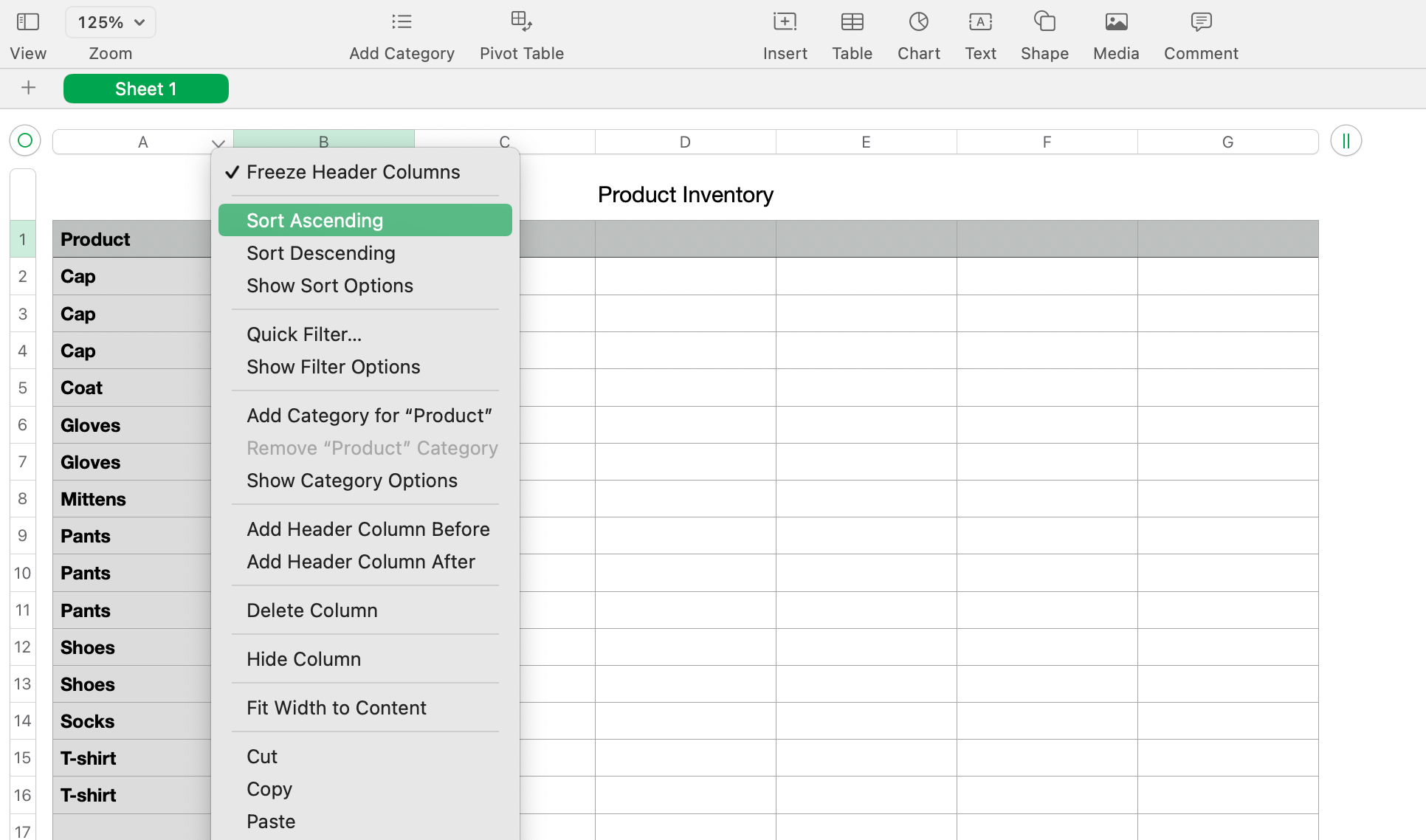
После сортировки одинаковые значения окажутся рядом. Просмотрите строки вручную или используйте следующий шаг — пометку формулой.
Сортировка по нескольким столбцам
Если дубликат определяется сочетанием нескольких полей (например, “Имя + Электронная почта”), сортируйте по нескольким столбцам:
- Откройте меню сортировки и выберите “Показать параметры сортировки”.
- В боковой панели убедитесь, что выбрано “Сортировать всю таблицу”.
- В списке “Добавить столбец” задайте первое правило сортировки и направление (возрастание/убывание).
- Добавьте дополнительные правила для других столбцов и при необходимости нажмите “Сортировать сейчас”.
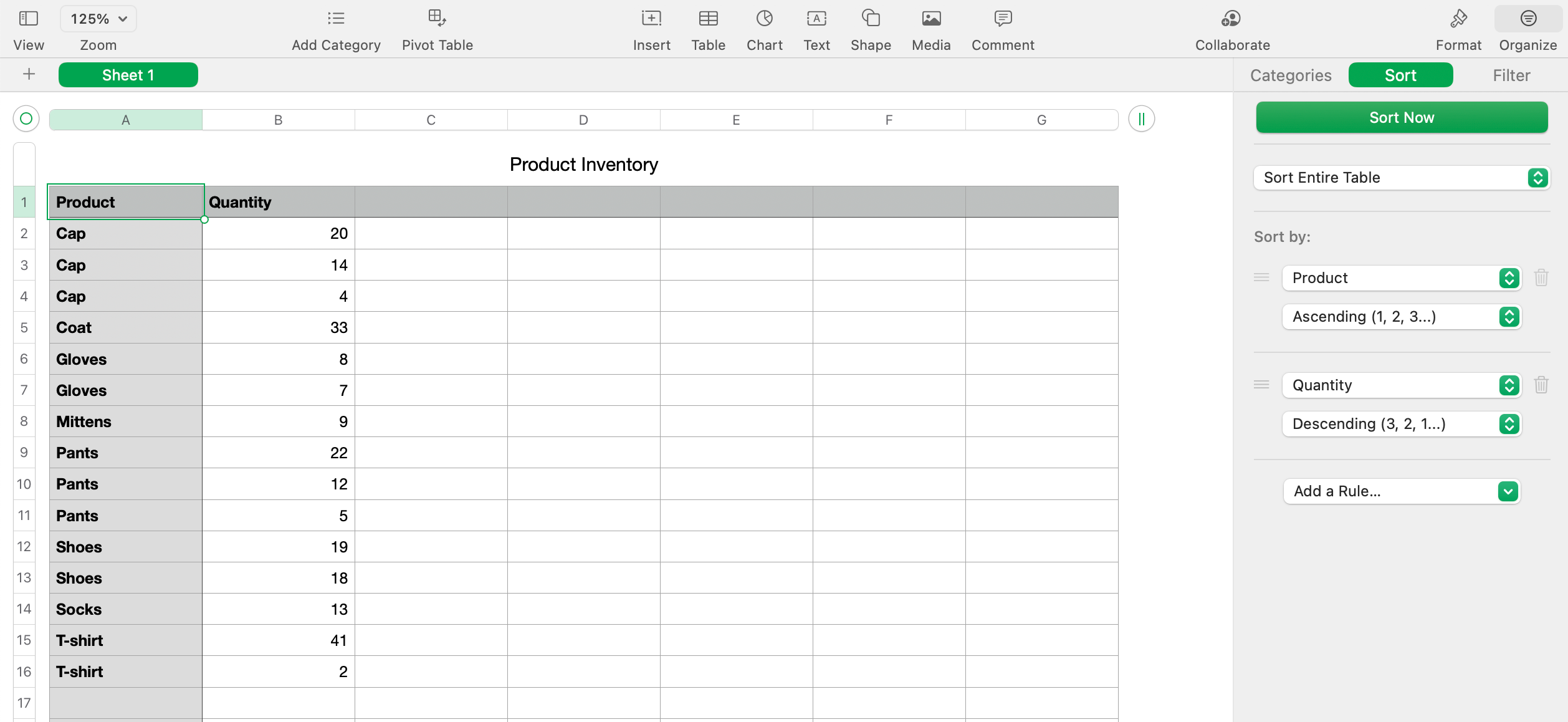
После этого одинаковые сочетания полей будут сгруппированы.
Поиск дубликатов с помощью формул
В Numbers есть базовые функции, которые хорошо подходят для поиска дубликатов: IF и COUNTIF. Они работают аналогично соответствующим функциям в Excel.
Совет: для корректной работы перед применением формул рекомендуется предварительно отсортировать таблицу.
Поиск дубликатов через IF
Пример: в столбце A находятся названия товаров, заголовки в первой строке.
- Добавьте новый столбец справа от данных для индикатора дубликата.
- В ячейке второй строки нового столбца введите знак равенства (=) для открытия редактора формул.
- Введите формулу IF(A2=A1, “Дубликат”, “”) — она сравнит текущую ячейку с предыдущей и выведет слово “Дубликат” при совпадении.
- Подтвердите формулу кнопкой с галочкой.
- Протяните формулу вниз: нажмите на ячейку и перетащите, когда увидите желтый кружок по краю.
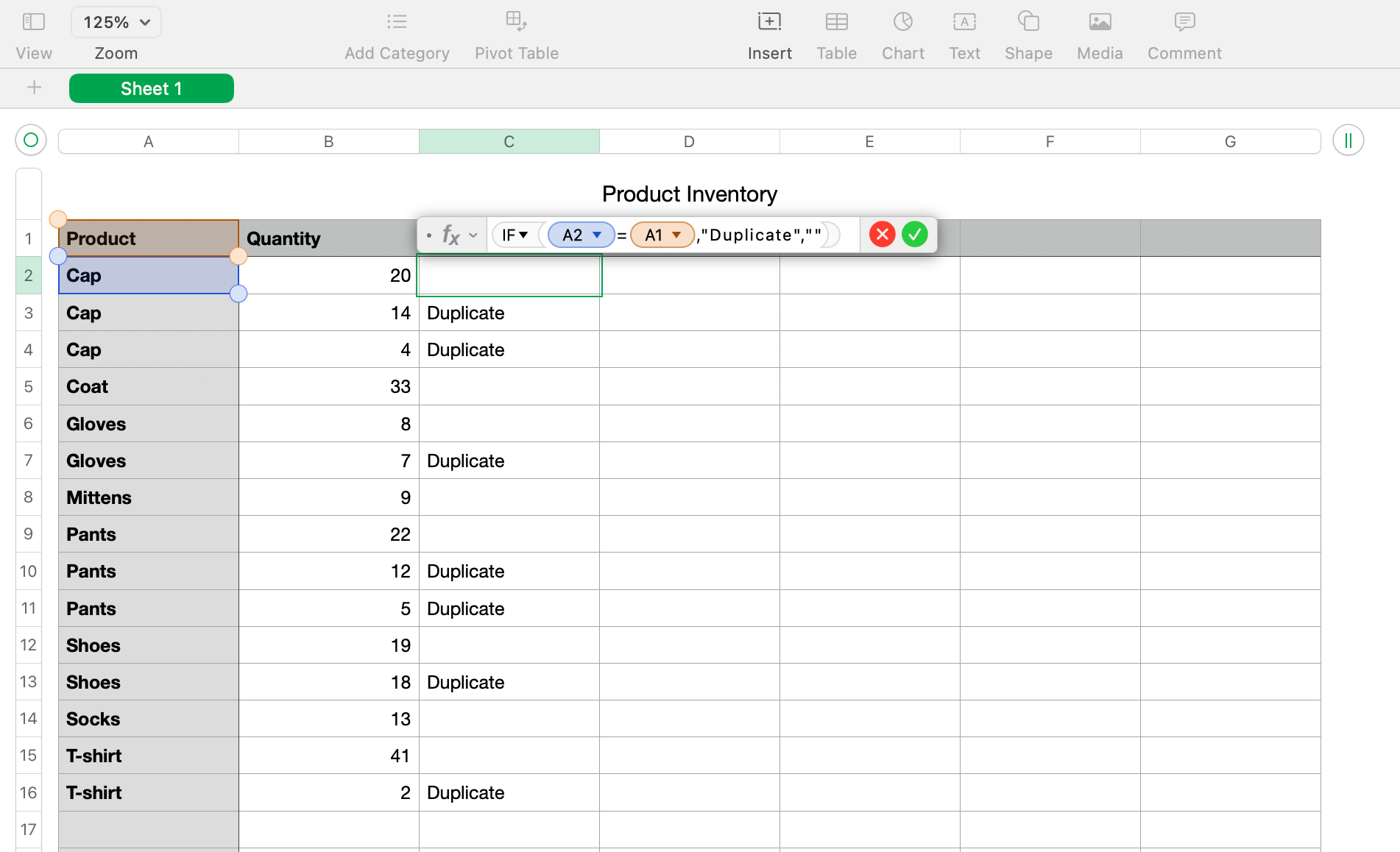
Если хотите отметить дубликаты как TRUE/FALSE, используйте выражение (A2=A1) без IF.
Поиск дубликатов через COUNTIF
COUNTIF подсчитывает количество вхождений значения в столбце и полезна, когда нужно знать, сколько раз элемент встречается.
- Добавьте дополнительный столбец для результата COUNTIF.
- Во второй строке нового столбца введите =COUNTIF(A,A2).
- Подтвердите и протяните формулу вниз.
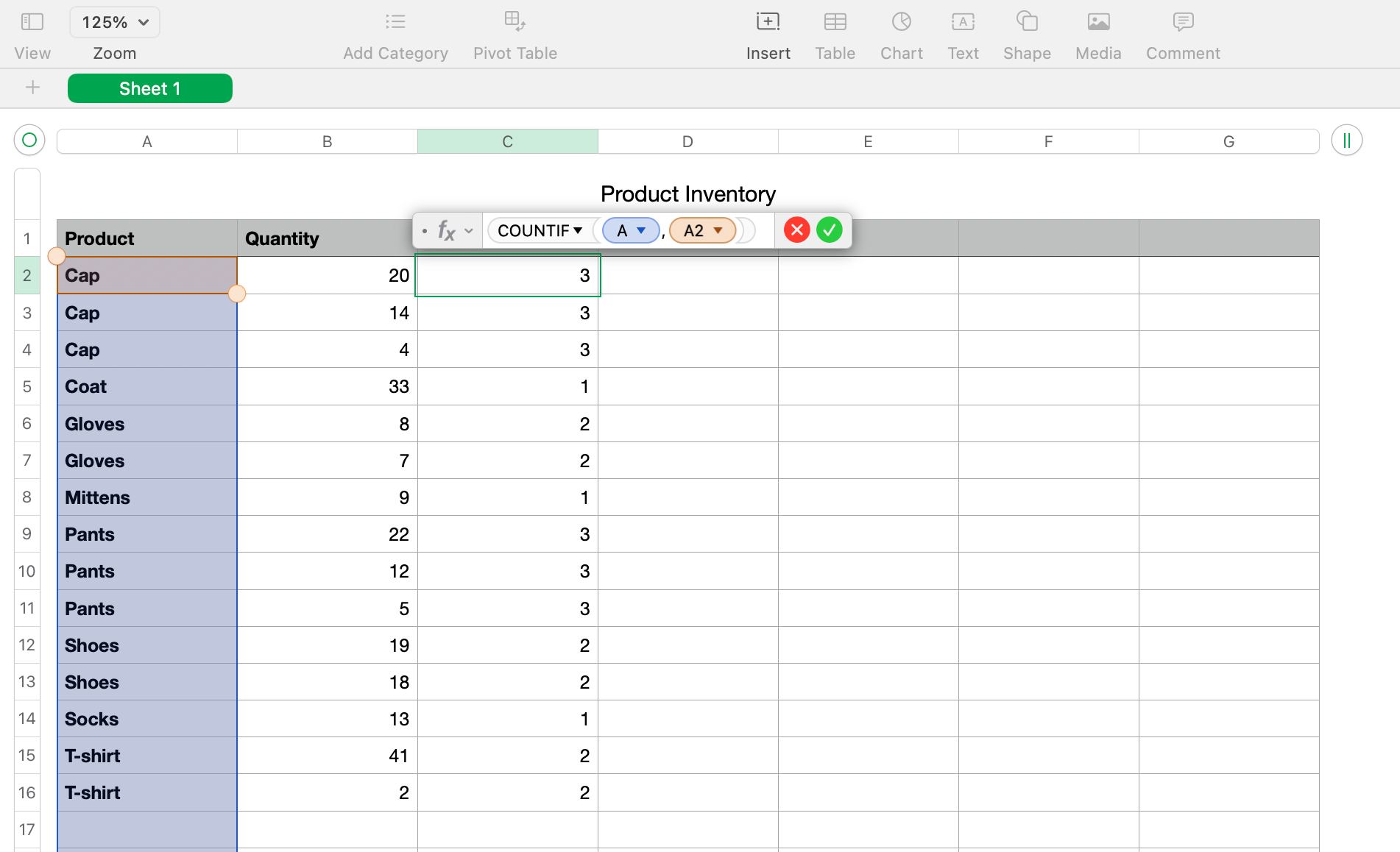
Значение 1 означает уникальную запись. Значение >1 показывает, сколько раз элемент встречается — значит, это дубликат.
Объединение и удаление дубликатов
Если у записей есть связанные числовые значения (например, количество товаров), перед удалением вы, вероятно, захотите объединить их. Ниже — пример, как суммировать количество при наличии дубликатов.
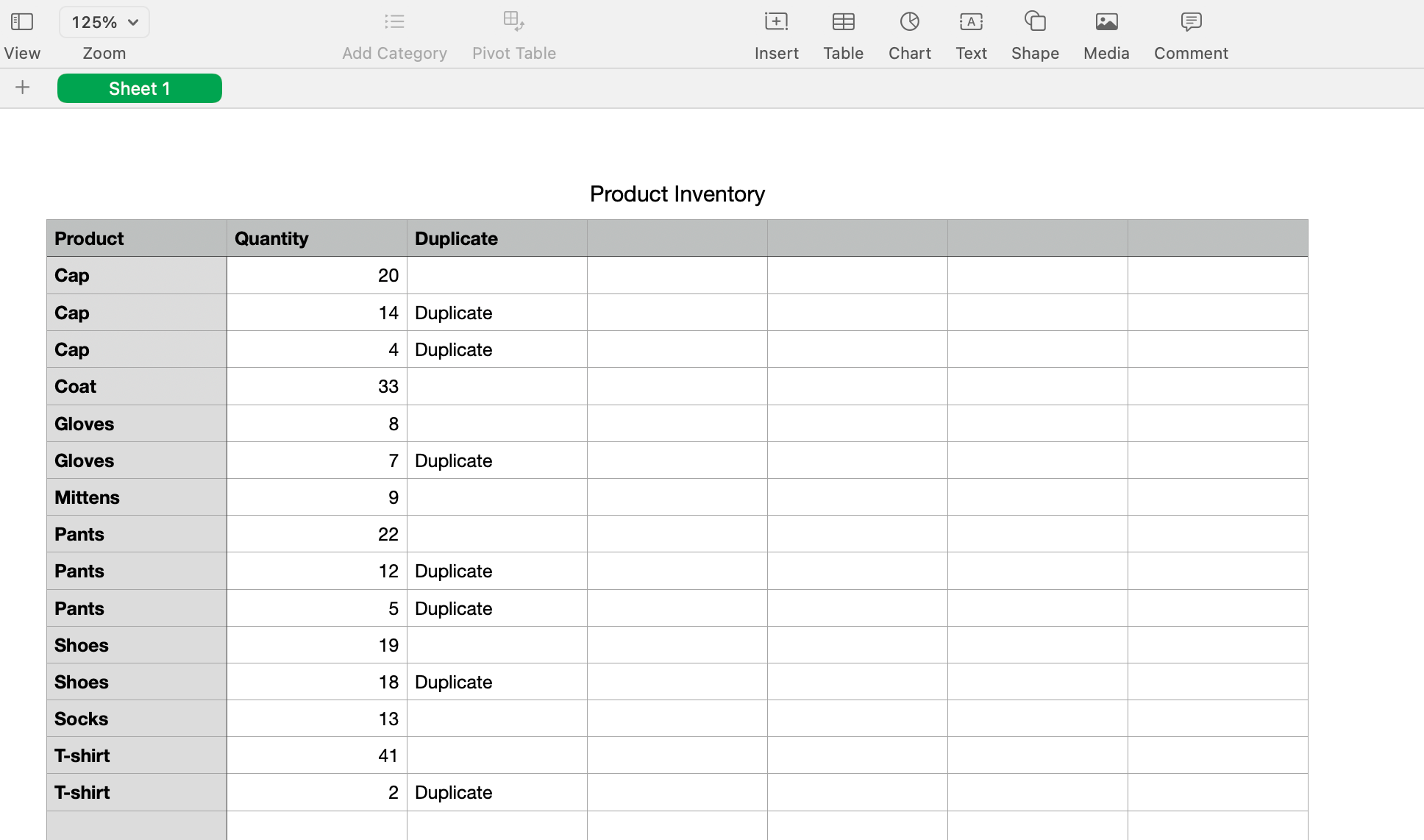
Объединение данных
В нашем примере:
- столбец A — название товара;
- столбец B — количество;
- столбец D — индикатор “Дубликат” (из IF).
Для суммирования в новом столбце используем формулу:
- В ячейке второго ряда нового столбца введите = (B2) + IF(A2=A3, D3, 0).
- Подтвердите и протяните формулу вниз.
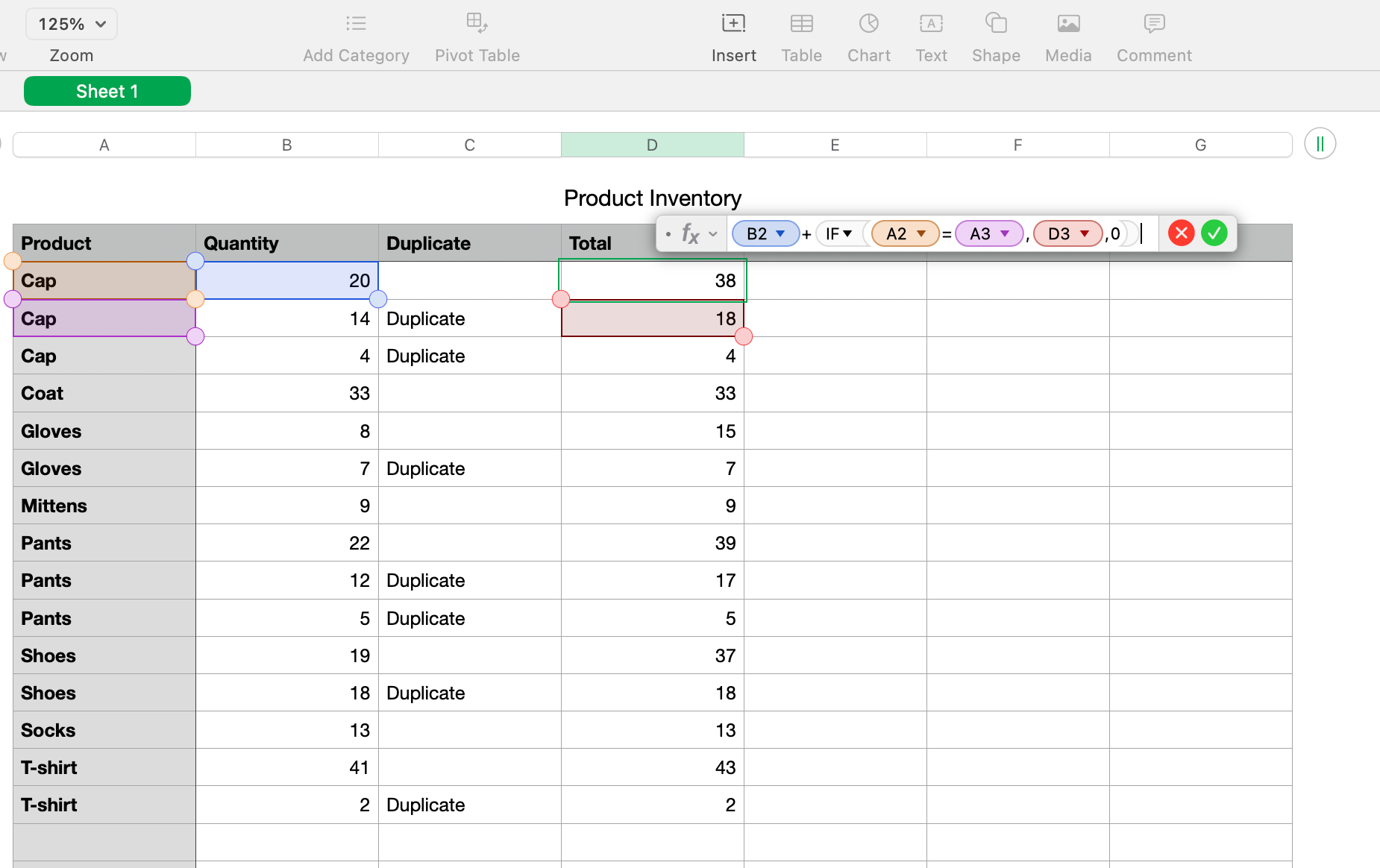
Разбор формулы:
- (B2) — начальное количество в текущей строке.
- IF(A2=A3, D3, 0) — если следующая строка такая же по названию товара, добавить значение из ячейки с итогом в следующей строке; иначе добавить 0.
Важно тщательно проверить агрегированные числа вручную, особенно в последовательных группах из трёх и более дубликатов.
Удаление дубликатов
Чтобы удалить дубликаты после объединения:
- Скопируйте столбцы с результатами (индикатор дубликата и итоговые суммы): выберите столбцы и нажмите Edit > Copy.
- Выберите столбцы для вставки и выполните Edit > Paste Formula Results — это вставит значения вместо формул.
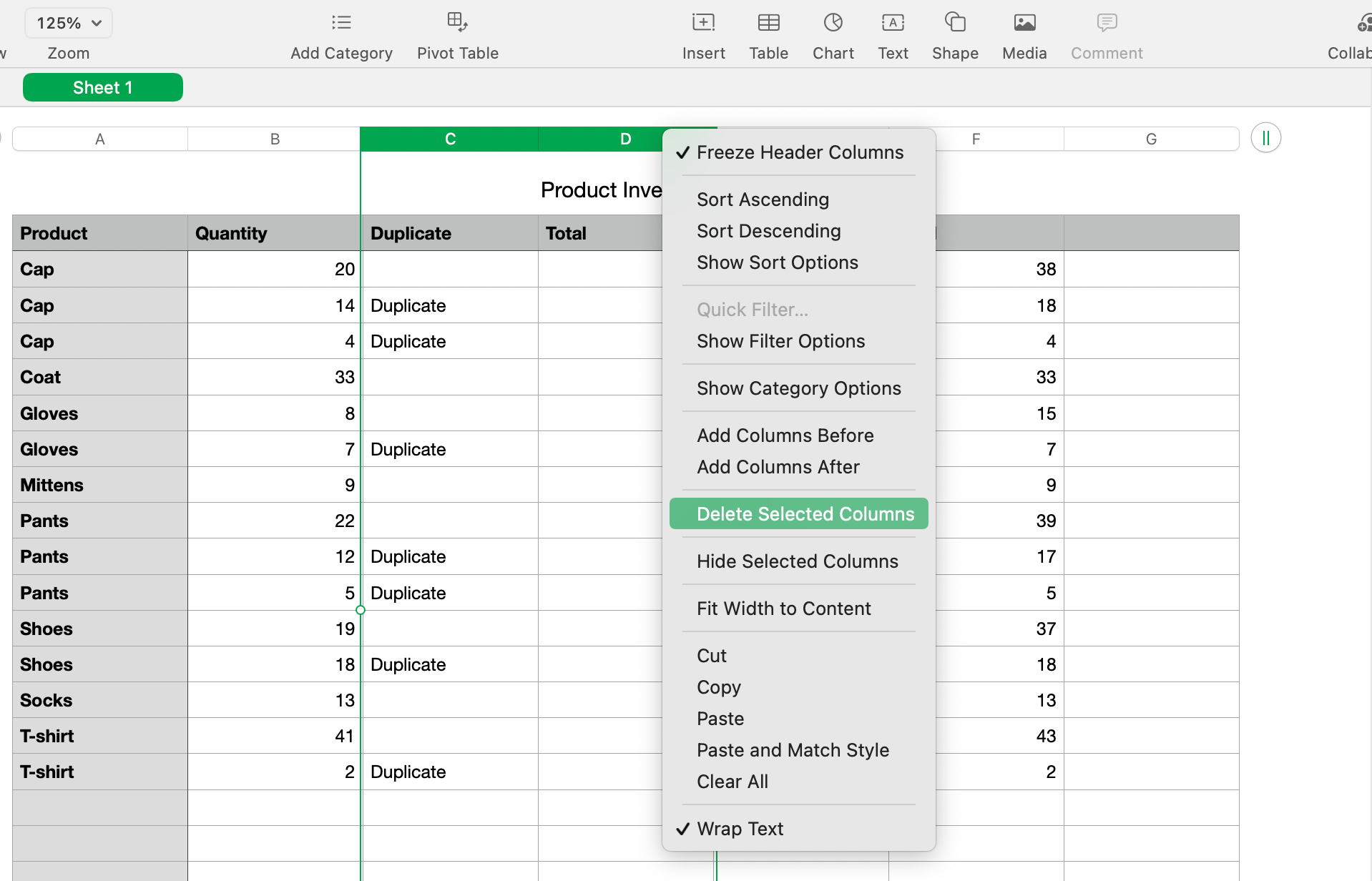
- Удалите исходные столбцы с формулами (правый клик по заголовку столбца > Delete Selected Columns).
- Отсортируйте таблицу по колонке с индикатором дубликата, чтобы сгруппировать повторяющиеся записи.
- Удалите лишние строки, оставив по одной записи для каждого уникального объекта.
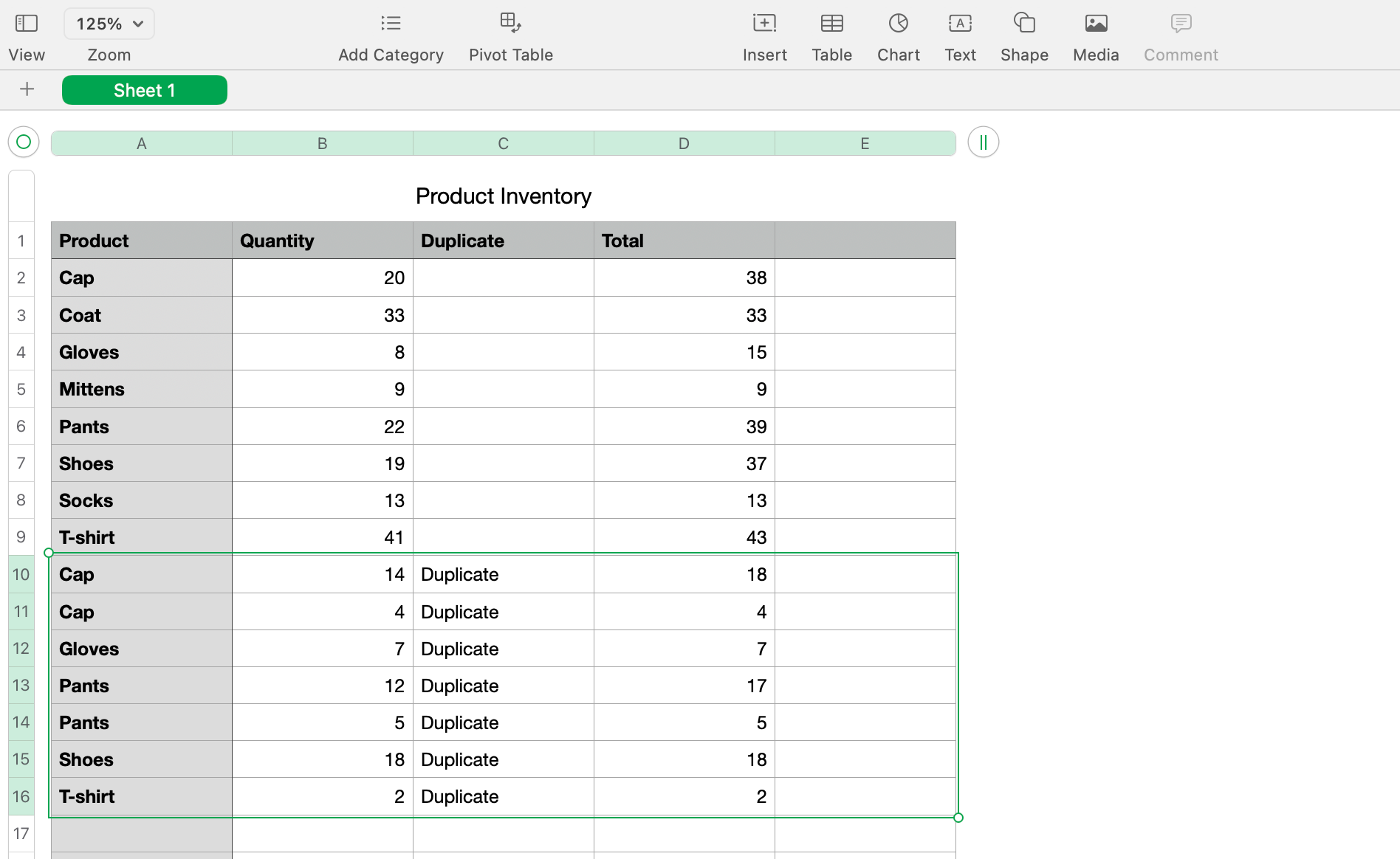
В результате останется таблица с уникальными записями и объединёнными суммами.
Альтернатива: фильтр вместо удаления
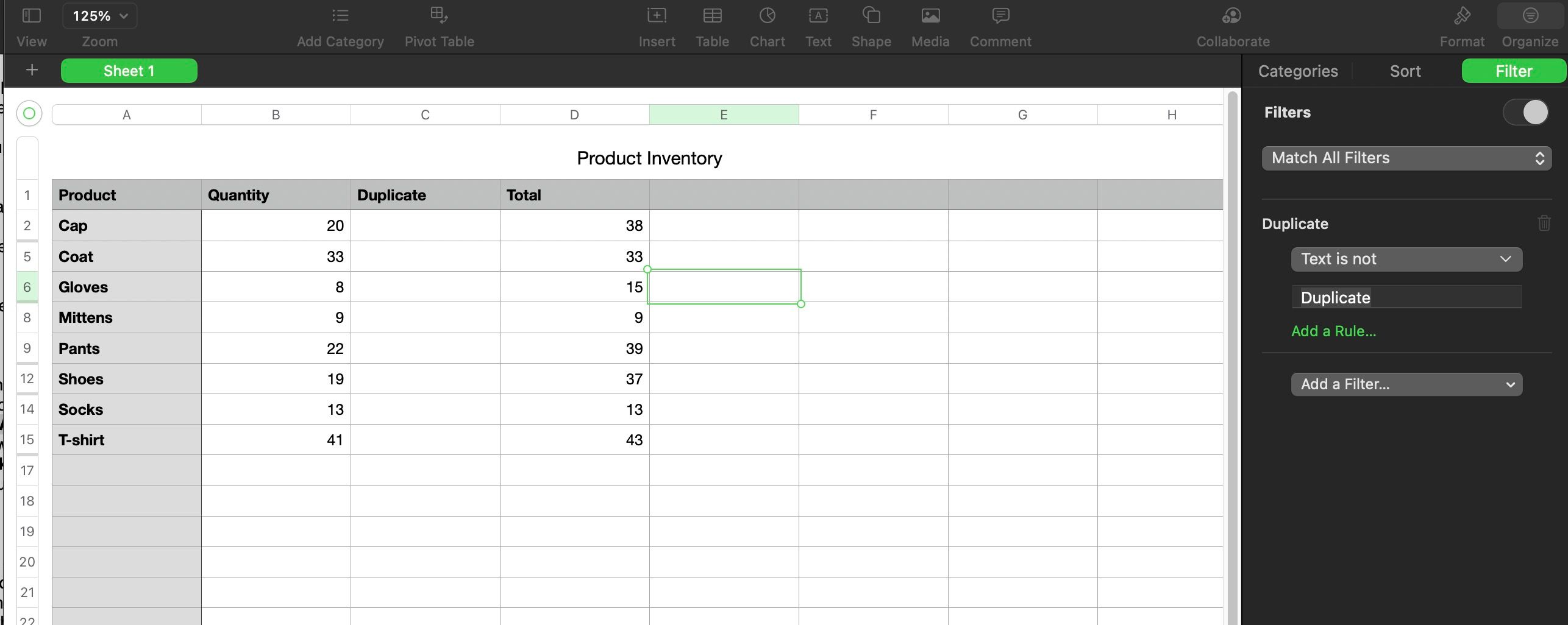
Если вы хотите временно скрыть дубликаты, используйте фильтр:
- Перейдите Organize > Show Sort Options и выберите вкладку Filter.
- Добавьте фильтр по колонке с пометками “Дубликат”.
- В правой части выберите правило Text > Is not и введите “Дубликат”.
- Нажмите Enter — таблица покажет только уникальные строки.
Практический SOP: безопасное удаление дубликатов (короткая инструкция)
- Сделайте резервную копию файла (Файл > Сохранить копию).
- Отсортируйте таблицу по ключевому полю(ям).
- Добавьте столбец “Дубликат” с формулой IF или COUNTIF.
- Добавьте столбец “Итог” для агрегирования сумм, если нужно.
- Вставьте результаты как значения (Paste Formula Results).
- Проверьте выборочно 5–10 групп дубликатов вручную.
- Отсортируйте по столбцу “Дубликат” и удалите лишние строки.
- Снова проверьте контрольные суммы и уникальность.
Важно: делайте изменения поэтапно и сохраняйте промежуточные копии.
Роль‑ориентированные контрольные списки
Для аналитика:
- Убедиться, что данные отсортированы по релевантным столбцам.
- Использовать COUNTIF для подсчёта вхождений.
- Проверить агрегированные суммы с исходными данными.
Для менеджера склада:
- Проверить итоговые количества по SKU после объединения.
- Сверить с запасами в учётной системе.
Для обычного пользователя:
- Сделать копию файла.
- Пометить дубликаты IF или COUNTIF.
- Использовать фильтр для проверки перед удалением.
Когда методы не сработают и обходные пути
Контрпримеры и ограничения:
- Нечёткие совпадения (например, опечатки) не будут найдены функциями IF/COUNTIF. Для таких случаев нужна нормализация (удаление пробелов, приведение регистра) или более сложное сопоставление (fuzzy matching).
- Разные форматы данных (например, пробелы в конце, разный регистр) дадут ложные уникальные значения. Решение: TRIM и преобразование регистра перед сравнениями.
- Объединение последовательных дубликатов формулой типа IF(A2=A3, D3, 0) требует аккуратности при группах из нескольких строк: тестируйте на небольшом наборе.
- Сложные объединения по группам лучше выполнять в экспортированном CSV и обрабатывать скриптом (Python/pandas) или в Excel, если нужен продвинутый функционал.
Альтернативные подходы:
- Экспорт таблицы в CSV и обработка в Excel или Google Sheets (есть встроенный Remove Duplicates).
- Использование Python/pandas для более сложной агрегации и fuzzy matching.
- Автоматизация через AppleScript или Automator для повторяющихся задач.
Полезные шаблоны формул и шпаргалка
Шпаргалка формул (скопируйте в Numbers и адаптируйте):
- Простой флаг дубликата рядом сверху: =IF(A2=A1, “Дубликат”, “”)
- Булев флаг: =(A2=A1)
- Подсчёт вхождений в столбце: =COUNTIF(A, A2)
- Сумма количества для объединения (пример для последовательных дубликатов): =(B2) + IF(A2=A3, D3, 0)
Проверки и очистка данных перед сравнением:
- Удаление пробелов: используйте TRIM, если поддерживается, либо вручную очищайте данные.
- Приведение к единому регистру: LOWER или UPPER — применяйте через формулу, если доступно.
Пример последовательности действий (чеклист):
- Очистить пробелы и привести регистр у ключевого столбца.
- Отсортировать по ключевому столбцу.
- Добавить столбец флага с IF или COUNTIF.
- Агрегировать значения в новом столбце “Итог”.
- Вставить результаты как значения.
- Удалить дублирующие строки.
Критерии приёмки
- Для любой группы исходных дубликатов сумма по итоговым полям совпадает с суммой по исходным строкам до удаления.
- После удаления каждая ключевая комбинация присутствует ровно один раз.
- Нет потерянных или обнулённых значений в агрегированных полях.
Тестовые случаи для проверки изменений
- Один дубликат: две строки с одинаковым ключом, одинаковые или разные количества — итог должен равняться их сумме.
- Тройная группа: три последовательные строки с одинаковым ключом — итог для верхней или нижней строки должен быть проверен по формуле.
- Разный регистр: “cap” и “Cap” — после нормализации должны считаться дубликатами.
- Пробел в конце: “Coat” и “Coat “ — после TRIM считаются одинаковыми.
Безопасность и приватность
Если данные содержат персональную или чувствительную информацию (ЭП, телефоны, адреса), соблюдайте внутренние правила безопасности и конфиденциальности при экспорте и копировании файлов. По возможности работайте с копиями и ограничьте доступ к исходным данным.
Матричный пример решений (когда что выбрать)
- Мало строк (<1000): сортировка + IF/COUNTIF в Numbers.
- Средние объёмы (1–10k): сортировка + формулы + фильтр + ручная проверка.
- Большие объёмы (>10k) или сложные правила объединения: экспорт в CSV и обработка с помощью скрипта (Python/pandas) или в Excel.
Советы по совместимости и миграции
- Интерфейс Numbers может слегка отличаться в разных версиях macOS. Если не видите опций, проверьте меню Organize/Sort и вкладку Filter.
- При сотрудничестве с пользователями на Windows или в G Suite экспортируйте таблицу в CSV для совместимости.
Краткое резюме
- Начните с резервной копии файла.
- Сортируйте данные, чтобы сгруппировать возможные дубликаты.
- Помечайте повторяющиеся строки с помощью IF или COUNTIF.
- При необходимости объединяйте числовые значения перед удалением.
- Вставляйте результаты как значения, затем удаляйте лишние строки.
Надеюсь, этот материал поможет вам безопасно и эффективно находить, помечать и удалять дубликаты в Apple Numbers на Mac.
Дополнительные ресурсы и примеры формул находятся в разделе «Шпаргалка формул и шаблоны» выше.

Похожие материалы

Несколько аккаунтов Skype: Multi Skype Launcher

Журнал для работы: повысить продуктивность

Персональные звуки уведомлений на Android

Скачивание шоу Hulu для офлайн‑просмотра

Microsoft Start: персонализированная новостная лента
