
Восстановление ранее купленных приложений из Google Play
Быстрые ссылки
- Иногда восстановление происходит автоматически
- Как найти прежние покупки в Google Play
Когда восстановление происходит автоматически
Если вы меняете старый Android на новый и заранее сделали резервную копию, система может восстановить приложения автоматически во время начальной настройки. Обратите внимание на ключевые требования и ограничения:
- Резервное копирование должно быть включено на старом устройстве и выполнено через Google One (бесплатная квота — 15 ГБ общего облачного хранилища для аккаунта Google). Резервная копия включает список приложений, настройки и данные совместимых приложений.
- Автовосстановление работает только во время первой настройки нового устройства. Если устройство уже настроено, восстановление через этот механизм невозможно без сброса к заводским настройкам.
- Полный сброс устройства удалит все данные, поэтому сделайте экспорт важных файлов перед процедурой.
Важно: не все данные приложений сохраняются в резервной копии. Некоторые игры и приложения хранят прогресс в собственных серверах (через аккаунт разработчика), а другие — только локально.
Как найти прежние покупки в Google Play
Если вы хотите выбрать конкретные приложения для повторной установки, используйте встроенный список загрузок Google Play. Этот метод удобнее, когда вы не помните точные названия или нужно установить много приложений одновременно.
- Откройте приложение Google Play на Android.
- Нажмите на изображение своего профиля в правом верхнем углу.
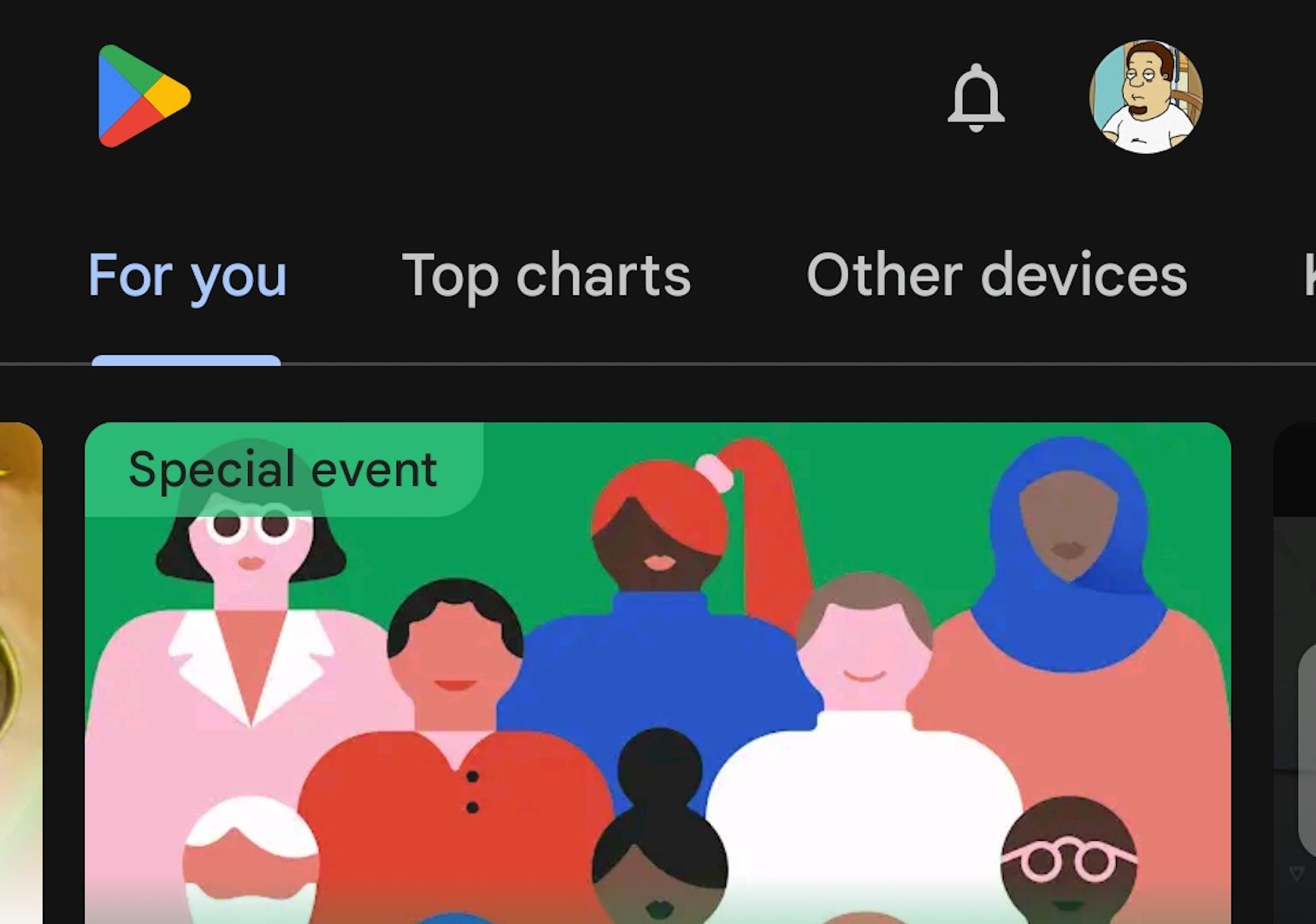
- Выберите «Управление приложениями и устройством» в верхней части меню под именем аккаунта.
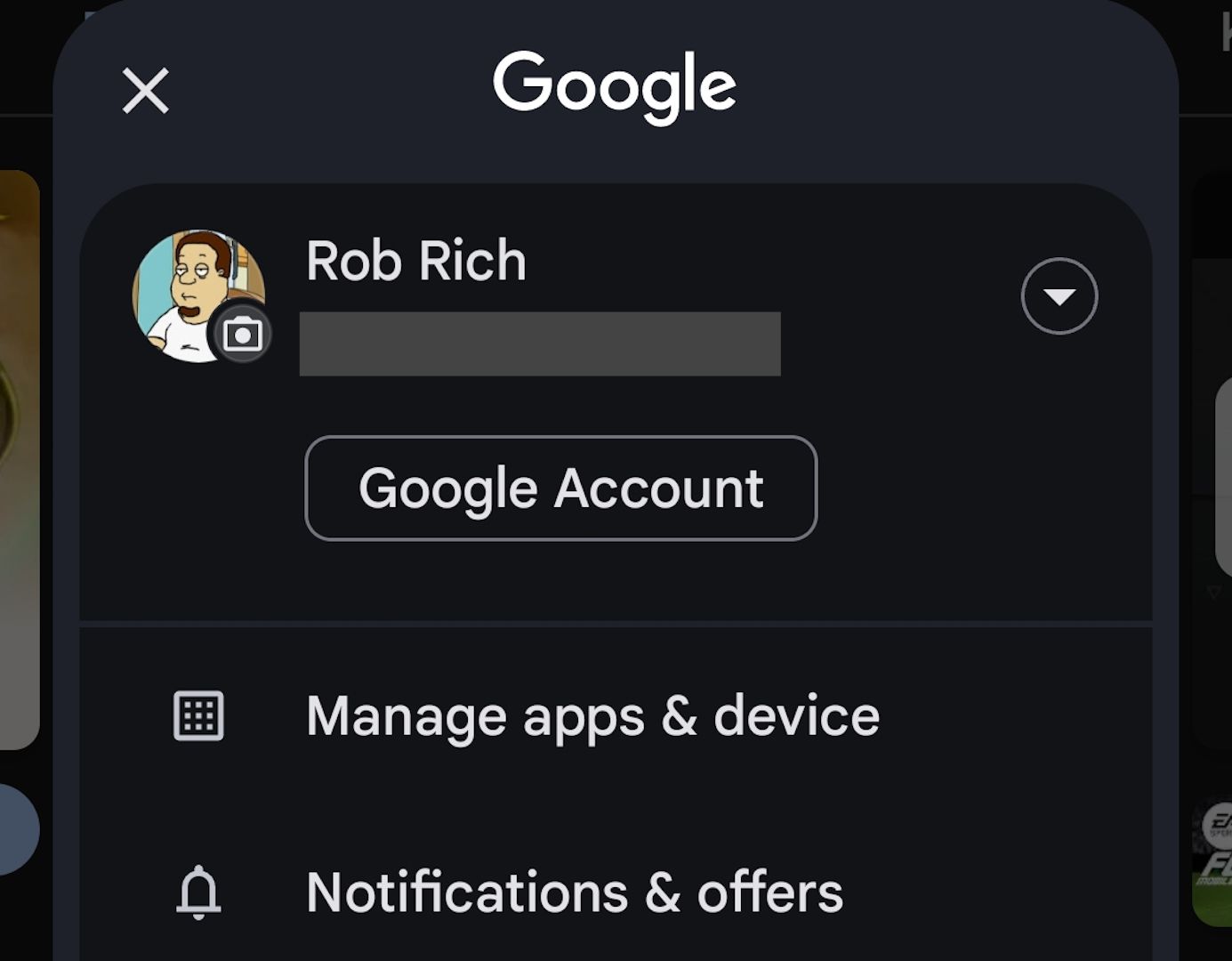
- Перейдите на вкладку «Управление». Появится список ваших приложений и игр.
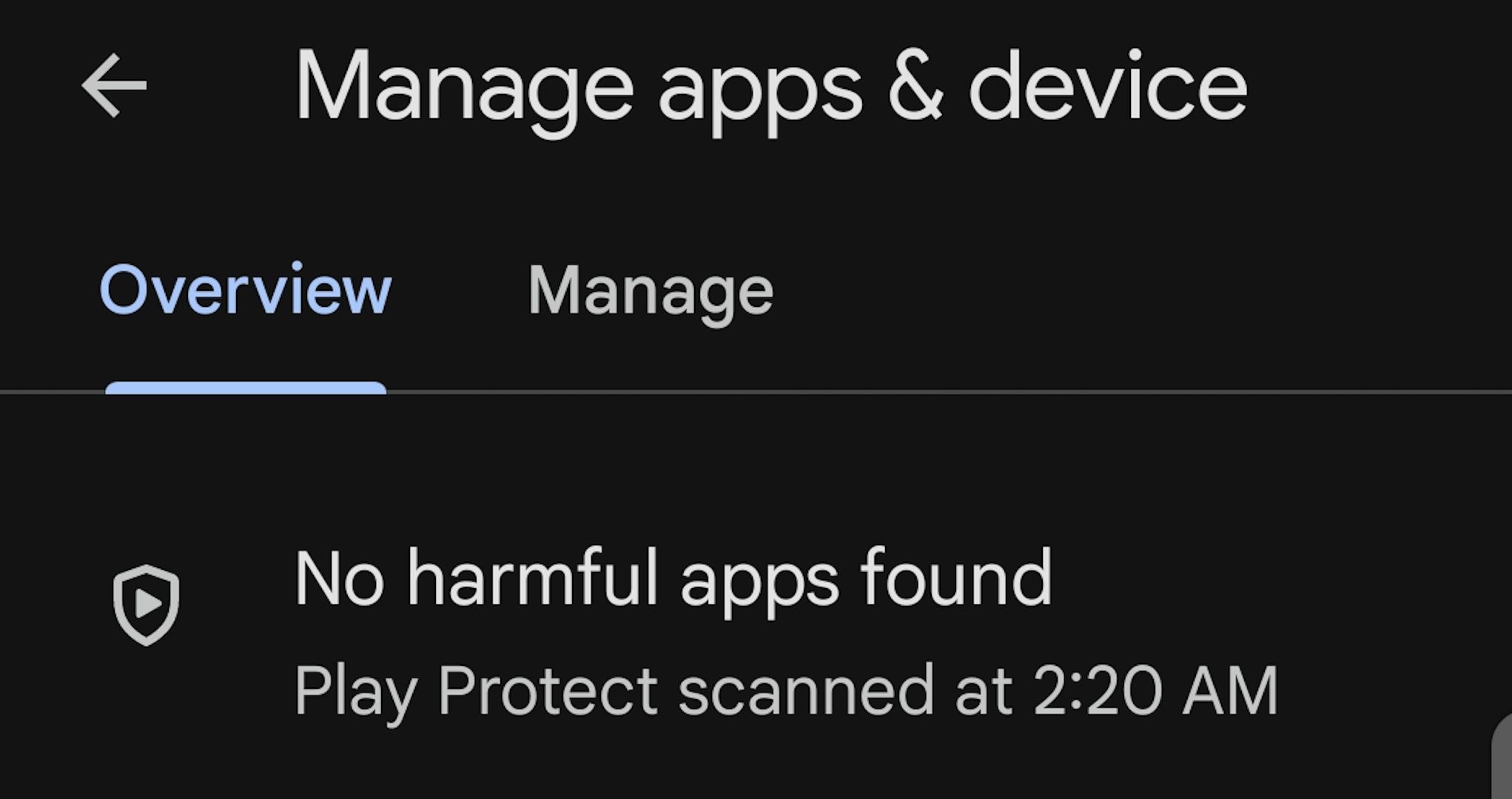
- Нажмите на фильтр «Установленные» вверху списка, чтобы открыть всплывающее меню. Выберите «Не установлено», чтобы увидеть всё, что вы скачивали раньше, но что сейчас не стоит на устройстве.
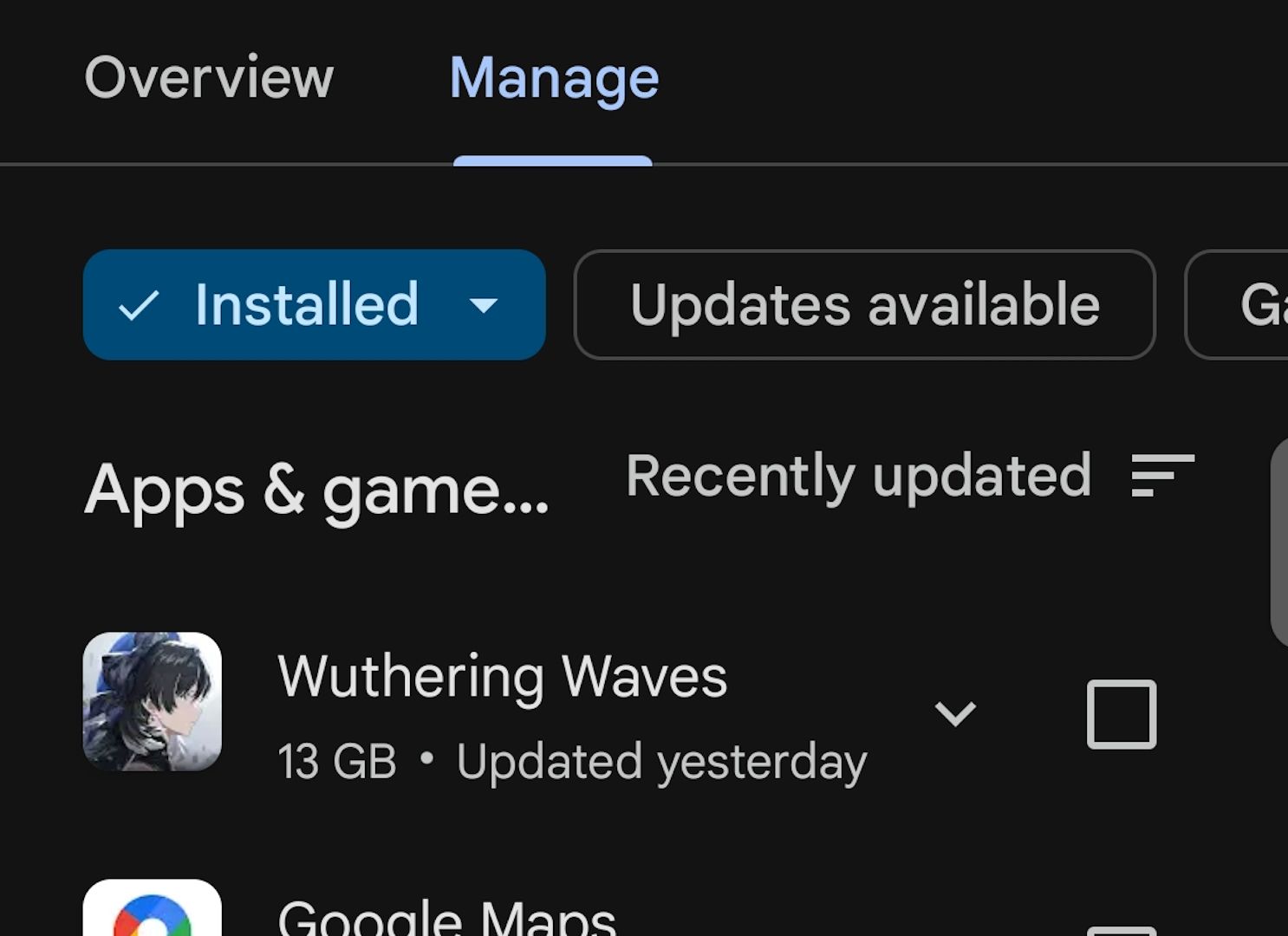
Теперь вы увидите все приложения и игры, которые когда-либо были загружены на ваш аккаунт, но отсутствуют на текущем устройстве. Обратите внимание на пометки «Не доступно для устройства» — такие приложения нельзя установить из-за несовместимости.
При желании отфильтруйте по типу, например «Игры», чтобы упростить выбор.
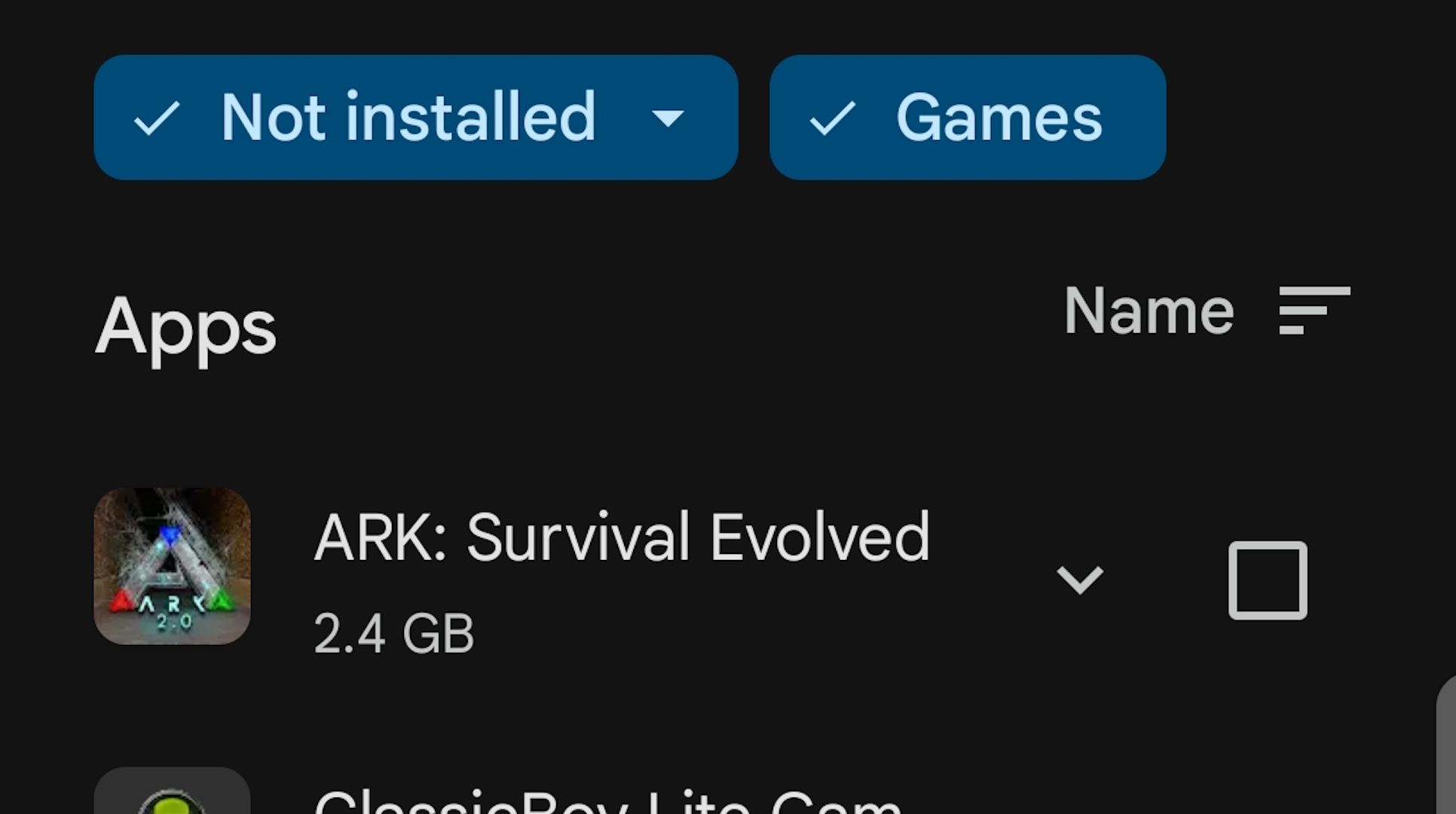
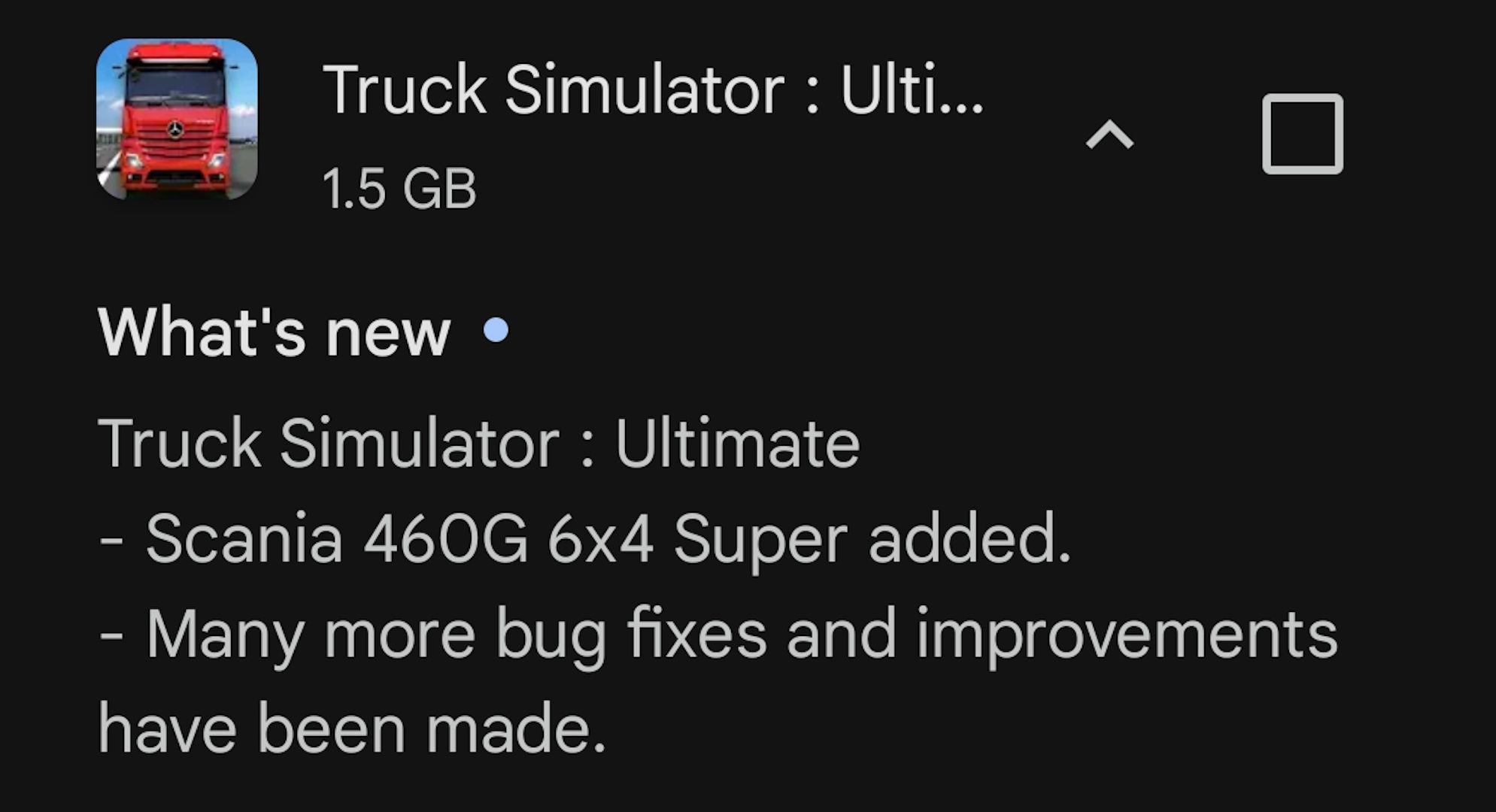
- Нажмите на название или иконку приложения, чтобы открыть его страницу в магазине. Страница покажет актуальную информацию, отзывы и кнопку установки.
- Для массовой установки отметьте нужные приложения флажками и нажмите значок загрузки (стрелка вниз) в правом верхнем углу.
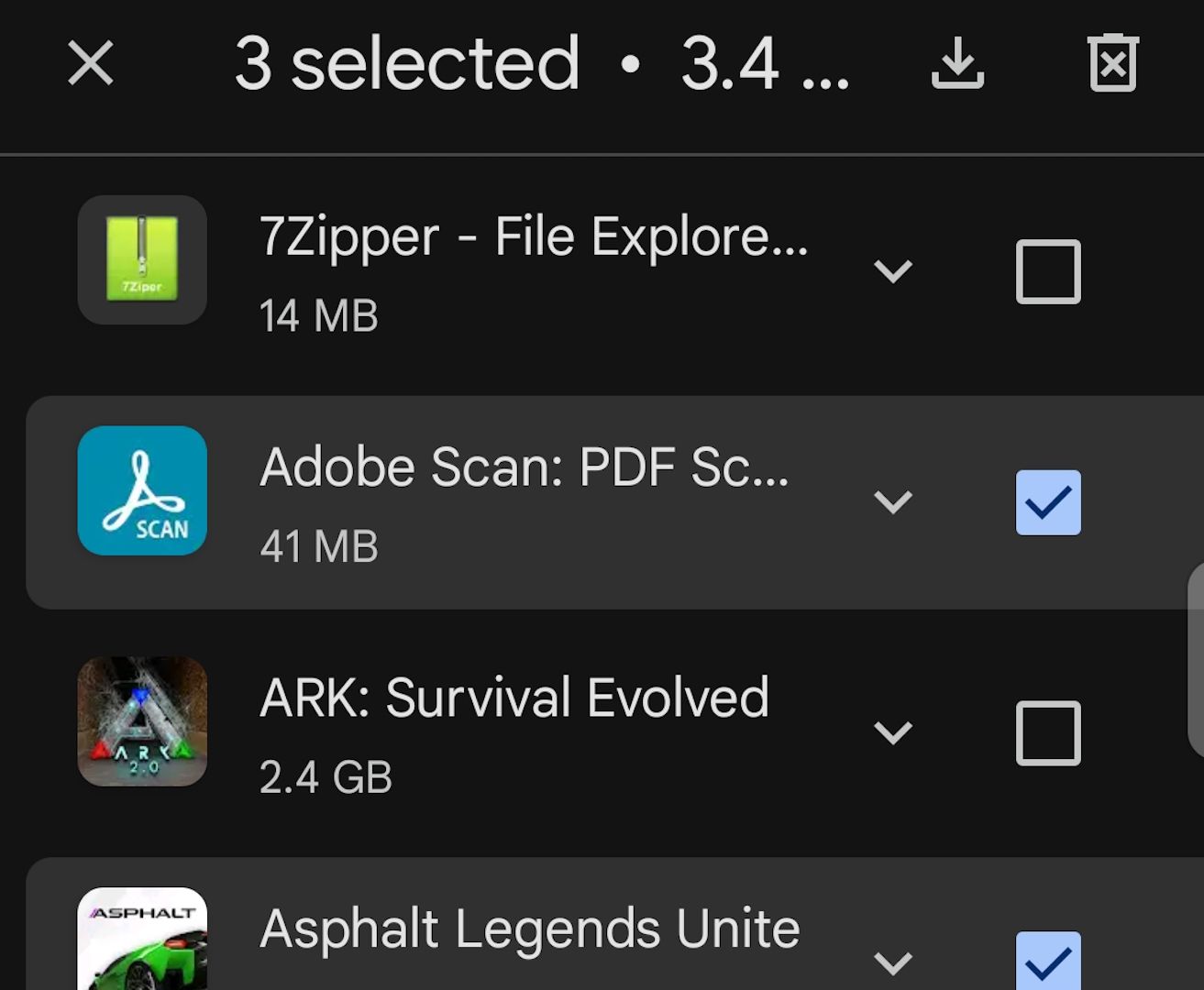
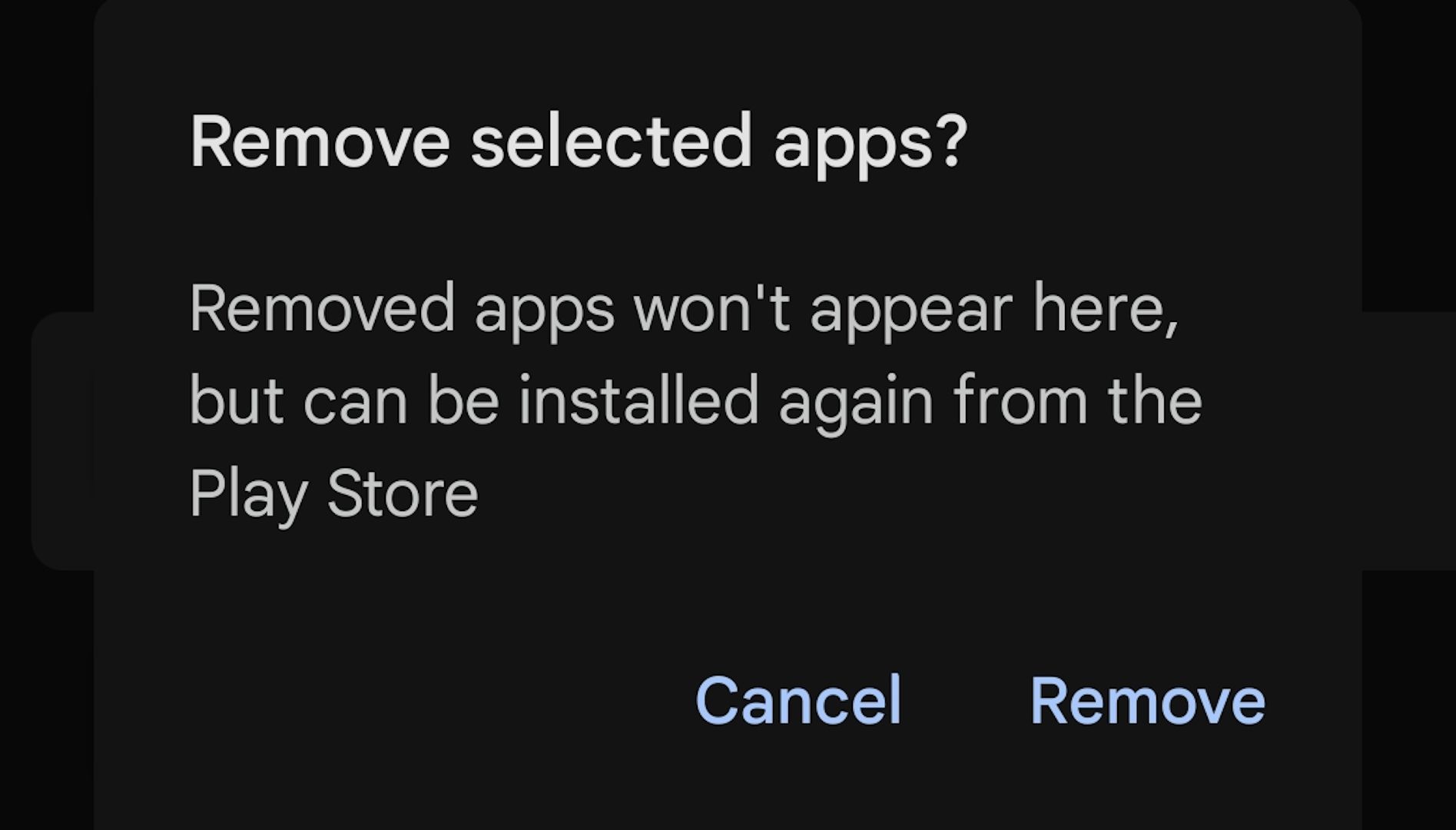
- Если хотите убрать приложение из истории загрузок, отметьте его и нажмите иконку корзины, затем подтвердите удаление. Это не удалит покупку — вы сможете установить приложение снова через его страницу в магазине.
Когда восстановить нельзя: распространённые причины
- Приложение удалено из Google Play разработчиком или Google.
- Приложение несовместимо с новым устройством (старые версии, отличающиеся архитектуры CPU, региональные ограничения).
- Приложение использует старые API, которые больше не поддерживаются на современных Android.
Совет: если приложение удалено из магазина, поищите у разработчика официальный сайт — иногда они публикуют APK для загрузки или инструкции по миграции данных.
Альтернативные подходы
- Резервное копирование APK: можно сохранить APK-файл установленных приложений заранее. Этот метод полезен для архивирования, но сопряжён с рисками безопасности и совместимости. Не используйте сторонние APK из ненадёжных источников.
- Перенос данных через облачные аккаунты: многие игры и приложения поддерживают сохранение прогресса на своих серверах (аккаунты Facebook, Google Play Games, учётные записи разработчика). После установки войдите в тот же аккаунт, чтобы восстановить данные.
- Специализированные инструменты для переносов: некоторые производители телефонов предлагают своё ПО миграции (например, Samsung Smart Switch). Они часто переносят не только список приложений, но и данные.
Мини‑методология: как подготовиться к переносу приложений
- Сделайте резервную копию через Google One или локально (фотографии, документы).
- Выпишите или экспортируйте список ключевых приложений (бухгалтерия, банковские приложения, мессенджеры).
- Проверьте, какие из них требуют двухфакторную аутентификацию или отдельной авторизации.
- Перед сбросом или сменой устройства убедитесь, что у вас есть доступ к паролям и кодам восстановления.
Контрольный список перед массовой переустановкой
- Включено резервное копирование в Google One.
- Сохранены пароли и коды 2FA.
- Проверена совместимость ключевых приложений.
- Экспортированы важные локальные данные (если приложение не синхронизируется в облако).
Технические и правовые заметки
- Конфиденциальность: при восстановлении через Google One вы используете облачное хранилище Google. Проверьте настройки конфиденциальности и какие данные попадают в резервную копию.
- Лицензии и покупки: покупки, сделанные через Google Play, привязаны к вашему аккаунту, а не к конкретному устройству. После входа в тот же аккаунт покупки остаются доступными.
Советы по устранению проблем
- Если приложение помечено как «Не доступно для устройства», попробуйте проверить другие устройства под тем же аккаунтом или обновить Android до последней версии, если это возможно.
- Если установка завершается ошибкой — очистите кэш и данные приложения Google Play Store и Google Play Services, затем перезапустите устройство.
- Для приложений с критически важными данными обратитесь в службу поддержки разработчика до удаления старого устройства.
Роли и обязанности при переносе в организации
- Администратор IT: обеспечивает резервное копирование корпоративных данных и управление учетными записями.
- Пользователь: подтверждает наличие паролей и кодов доступа к личным сервисам.
- Руководитель службы безопасности: проверяет, какие приложения допустимо переносить с рабочими данными.
Заключение
Восстановление ранее купленных или загруженных приложений из Google Play обычно просто, если вы используете встроенные средства Google. Автоматическое восстановление через резервную копию удобно при смене устройства, а ручный режим в разделе «Управление» позволяет быстро выбирать и массово устанавливать нужные приложения. Всегда проверяйте совместимость и резервные копии перед радикальными действиями вроде сброса к заводским настройкам.
Важно: сохраняйте критичные данные заранее и используйте официальные каналы для загрузки приложений.
Краткое резюме:
- Используйте Google One для автоматического восстановления при первоначальной настройке.
- Через «Управление приложениями и устройством» можно массово переустановить неустановленные приложения.
- Не все приложения доступны для повторной установки — проверяйте совместимость и наличие в магазине.
Глоссарий в одну строку:
- Google One — облачная служба Google для резервного копирования и хранения данных аккаунта.

Похожие материалы

Несколько аккаунтов Skype: Multi Skype Launcher

Журнал для работы: повысить продуктивность

Персональные звуки уведомлений на Android

Скачивание шоу Hulu для офлайн‑просмотра

Microsoft Start: персонализированная новостная лента
