
Где папка «Приложения» на Mac — 5 простых способов
Как быстро открыть папку Приложения на Mac
Ниже — проверенные методы, которые работают в большинстве версий macOS. Краткие шаги рядом с развёрнутыми инструкциями помогут выбрать удобный вариант.
1. Через Finder — самый надёжный способ
Finder — встроенный менеджер файлов на Mac. Он показывает системные папки и даёт доступ к установленным приложениям.
Шаги:
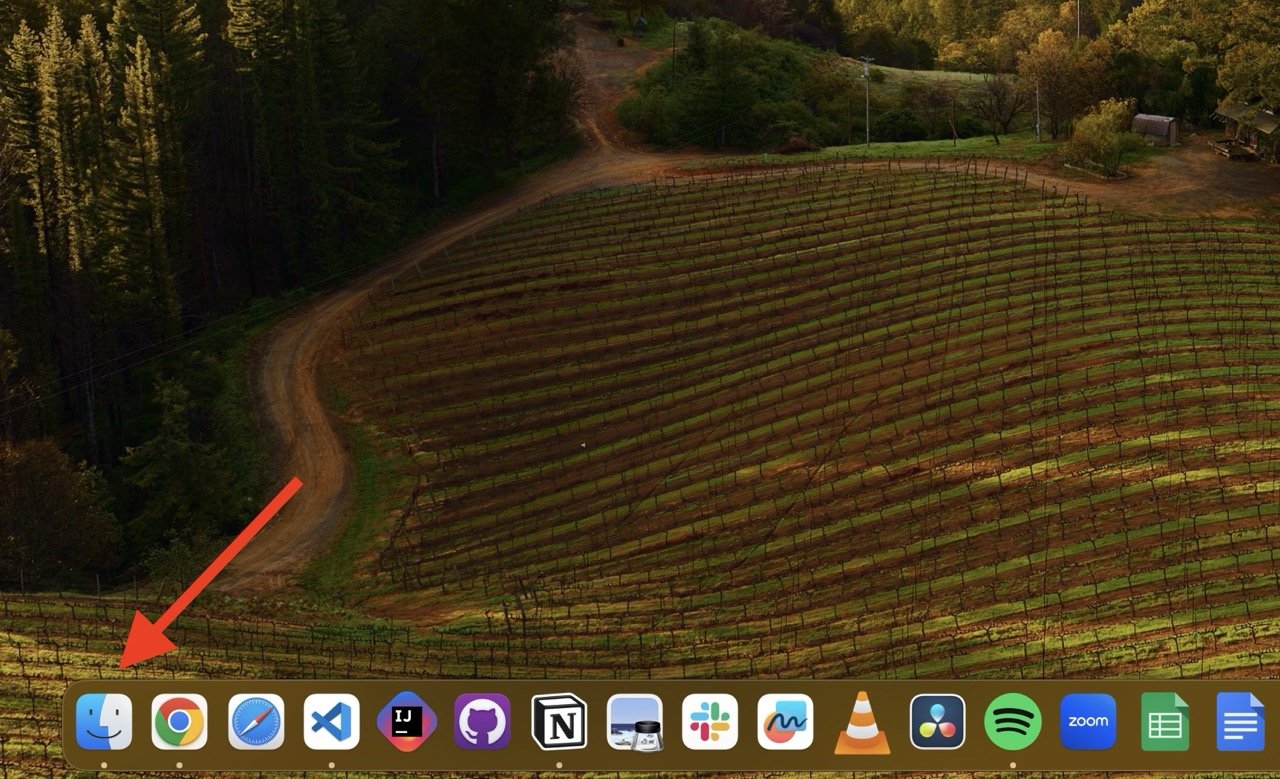
- Нажмите иконку Finder в Dock.
- В левой боковой панели кликните «Программы» или «Applications» (в зависимости от локализации системы).
Примечание: если пункт отсутствует в боковой панели, откройте Настройки Finder и включите отображение папки — инструкция ниже.
2. Через Spotlight — быстрый поиск
Spotlight ищет файлы, приложения и папки мгновенно. Удобно, если вы не хотите открывать Finder.
Шаги:
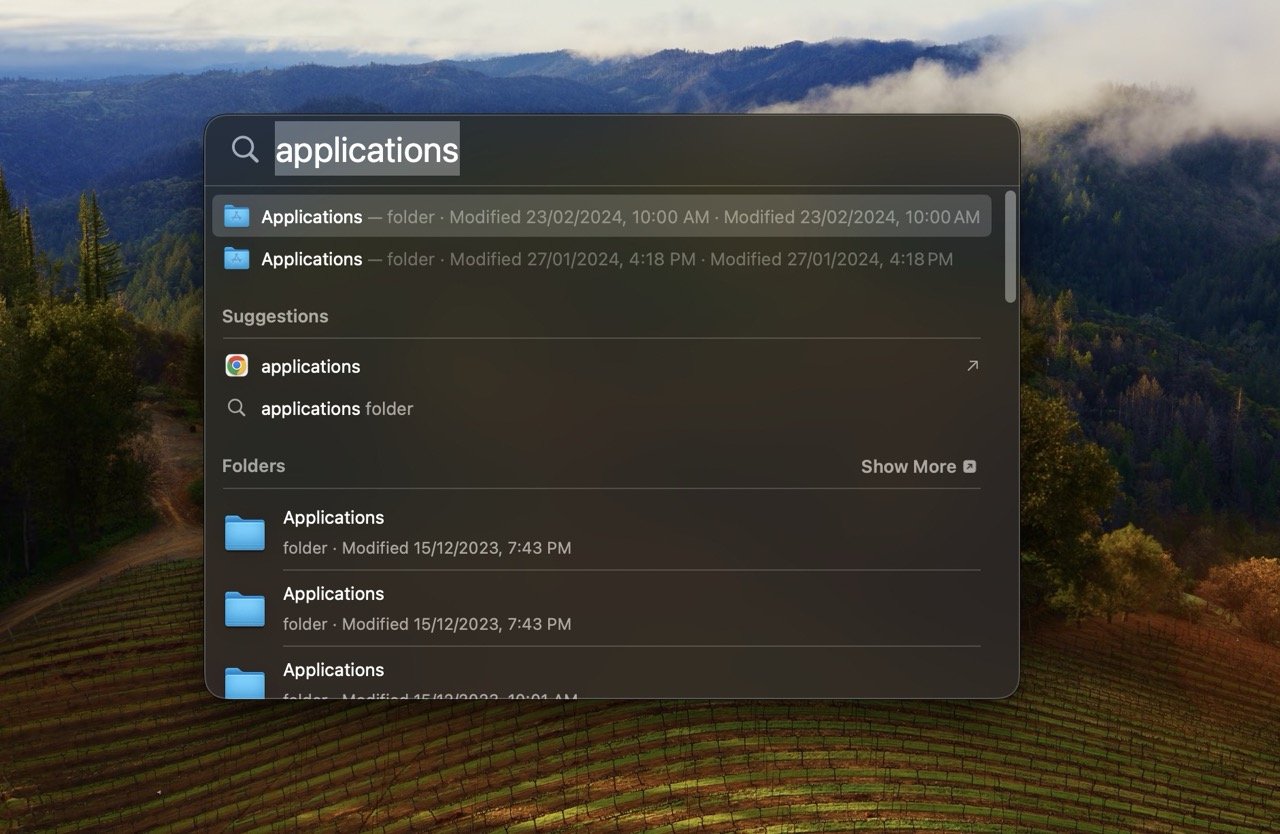
- Нажмите значок лупы в правом верхнем углу или нажмите Ctrl + Space.
- Введите «Программы» или «Applications» и нажмите Enter.
- В списке результатов выберите папку Приложения.
Когда использовать: если вы помните название приложения и хотите сразу перейти к нему.
3. Через Siri — голосовой доступ
Siri на Mac открывает папки и запускает приложения голосом.
Шаги:
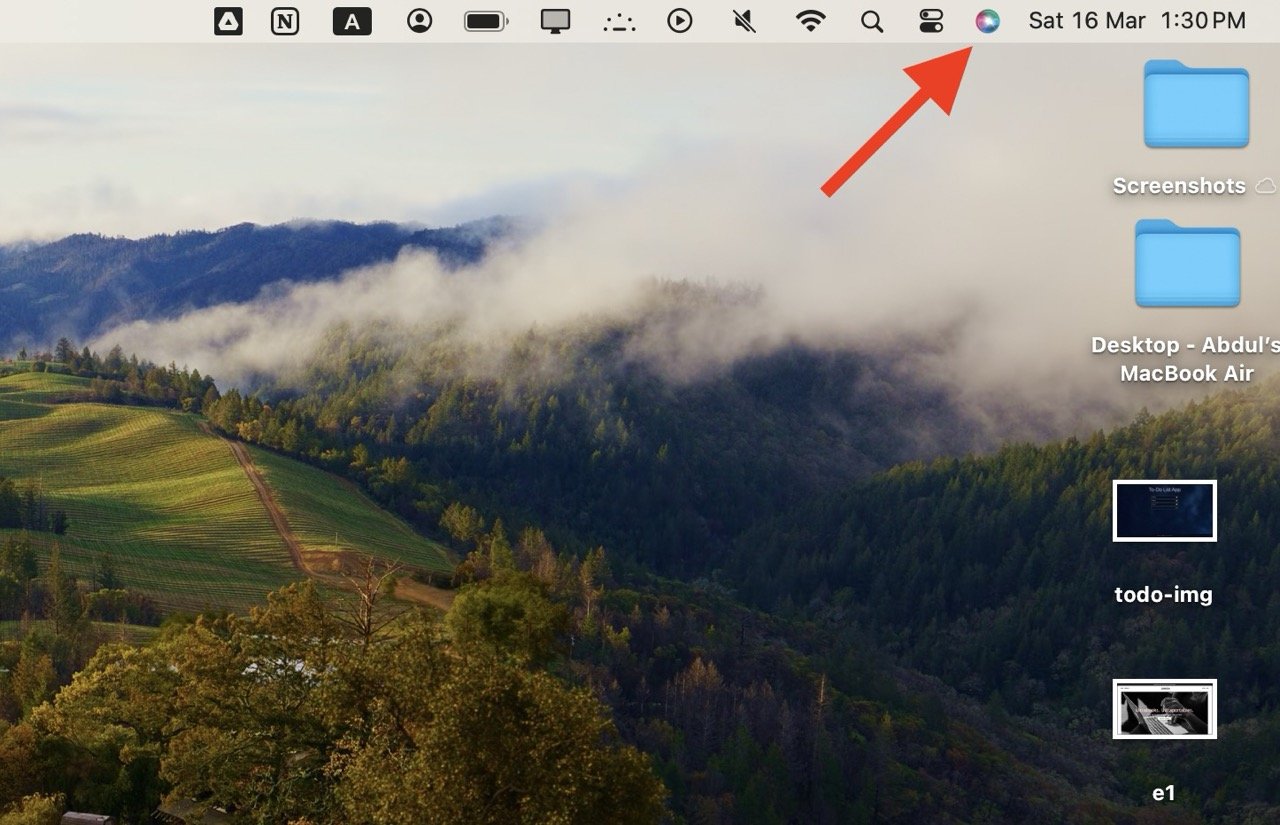
- Нажмите цветную иконку Siri в строке меню.
- Скажите: «Открой папку Приложения» или «Open Applications».
Когда использовать: если вы предпочитаете голосовые команды или у вас заняты руки.
4. Через меню Перейти (Go) в Finder
Меню Перейти даёт быстрый доступ к системным папкам прямо из верхней строки меню в Finder.
Шаги:
- В Finder в строке меню выберите «Перейти».
- В выпадающем списке нажмите «Программы».
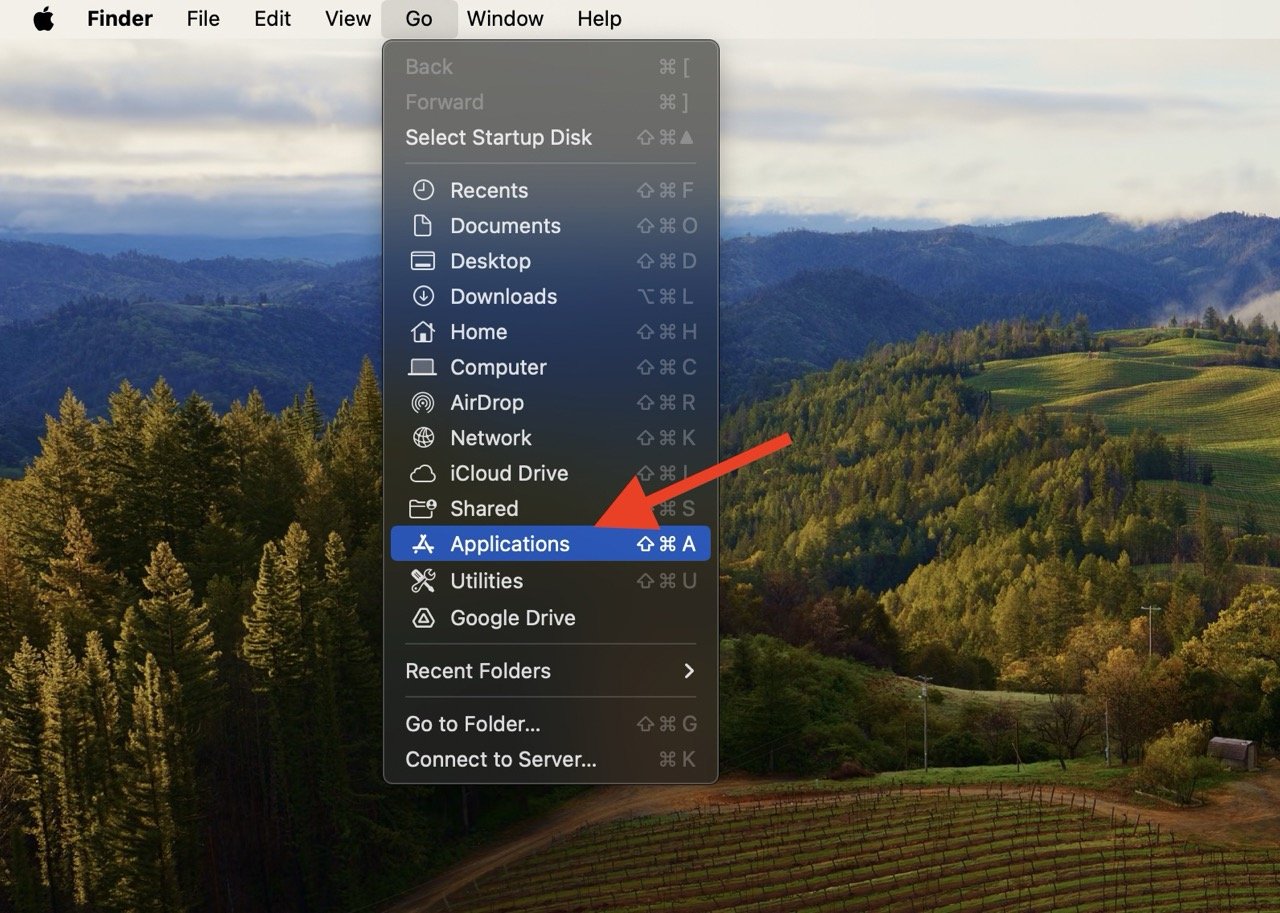
Совет: используйте сочетание клавиш Shift + Command + A, чтобы открыть папку Приложения немедленно.
5. Через Launchpad — визуальная сетка приложений
Launchpad показывает все приложения в виде сетки, похожей на экран iPad/iPhone.
Шаги:
- Нажмите значок Launchpad в Dock (серебристый круг с ракетой) или сожмите большим и тремя пальцами на трекпаде.
Когда использовать: если вы не помните точное имя приложения, но узнаёте его по значку.
Папка Приложения пропала из боковой панели Finder — что делать
Иногда пункт «Программы» скрыт в боковой панели Finder. Это обычная настройка — macOS не всегда показывает все папки.
Шаги для восстановления:
- Откройте Finder.
- В строке меню выберите Finder → Настройки.
- Перейдите во вкладку «Боковая панель» и установите галочку рядом с «Программы» или «Applications».
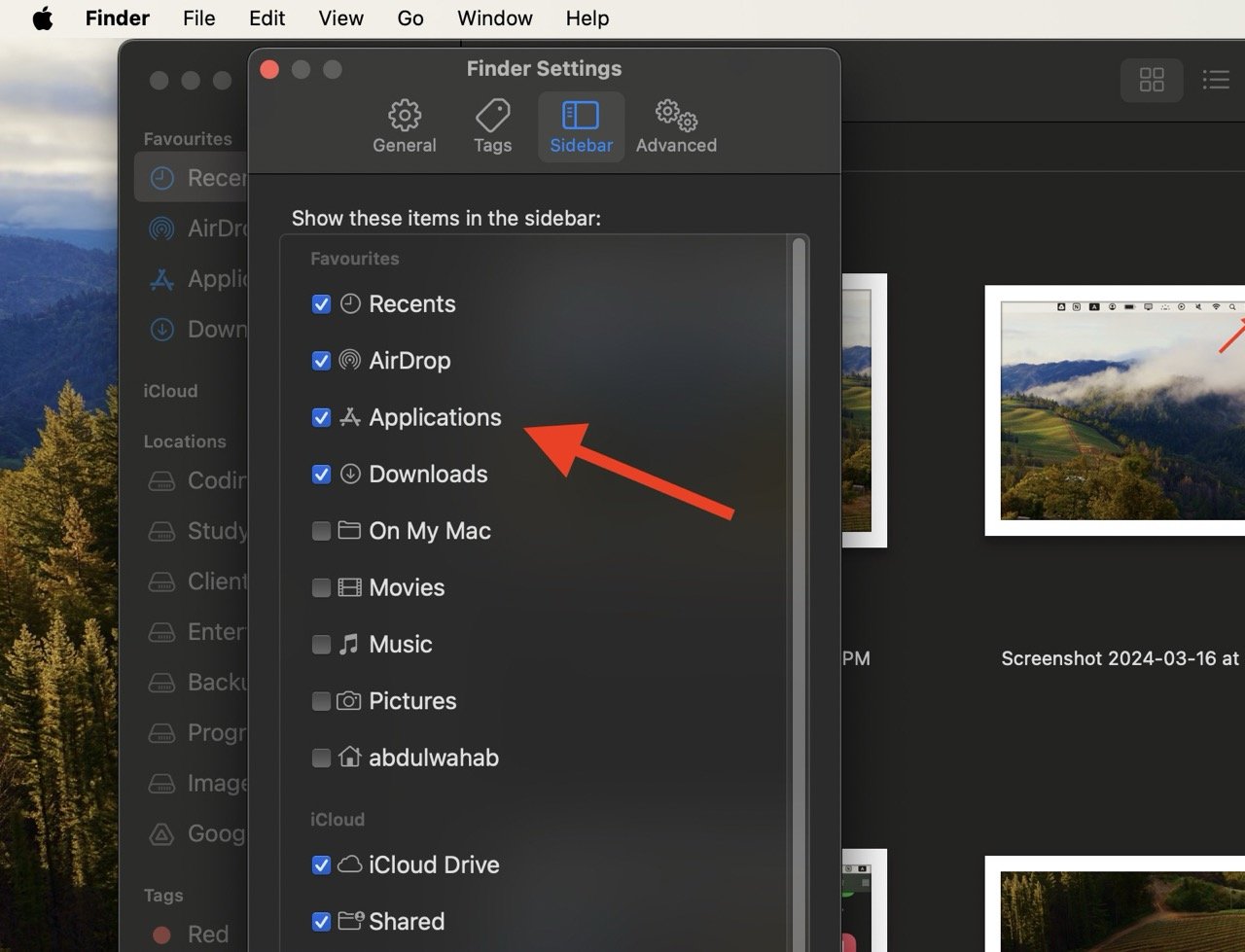
После этого пункт появится в боковой панели, и вы сможете открыть папку одним кликом.
Важно: если папка по-прежнему не отображается, убедитесь, что ваша учётная запись имеет права доступа и что корневая папка /Applications не перемещена системно (не рекомендуется перемещать системные папки).
Как добавить папку Приложения в Dock для быстрого доступа
Добавление папки в Dock позволяет открывать её одним кликом и просматривать приложения «гнездом» или в виде списка.
Шаги:
- Откройте Finder.
- В боковой панели найдите «Программы» и кликните правой кнопкой мыши (или Control+click).
- В контекстном меню выберите «Добавить в Dock».
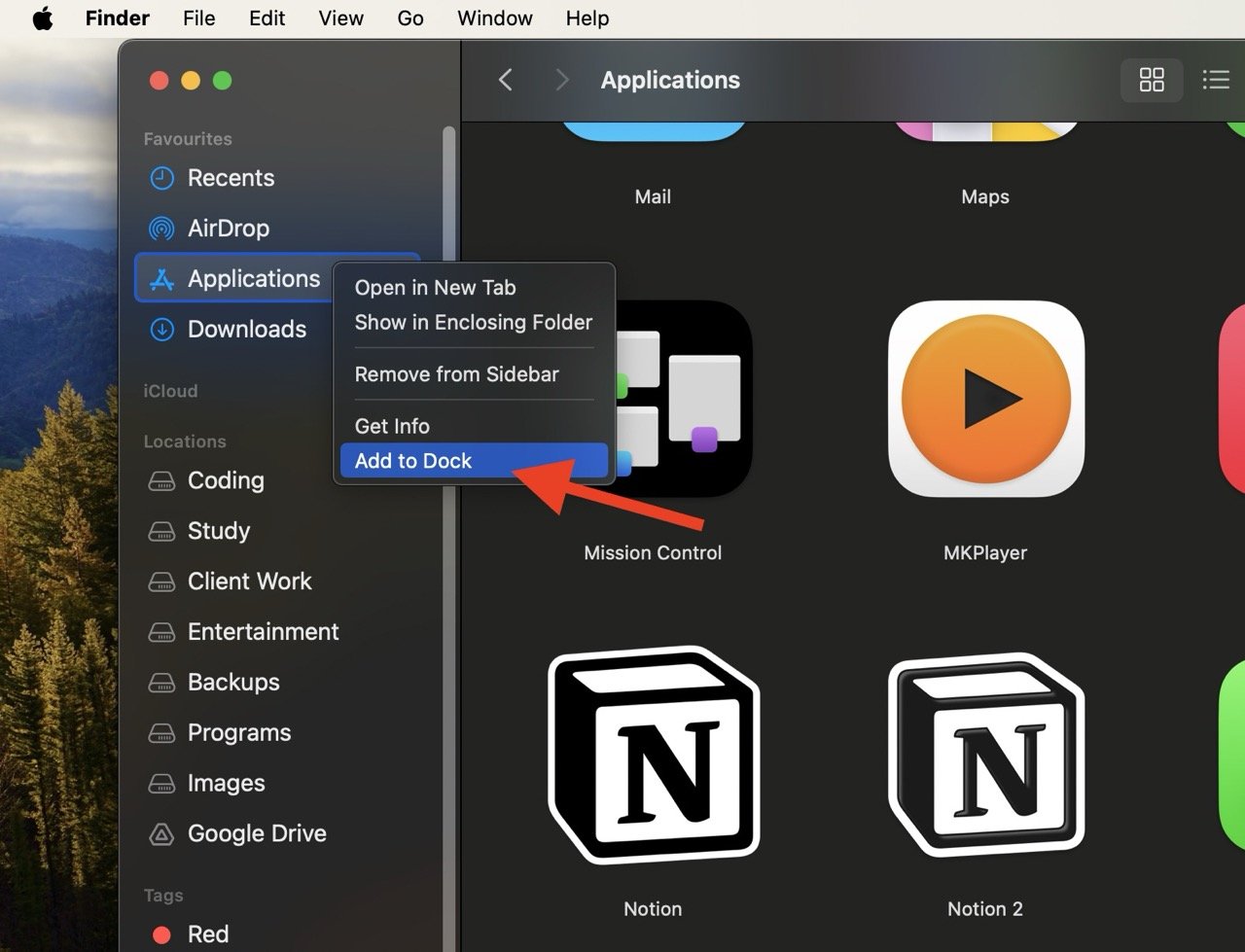
Пара дополнительных настроек Dock:
- Правый клик на значке в Dock → Параметры → Отображать как «Папку» или «Сетка». Выберите удобный вид.
- Если нужно убрать — перетащите значок из Dock вверх и отпустите, когда появится «Удалить». Это удалит ссылку, но не папку.
Когда способы не работают — возможные причины и решения
- Папка была случайно удалена или перемещена: проверьте /Applications в корневой директории диска через Finder → Переход → Перейти к папке и введите /Applications.
- Проблемы с правами доступа: откройте «Информация» для папки и убедитесь, что у вашей учётной записи есть разрешение на чтение.
- Системные ошибки: перезагрузите Mac или выполните безопасный запуск (Safe Mode), чтобы исключить временные конфликты.
Если вы IT-админ или продвинутый пользователь и видите, что системная папка отсутствует, не создавайте новую папку с тем же именем в корне диска без понимания последствий — это может нарушить работу установщиков и обновлений.
Альтернативные подходы и идеи
- Используйте Spotlight для поиска конкретного приложения по имени — быстрее, если нужно открыть конкретную программу.
- Создайте ярлыки приложений в папке «Документы» или на Рабочем столе для часто используемых программ.
- Настройте горячие клавиши в Automator или Shortcuts для запуска набора приложений одним сочетанием.
Практическая методика: как быстро находить и упорядочивать приложения (мини-план)
- Определите частоту использования приложений. Сюда добавьте в Dock 5–8 приложений, которые вы открываете ежедневно.
- Используйте Launchpad для визуальной навигации по остальным.
- Поддерживайте порядок: группируйте программы по папкам в Launchpad или создавайте папки с ярлыками на рабочем столе.
- Регулярно удаляйте неиспользуемые приложения через Launchpad или перетаскивая в Корзину.
Роли и контрольный список для разных пользователей
Для обычного пользователя:
- Открыть Finder → Проверить боковую панель → Включить «Программы».
- Добавить в Dock — для быстрого доступа.
Для администратора/IT:
- Проверить путь /Applications через «Перейти к папке».
- Убедиться в правах доступа и целостности каталога.
- При отсутствии — восстановить из Time Machine или из резервной копии.
Для новичка Mac:
- Используйте Launchpad и Spotlight — они проще для начала.
- Подпишитесь на несколько обучающих видео по базовым операциям в macOS.
Простая проверка (тест-кейсы), что папка доступна
- Открыть Finder, выбрать «Перейти» → «Программы» — папка открывается.
- Нажать Shift + Command + A — должна открыться та же папка.
- Через Spotlight ввести «Программы» — папка отображается в результатах.
Краткий глоссарий
- Finder — файловый менеджер macOS.
- Launchpad — экран с сеткой приложений, похожий на iOS.
- Dock — панель быстрого доступа внизу экрана.
- Spotlight — системный поиск в macOS.
Часто задаваемые вопросы
Q: Папки нет в Finder и в /Applications — что теперь? A: Вероятно, произошли изменения на уровне системы. Проверьте права, перезагрузите Mac и восстановите из резервной копии, если нужно.
Q: Можно ли изменить название папки «Программы»? A: Менять системные папки не рекомендуется. Лучше использовать ярлыки и ссылки, если хотите удобные имена.
Q: Как сделать так, чтобы новая программа автоматически появлялась в Launchpad? A: Launchpad отображает установленные приложения автоматически. Если приложение не отображается, перезапустите Dock: в Терминале выполните killall Dock
Итог
Папка «Приложения» на Mac доступна несколькими способами: Finder, Spotlight, Siri, меню «Перейти» и Launchpad. Если папка не видна, включите её в настройках Finder или добавьте в Dock для быстрого доступа. Для администраторов — проверяйте права доступа и при необходимости восстанавливайте из резервной копии.
Важно: не перемещайте или не создавайте системные папки вручную без понимания последствий. Это может привести к проблемам с установкой и обновлением программного обеспечения.
Если у вас остались вопросы или советы по управлению приложениями на Mac, оставьте комментарий ниже. Не забудьте подписаться на канал DigitBin на YouTube, если вы любите видеоуроки.

Похожие материалы

Несколько аккаунтов Skype: Multi Skype Launcher

Журнал для работы: повысить продуктивность

Персональные звуки уведомлений на Android

Скачивание шоу Hulu для офлайн‑просмотра

Microsoft Start: персонализированная новостная лента
