
Как найти и управлять стикерами в Telegram (iPhone и Android)

Быстрые ссылки
- Почему стоит искать новые стикеры?
- Как найти и управлять стикерами в Telegram на Android
- Как найти и управлять стикерами в Telegram на iPhone
Почему стоит искать новые стикеры
Новые наборы стикеров поддерживают живость переписок и помогают выразить эмоции необычным способом. В «секретных чатах» и приватных сообщениях стикеры особенно помогают ускорить коммуникацию. Однако большой список установленных наборов может косвенно замедлять интерфейс и расходовать место в базе данных приложения. Регулярная очистка редко используемых наборов помогает поддерживать производительность и удобство.
Важно: удаление набора освобождает место в локальной библиотеке стикеров, а архивирование скрывает набор без удаления — он по‑прежнему может занимать некоторую память.
Как найти и управлять стикерами в Telegram на Android
Пошаговая инструкция для Android:
- Откройте приложение Telegram на Android.
- Нажмите на кнопку меню «≡» в левом верхнем углу экрана.
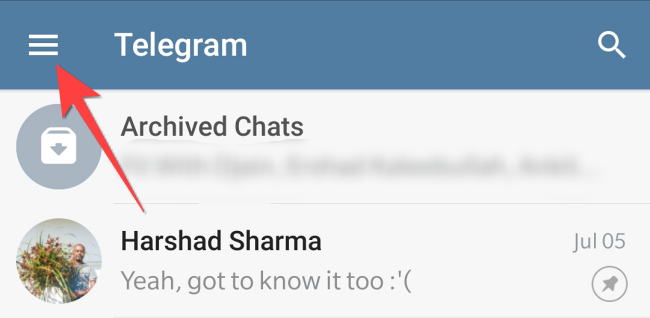
- Выберите раздел «Настройки» (Настройки).
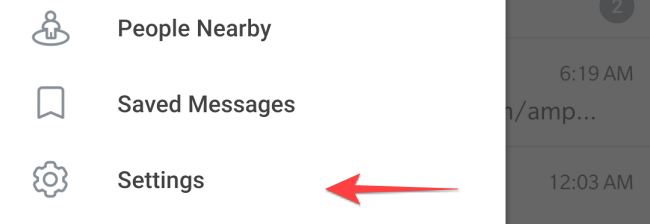
- Перейдите в «Настройки чата».
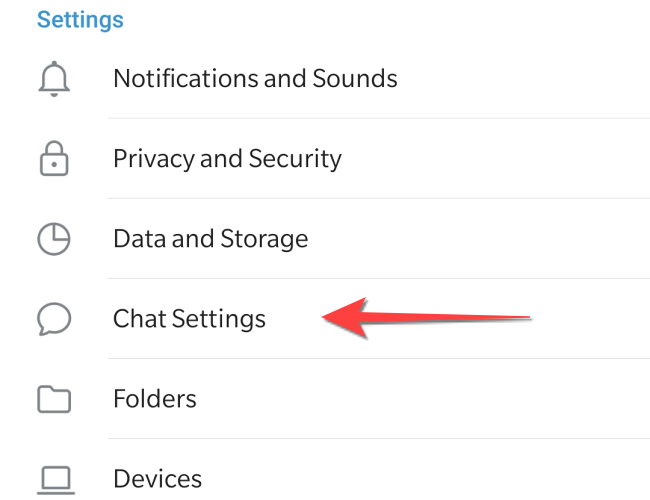
- Прокрутите страницу вниз и откройте «Стикеры и маски».
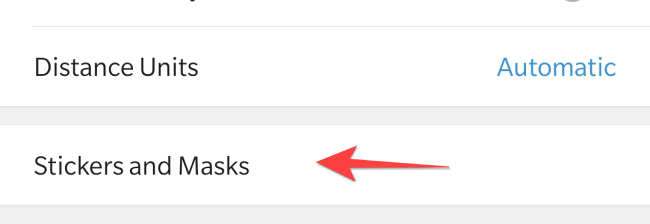
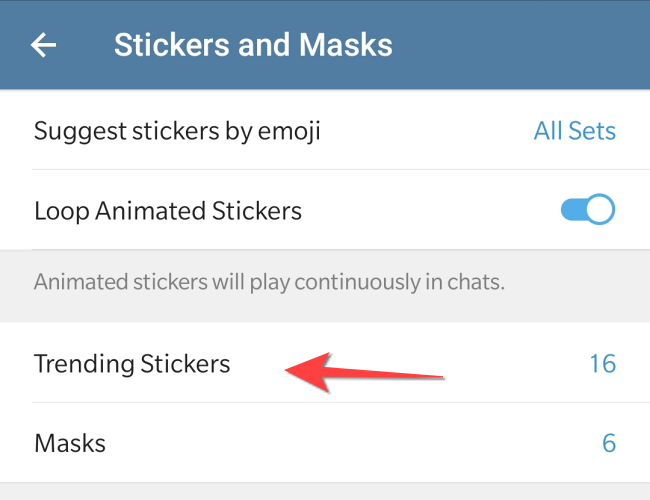
- В разделе «Популярные стикеры» нажмите, чтобы увидеть текущие тренды и рекомендации.
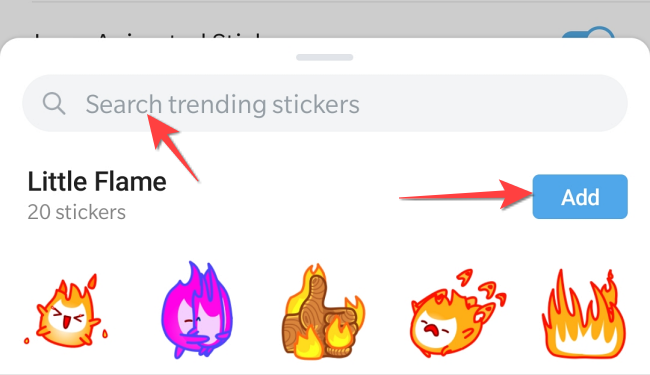
- В появившемся окне можно просматривать наборы и искать по ключевым словам. Нажмите «Добавить», чтобы установить набор в свою библиотеку.
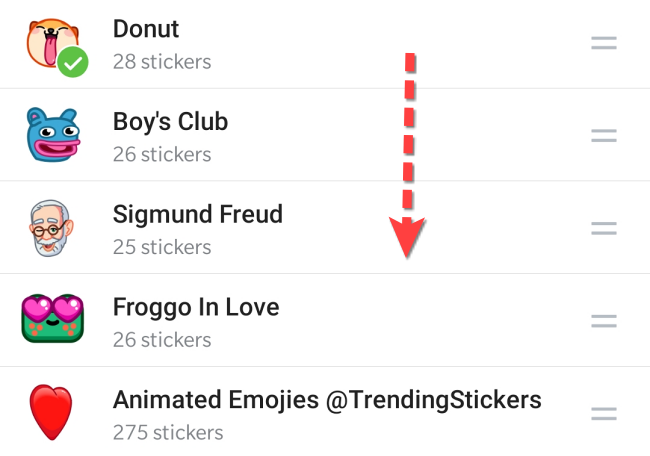
- Вернитесь в раздел «Стикеры и маски», чтобы увидеть свою библиотеку. Нажмите и удерживайте выбранный набор, затем перетащите его, чтобы изменить порядок отображения.
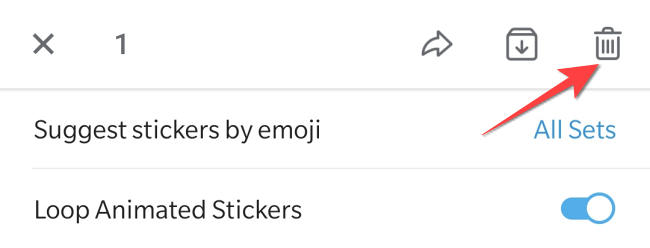
- Чтобы удалить наборы, выберите нужные и нажмите значок корзины в правом верхнем углу.
Совет по производительности: если приложение начинает работать медленнее, сократите количество активных наборов на 5–10 и перезапустите Telegram.
Как найти и управлять стикерами в Telegram на iPhone
Пошаговая инструкция для iPhone:
Откройте Telegram на iPhone.
Нажмите вкладку «Настройки» в правом нижнем углу.
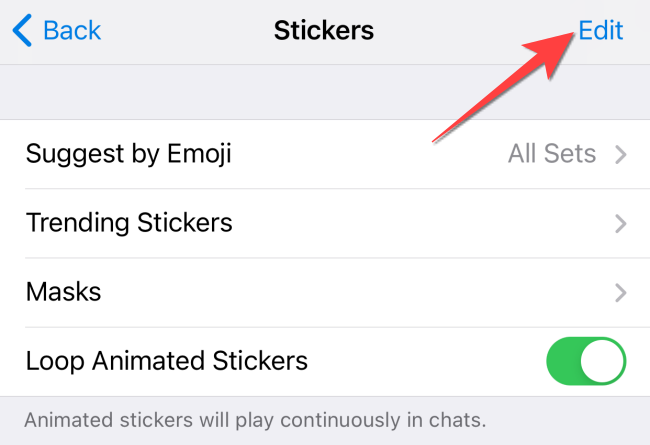
Выберите раздел «Стикеры».
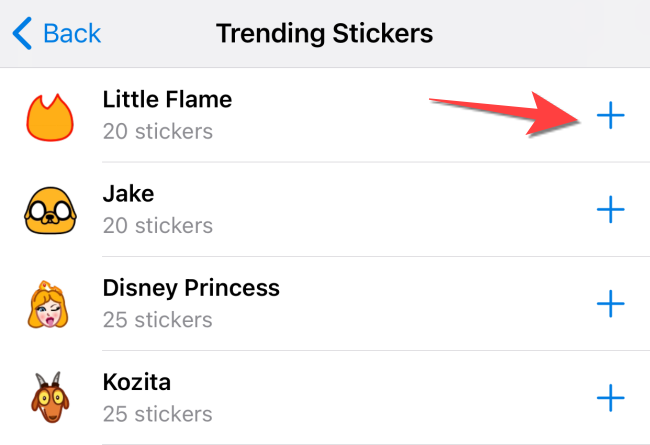
Нажмите «Популярные стикеры», чтобы просмотреть трендовые наборы.
На экране трендов нажмите значок плюс «+», чтобы добавить набор в библиотеку.
- Вернувшись в меню «Стикеры», нажмите «Изменить» в правом верхнем углу, чтобы удалить или переупорядочить наборы.
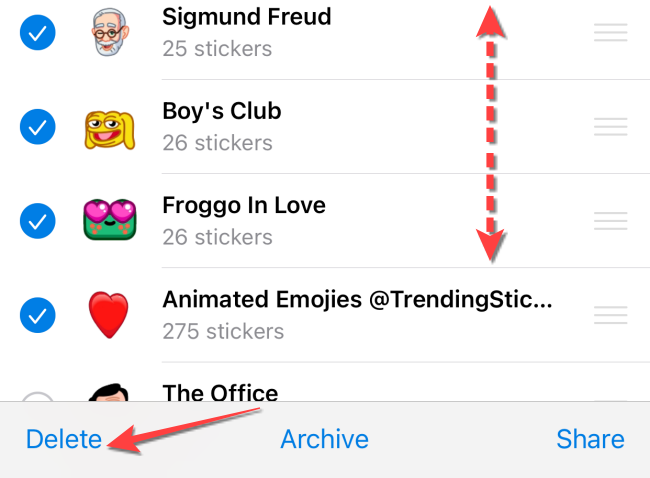
- Выберите наборы и нажмите «Удалить», чтобы удалить их из библиотеки. Архивация оставляет набор доступным, но скрывает его в списке.
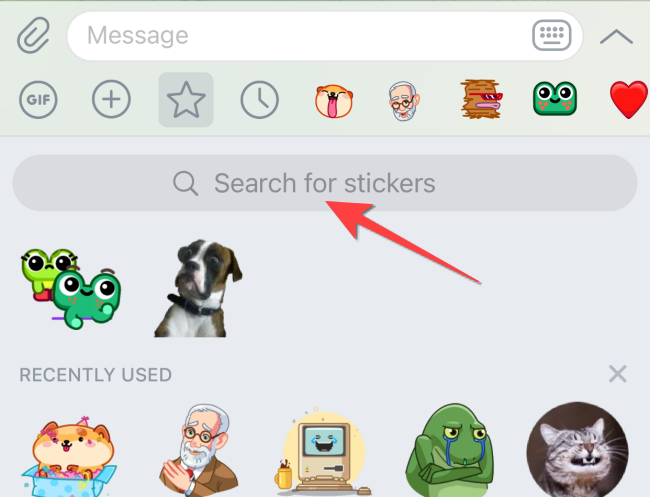
Поиск стикеров с клавиатуры на iPhone:
- Откройте любой чат и нажмите иконку стикеров в поле ввода.
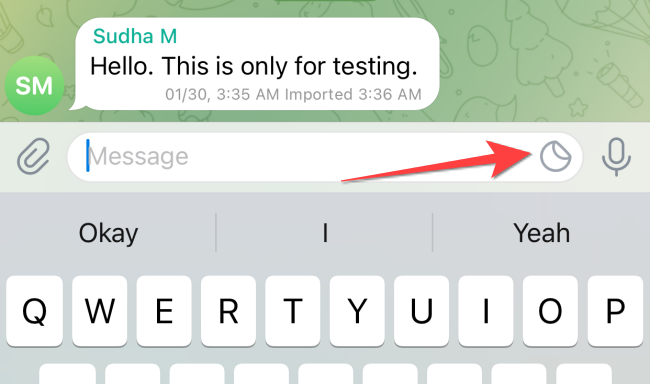
- Потяните меню стикеров вниз, чтобы открыть строку поиска, и введите ключевое слово.
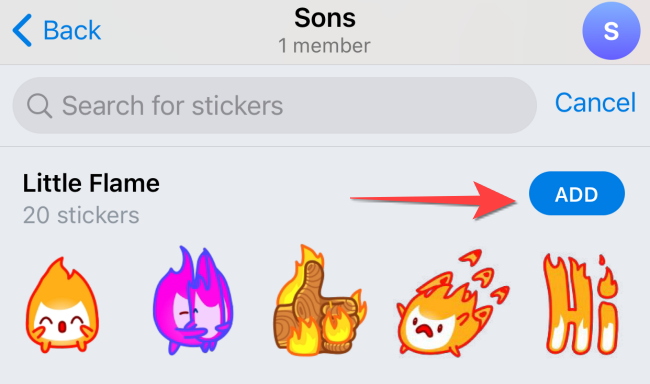
- Нажмите «Добавить» у понравившегося набора, чтобы переместить его в библиотеку.
Примечание: Telegram на iPhone по умолчанию показывает только официально утверждённые наборы в быстрых поисках; сторонние наборы обычно добавляются через ссылку или бота.
Когда поиск или управление стикерами не работает
- Проблема: не видите «Популярные стикеры». Действие: обновите приложение из App Store / Google Play и перезапустите телефон.
- Проблема: кнопка «Добавить» не отвечает. Действие: проверьте интернет‑соединение и права на хранилище (Android) или перезапустите Telegram.
- Проблема: стикеры не появляются в списке после добавления. Действие: проверьте, не включено ли архивирование; попробуйте удалить и повторно добавить набор.
Важно: если вы используете очень старую версию Telegram, некоторые функции управления стикерами могут отличаться.
Альтернативные способы искать стикеры
- Поиск через боты: существуют боты, которые собирают и публикуют наборы стикеров. Используйте проверенных ботов и читайте отзывы перед добавлением.
- Сайты и сообщества: тематические форумы и каталоги стикеров публикуют ссылки на наборы; будьте внимательны с авторскими правами.
- Создать собственный набор: Telegram позволяет загружать свои стикеры через официальный бот для стикеров — это лучший путь для уникальных наборов.
Мини‑методика: поддержание библиотеки стикеров (раз в месяц)
- Просмотрите последние 30 дней использования стикеров — какие наборы не использовались?
- Удалите или архивируйте 2–4 наиболее редко используемых набора.
- Добавьте 1–2 новых набора из трендов или проверенных сообществ.
- Переставьте порядок — самые часто используемые наверх.
- Перезапустите Telegram и проверьте скорость отклика.
Роль‑ориентированный чеклист
Для обычного пользователя:
- Очистить 2–3 старых набора.
- Добавить 1 новый набор по вкусу.
- Поверить, что часто используемые стикеры на первых позициях.
Для администратора группы/канала:
- Подбирать стикеры, соответствующие тону сообщества.
- Проверять лицензию на использование изображений.
- Ограничивать ссылки на сторонние наборы, если это безопаснее для подписчиков.
Безопасность и приватность
- Стикеры — это изображения; Telegram хранит метаданные и кеш локально. Удаление набора с устройства не обязательно удаляет его из облака отправителя.
- Не загружайте стикеры с подозрительных сайтов и не давайте доступ к своему аккаунту неизвестным ботам.
- Для соответствия GDPR: рисунки и метаданные сами по себе редко содержат персональные данные, но всегда проверяйте права автора при массовом использовании.
Краткий словарь
- Набор стикеров — коллекция изображений, объединённых в один пакет для отправки.
- Архивация — скрывает набор из списка, не удаляя полностью.
- Популярные стикеры — раздел с рекомендованными и трендовыми наборами Telegram.
Факто‑блок
- Где искать: «Настройки» → «Стикеры и маски» (Android) или «Настройки» → «Стикеры» (iPhone).
- Быстро добавить: через раздел «Популярные стикеры» или строку поиска в меню стикеров.
- Производительность: уменьшение количества активных наборов помогает интерфейсу работать быстрее.
Критерии приёмки
- Пользователь может найти и добавить новый набор стикеров через «Популярные стикеры» или поиск в меню стикеров.
- Пользователь может удалить и переупорядочить наборы в своей библиотеке.
- После удаления набора клиент Telegram не показывает его в списке установленных наборов.
Заключение
Поиск и управление стикерами в Telegram — простая и быстрая задача, важная для удобства общения и производительности приложения. Регулярно просматривайте библиотеку, удаляйте редко используемые наборы и добавляйте новые, чтобы общение оставалось живым.
Ключевые рекомендации:
- Используйте «Популярные стикеры» для вдохновения;
- Поддерживайте порядок в библиотеке для скорости;
- Будьте осторожны с источниками сторонних наборов.

Похожие материалы

Несколько аккаунтов Skype: Multi Skype Launcher

Журнал для работы: повысить продуктивность

Персональные звуки уведомлений на Android

Скачивание шоу Hulu для офлайн‑просмотра

Microsoft Start: персонализированная новостная лента
