
Как видеть только подписки на YouTube
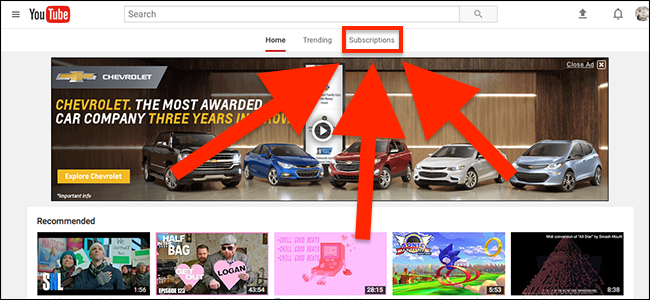
Если вам надоело полотно рекомендаций на главной странице YouTube, есть три рабочих способа видеть только новые видео от каналов, на которые вы подписаны: открыть страницу Подписки, включить уведомления (push или e‑mail) для избранных каналов или перенести подписки в RSS-ридер через OPML. Ни один из способов не меняет алгоритм YouTube, но каждый даёт контроль над тем, какие уведомления вы получаете.
Быстрые ссылки
- Вариант 1: Перейти на страницу Подписки
- Вариант 2: Включить уведомления по e‑mail или на телефон
- Вариант 3: Использовать RSS‑ленты
Кратко о проблеме
Раньше подписка означала, что все новые видео от канала появлялись у вас на главной странице. После 2017 года YouTube перестал показывать пользователям каждое видео всех подписок. Вместо этого платформа применяет алгоритм, который выбирает контент, стремясь увеличить время просмотра. В результате вы можете пропускать важные видео от любимых авторов и часто видеть случайные или нежелательные ролики.
Важно: алгоритм YouTube не подчиняется вашим ожиданиям о хронологии. Используйте один из трёх описанных ниже способов, чтобы гарантированно не пропускать нужный контент.
Вариант 1: Перейти на страницу Подписки
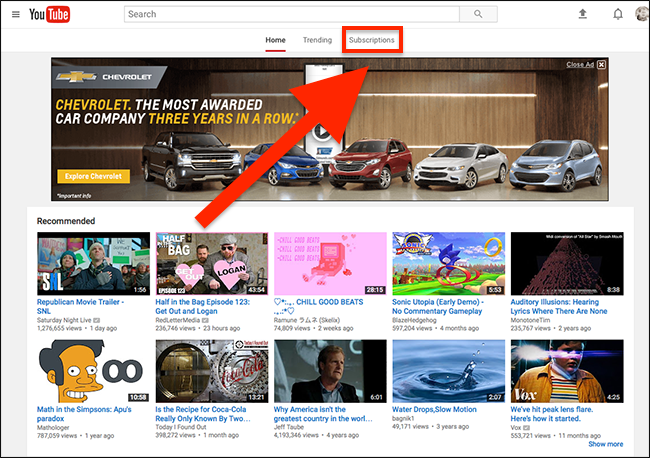
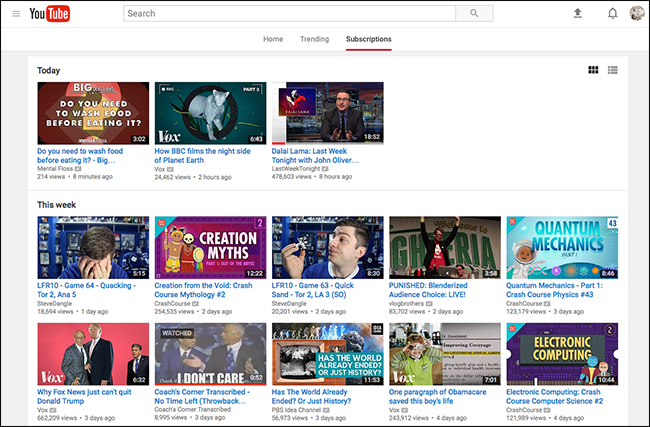
Самый простой способ видеть только видео от каналов, на которые вы подписаны, — открыть страницу «Подписки». На ней отображаются последние публикации ваших каналов и ничего лишнего.
Пошаговая инструкция
- Откройте youtube.com и в левом меню нажмите «Подписки» или перейдите по адресу youtube.com/feed/subscriptions
- Рекомендуется сохранить закладку на этот адрес, чтобы не попадать на рекомендательную главную страницу
- В мобильном приложении тапните по кнопке «Подписки» на главном экране
Ограничение
- Нельзя сделать страницу «Подписки» экраном по умолчанию в веб‑версии. Придётся переходить вручную или использовать закладку.
Вариант 2: Включить уведомления по e‑mail или на мобильный
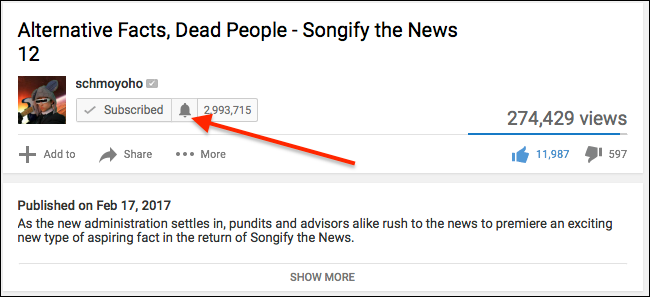
Если есть пара каналов, о новых видео которых вы не хотите пропускать ни одного выпуска, включите уведомления для этих каналов.
Как включить
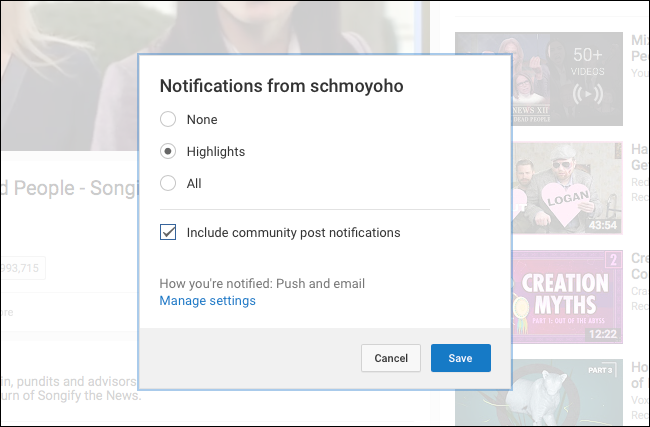
- На странице любого канала нажмите на иконку колокольчика рядом с кнопкой подписки
- Выберите опцию показывать уведомления обо всех видео или только о важных публикациях
Дополнительно
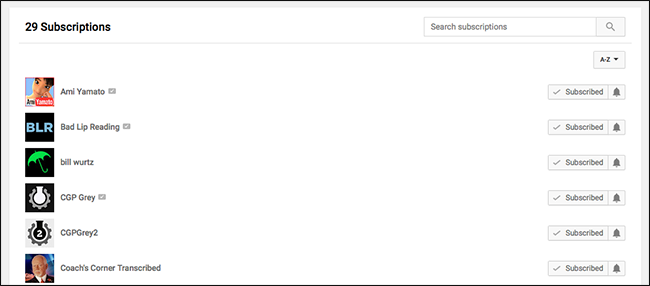
- В подписках можно включать/отключать уведомления для множества каналов сразу через менеджер подписок
Где придут уведомления
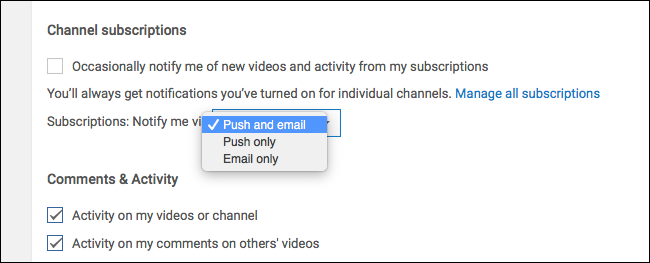
Вы будете получать уведомления двумя основными путями: push‑уведомления на телефон и e‑mail. Настроить приём можно в панели настроек уведомлений в аккаунте YouTube или в настройках браузера/устройства.
Ограничения метода
- Уведомления хороши для избранных каналов, но быстро перегружуют почту или телефон при большом числе подписок.
- Push‑уведомления зависят от настроек устройства и браузера.
Вариант 3: Использовать RSS‑ленты
Если вы хотите полностью обойти рекомендательную ленту YouTube и иметь полный контроль над потоком новых видео, используйте RSS. Это автономный способ подписываться на каналы и читать их в любом ридере.
Преимущества RSS
- Вы видите все выпуски в хронологическом порядке
- Зависимость от алгоритмов платформы отсутствует
- Легко интегрируется с профессиональными инструментами (Feedly, Inoreader и др.)
Как найти RSS‑ленту канала
Вставьте в адресную строку браузера следующий URL, заменив CHANNELID на идентификатор канала:
https://www.youtube.com/feeds/videos.xml?user=CHANNELIDГде взять CHANNELID
Откройте страницу канала в браузере. Идентификатор канала находится в URL после фрагмента /user/ или в строке вида /channel/ID. Пример:

В этом примере идентификатор — CGPGrey, следовательно, RSS‑лента будет:
https://www.youtube.com/feeds/videos.xml?user=CGPGreyИмпорт всех подписок через OPML
Чтобы не добавлять каждую подписку вручную, экспортируйте OPML‑файл всех ваших подписок.
- Откройте менеджер подписок на YouTube
- Прокрутите страницу до самого низа и найдите ссылку на экспорт OPML
- Скачайте файл и импортируйте его в ваш RSS‑ридер — все текущие подписки добавятся автоматически
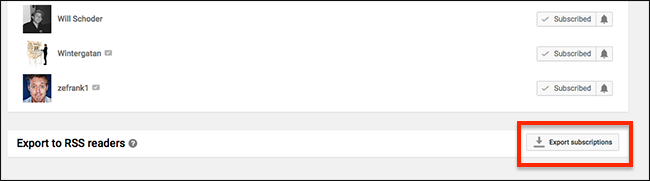
Важно: импорт OPML — одноразовая синхронизация. Новые подписки, которые вы добавите напрямую на YouTube позднее, не попадут в ридер автоматически. Придётся добавлять их вручную или периодически экспортировать новый OPML‑файл.
Когда эти методы не сработают
- Если авторы отключают RSS для своего контента (редко), автоматического списка не будет.
- Если ваш почтовый провайдер маркирует уведомления как спам, письма могут не доходить.
- Мобильные push‑уведомления зависят от разрешений приложения — убедитесь, что они включены.
Альтернативные подходы
- Использовать сторонние сервисы-агрегаторы, которые умеют фильтровать по ключевым словам и тегам
- Подписываться на рассылки самих авторов, если они дают такой вариант
- Создать отдельный аккаунт YouTube только для подписок без интеракции с рекомендательной лентой
Быстрая методика: настроить свой RSS‑ридер за 10 минут
- Выберите ридер: Feedly, Inoreader или любой другой
- Экспортируйте OPML из YouTube и импортируйте в ридер
- Настройте папки для авторов по приоритетам (Срочно, Интересно, Для просмотра позже)
- В ридере включите уведомления для папок с высоким приоритетом
- При добавлении новых каналов используйте прямой URL RSS или ручной поиск в ридере
Чек‑лист по ролям
Для обычного зрителя
- Закладка на youtube.com/feed/subscriptions
- Включить уведомления для 3–5 любимых каналов
Для продвинутого пользователя
- Экспорт OPML и импорт в ридер
- Настроить фильтры по ключевым словам в ридере
- Отключить ненужные рекомендации в аккаунте YouTube
Для создателя контента
- Информировать подписчиков в разделе «Сообщество» о способах подписки
- Давать ссылку на RSS в описаниях и профиле
Ментальные модели и heuristics
- Алгоритм ≠ подписка: воспринимайте рекомендательную ленту как рекламу, а не как журнал подписок.
- Три уровня контроля: главный экран (низкий контроль), уведомления (средний контроль), RSS (полный контроль).
- Сегрегация уведомлений: меньше каналов с push‑уведомлениями — выше их ценность.
Простая инструкция по откату изменений (если что‑то пошло не так)
- Если push‑уведомления приходят слишком часто — отключите их в настройках аккаунта YouTube
- Если OPML импорт добавил лишние каналы — удалите их в ридере и пересохраните структуру
- Если почта переполнена — создайте фильтр/ярлык и отправляйте уведомления в отдельную папку
Фактбокс
- RSS присутствует у каждого канала YouTube
- OPML экспортирует текущие подписки единовременно
- Уведомления могут приходить по e‑mail и как push на телефон
Решение: как выбрать метод
flowchart TD
  A[Нужно видеть ВСЕ новые видео?] -->|Да| B[Импорт OPML в RSS‑ридер]
  A -->|Нет, только избранные| C[Включить уведомления для выбранных каналов]
  C --> D{Хочу минимизировать усилия?}
  D -->|Да| E[Закладка на Подписки]
  D -->|Нет| B
Критерии приёмки
- Я вижу все новые видео от каналов, которые считаю важными
- Я не получаю лишних рекомендаций на главной странице, если не захочу
- Уведомления настроены так, чтобы не утомлять почту или телефон
Резюме
YouTube управляет тем, что вы видите, но вы по‑прежнему сохраняете инструменты контроля. Для полного контроля используйте RSS и OPML. Для удобства и мгновенных оповещений включайте уведомления у ключевых авторов. Для быстрого доступа — сохраняйте закладку на страницу Подписки.
Важно: комбинируйте методы в зависимости от потребностей — RSS для полного контроля, уведомления для приоритетных каналов, страница Подписки для быстрого просмотра.
Спасибо за внимание. Если хотите, я могу подготовить пошаговую инструкцию под конкретный ридер (Feedly, Inoreader) или прямо прислать шаблон фильтров для почтового клиента.

Похожие материалы

Несколько аккаунтов Skype: Multi Skype Launcher

Журнал для работы: повысить продуктивность

Персональные звуки уведомлений на Android

Скачивание шоу Hulu для офлайн‑просмотра

Microsoft Start: персонализированная новостная лента
