
Как устанавливать сторонние ярлыки на iPhone и iPad
Быстрые ссылки
Fantastic Shortcuts and Where to Find Them
How to Enable Untrusted Shortcuts on iPhone and iPad
How to Install Third-Party Shortcuts on iPhone and iPad
Приложение «Ярлыки» на iPhone и iPad отлично подходит для автоматизации простых и сложных задач. Если вы не хотите создавать ярлыки с нуля, в сети доступны готовые сторонние ярлыки, которые можно быстро установить.
Лучшие источники сторонних ярлыков
Ниже — подборка популярных сообществ и архивов ярлыков, где можно найти готовые решения. Всегда проверяйте описание и отзывы перед установкой.
- r/Shortcuts: крупнейшее сообщество по ярлыкам (с обсуждениями и помощью по созданию собственных).
- MacStories Shortcuts Archive: коллекция удобных для использования ярлыков, которые решают сложные задачи.
- Matthew Cassinelli’s Shortcuts Catalog: библиотека с большим количеством продуманных ярлыков от опытного автора.
- Shortcuts Gallery: крупное хранилище ярлыков с описаниями, шагами и ссылками на скачивание; удобная категоризация.
- RoutineHub: растущее сообщество с разделом трендовых ярлыков.
Важно: даже при скачивании из известных источников проверяйте действия ярлыка и разрешения, которые он запрашивает.
Как включить разрешение на ненадёжные ярлыки на iPhone и iPad
По умолчанию iOS блокирует ярлыки, загруженные из интернета, если они не проверены Apple. Чтобы разрешить установку сторонних ярлыков, выполните следующие шаги.
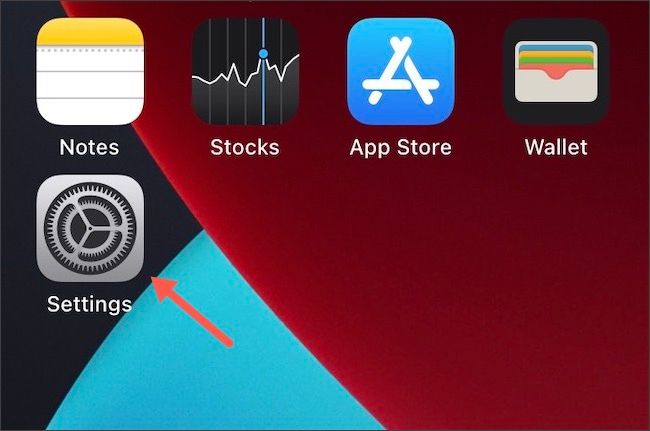
- Откройте «Настройки» на iPhone или iPad.
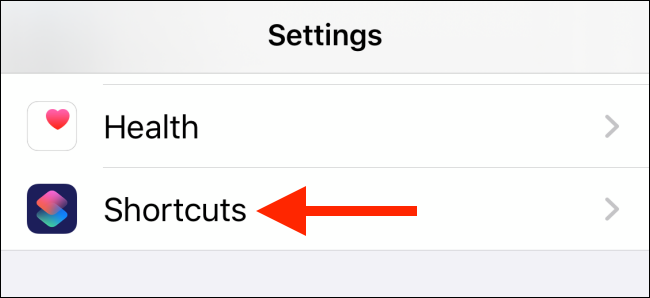
- Пролистайте и выберите «Ярлыки».
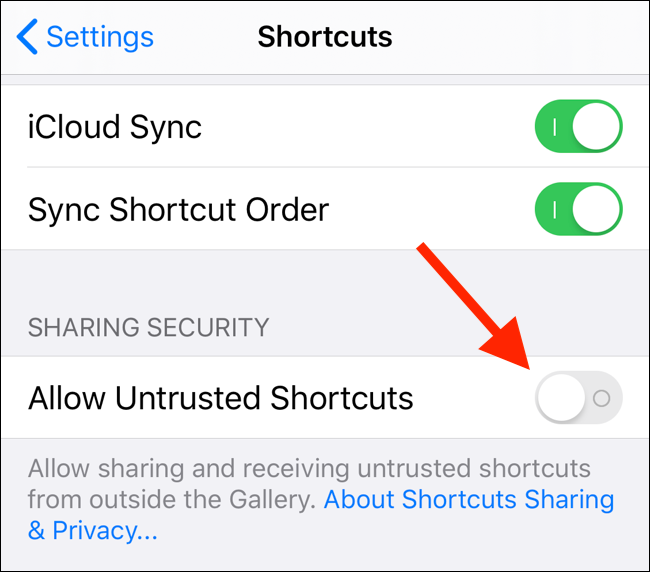
- Включите опцию «Ненадёжные ярлыки» (Allow Untrusted Shortcuts).
- В появившемся подтверждении нажмите «Разрешить».

- Введите код доступа устройства для подтверждения прав владельца.
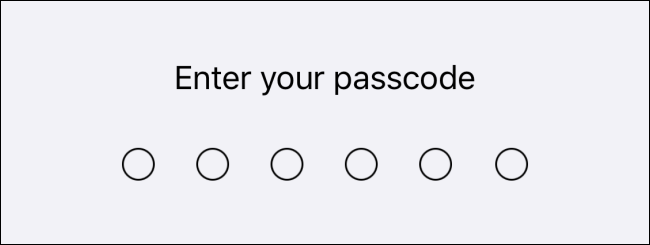
После этого устройство позволит добавлять сторонние ярлыки. При необходимости эту опцию можно отключить обратно.
Важно: включение этой опции повышает риск установки злонамеренных сценариев — следуйте рекомендациям по безопасности в разделе «Безопасность и приватность» ниже.
Как установить сторонний ярлык — пошагово
Пример: установка ярлыка с веб‑сайта Shortcuts Gallery.
- Откройте страницу с ярлыком в браузере на iPhone или iPad.
Примечание: некоторые сайты запрашивают перенаправление в приложение «Ярлыки»; разрешите его.
- Нажмите на выбранный ярлык, чтобы открыть страницу детали.

- Нажмите «Получить ярлык» (Get Shortcut).
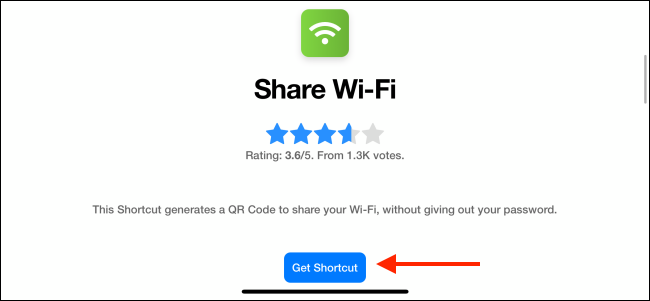
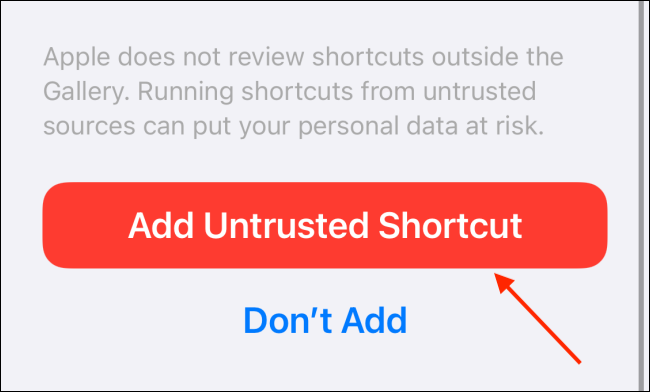
- Ярлык откроется в приложении «Ярлыки». Пролистайте до конца экрана просмотра ярлыка и нажмите «Добавить ненадёжный ярлык».
- Перейдите в вкладку «Мои ярлыки» — новый ярлык появится вверху списка. Нажмите его, чтобы запустить.
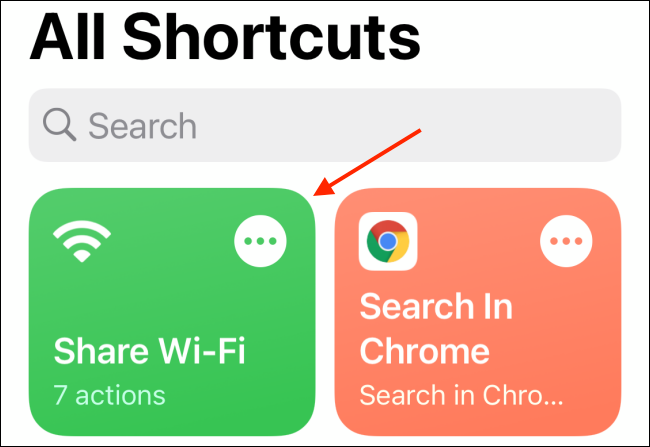
После установки можно организовать ярлыки по папкам и добавить их на домашний экран через виджет для быстрого запуска.
Связано: Как изменить браузер по умолчанию на iPhone и iPad; это полезно, если ссылки с ярлыками открываются в другом приложении.
Организация ярлыков и виджеты
После установки нескольких ярлыков полезно структурировать их:
- Создавайте папки по назначению (Работа, Дом, Видео, Фото).
- Переименовывайте ярлыки понятными именами, чтобы они проще запускались голосом или через виджет.
- Для быстрого доступа добавляйте избранные ярлыки в виджет «Ярлыки» на домашний экран.
Это улучшает UX и уменьшает риск случайного запуска неверного сценария.
Безопасность и приватность при использовании сторонних ярлыков
Короткое правило: проверьте ярлык до установки. Вот практическая проверка безопасности:
- Просмотрите список действий ярлыка в приложении «Ярлыки». Если ярлык обращается к URL, отправляет e‑mail, загружает контент или запрашивает конфиденциальные данные — будьте внимательны.
- Отключайте опцию «Ненадёжные ярлыки», если она вам не нужна постоянно.
- Не устанавливайте ярлыки из сомнительных источников и не давайте им доступ к аккаунтам или паролям.
- Для рабочих устройств спросите IT‑администратора, прежде чем разрешать установку сторонних ярлыков.
Критические признаки риска: ярлык автоматически отправляет сообщения, загружает исполняемый код с неизвестного сервера или запрашивает аутентификацию в сторонних сервисах без явного запроса.
Мини‑методология: как быстро оценить сторонний ярлык (5 шагов)
- Откройте страницу ярлыка и прочитайте описание и отзывы.
- Нажмите «Получить ярлык», но до «Добавить» просмотрите список действий внутри приложения «Ярлыки».
- Ищите запросы на ввод паролей, доступ к ключам или отправку данных в сеть.
- Если ярлык использует внешние API или URL, проверьте домены и условия использования.
- Установите и запустите ярлык в безопасном контексте (например, без доступа к контактам), протестируйте поведение.
Когда установка ярлыка может не сработать (примеры)
- Функция «Ненадёжные ярлыки» отключена — веб‑ссылка не откроет кнопку «Добавить».
- Ярлык ссылается на удалённый файл или API, который больше недоступен — некоторые шаги не выполнятся.
- На устройстве установлены корпоративные ограничения MDM, блокирующие сторонние ярлыки.
- Ярлык требует устаревших прав или приложений, которых нет на устройстве.
Альтернативные подходы
- Создать собственный ярлык с нуля в приложении «Ярлыки» — безопасно и даёт полный контроль.
- Использовать Scriptable или Shortcuts‑интеграции в других приложениях, если необходим JavaScript‑подход.
- Подписываться на проверенные репозитории, где авторы публикуют исходный код и changelog.
Ролевые контрольные списки
Пользователь:
- Проверил источник ярлыка.
- Просмотрел список действий перед установкой.
- Запустил в тестовом режиме.
Разработчик ярлыков:
- Добавил понятное описание и требования.
- Указал, какие данные используются.
- Предоставил резервный вариант без сетевых запросов.
IT‑администратор:
- Определил политику разрешений для сотрудников.
- Разрешил или запретил «Ненадёжные ярлыки» по профилю.
Краткий глоссарий
- Ярлык: последовательность действий в приложении «Ярлыки», автоматизирующая задачу.
- Ненадёжные ярлыки: ярлыки, загруженные из интернета и не проверенные Apple.
- Widget/Виджет: элемент на домашнем экране для быстрого доступа к ярлыкам.
Критерии приёмки
Чтобы считать установку ярлыка успешной:
- Ярлык добавлен в «Мои ярлыки» и запускается без ошибок.
- Выполняет заявленную функцию без нежелательных сетевых вызовов.
- Нет запросов на ввод конфиденциальных данных, если это не требуется сценариям.
Итог
Установка сторонних ярлыков на iPhone и iPad проста: включите разрешение на ненадёжные ярлыки, загрузите ярлык и внимательно изучите его действия перед добавлением. Это даёт мощные возможности автоматизации, но требует базовой осторожности и оценки источников.
Важное: отключайте опцию «Ненадёжные ярлыки», если вы больше не планируете устанавливать новые сценарии.
Краткое руководство по организации: создавайте папки, используйте понятные имена и добавляйте наиболее используемые ярлыки в виджет для быстрого доступа.

Похожие материалы

Несколько аккаунтов Skype: Multi Skype Launcher

Журнал для работы: повысить продуктивность

Персональные звуки уведомлений на Android

Скачивание шоу Hulu для офлайн‑просмотра

Microsoft Start: персонализированная новостная лента
