
Установка профиля цвета (ICC/ICM) на Windows и Mac
Быстрые ссылки
Калибровка цвета 101
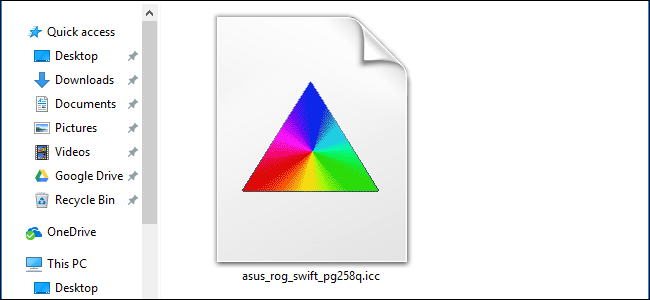
Как найти цветовой профиль
Как установить профиль цвета на Windows
Как отменить изменения в Windows
Как установить профиль цвета на Mac
Как отменить изменения на Mac
Калибровка цвета 101
Не все мониторы отображают цвета одинаково. Разные панели и видеокарты могут немного смещать оттенки. Для профессиональных фотографов и графических дизайнеров точность цвета критична. Если вам важна верная передача тонов, можно использовать профили ICC/ICM и/или аппаратную калибровку.
Определение: ICC/ICM — файлы профиля цветового пространства, которые подсказывают системе, как переводить значения цвета в реальные оттенки на конкретном устройстве.
Помимо ручной настройки через OSD (on‑screen display) — кнопки и меню на самом мониторе — полезно установить профиль, предоставленный производителем или сообществом энтузиастов. Профили бывают официальными (на сайте производителя) или пользовательскими (форумы, базы профилей). ICC и ICM — совместимые форматы: ICC возник у Apple (International Color Consortium), ICM — в экосистеме Windows (Image Color Management). Их можно использовать и в Windows, и в macOS.
Важно: для максимально точных результатов профессионалы используют калибраторы‑колориметры (например, устройства от X‑Rite или Datacolor). Если вы не готовы покупать оборудование, установка ICC‑профиля всё равно часто заметно улучшает соответствие цветов.
Когда это делать:
- вы работаете с фотографией или печатью и замечаете неточности цвета;
- цвета в разных приложениях/устройствах не совпадают;
- хотите единообразия между монитором и печатью.
Когда можно не делать:
- если вас устраивает текущее отображение и вы не занимаетесь полиграфией/фото;
- если у вас уже есть профессиональная аппаратная калибровка.
Как найти цветовой профиль
Есть два основных источника ICC/ICM‑файлов:
Сайт производителя монитора. Перейдите на страницу поддержки и загрузок для конкретной модели. Часто профиль доступен отдельно или внутри zip‑архива драйверов/утилит. Если профиль есть — скачайте его.
Сообщества и базы профилей. Энтузиасты выкладывают профили для конкретных панелей. Например, базы вроде TFT Central собирают профили для разных дисплеев. Такие профили часто идут вместе с рекомендациями по настройкам OSD. Помните, что профиль — отправная точка: из‑за особенностей видеокарты и отдельных экземпляров монитора результат может отличаться.
Советы при поиске:
- ищите модель и слово «ICC», «ICM» или «color profile»;
- проверяйте источник — официальный сайт лучше, чем случайный форум;
- если вы используете ноутбук с интегрированной графикой, дополнительно убедитесь, что профиль совместим именно с вашей моделью экрана.
Как установить профиль цвета на Windows
Ниже — шаги для Windows 7/8/10 и аналогичных.
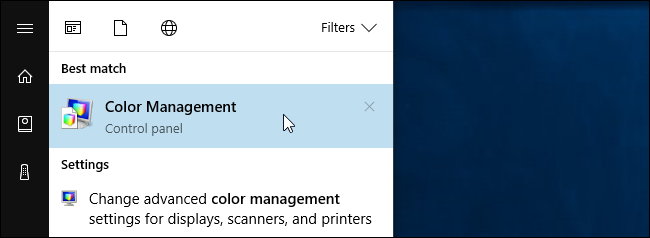
Откройте меню «Пуск», найдите Color Management и запустите программу «Color Management».
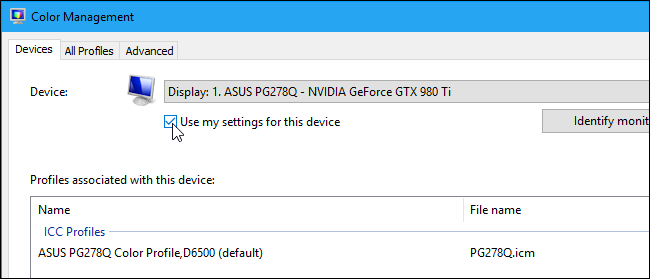
В окне выберите устройство в выпадающем списке Device (если подключено несколько мониторов, выберите нужный). Если не уверены — нажмите Identify monitors, и на экранах появятся номера.
- Установите флажок Use my settings for this device (Использовать мои настройки для этого устройства).
- Нажмите Add (Добавить). Если кнопка неактивна — включите флажок в предыдущем шаге.
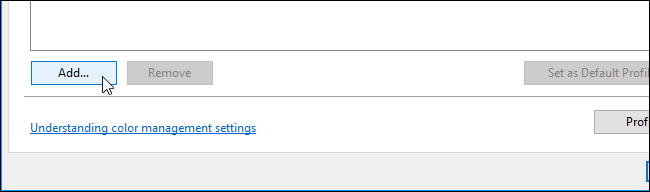
В списке станет доступна кнопка Browse — укажите путь к .icc или .icm файлу и дважды щёлкните по нему.
Как только профиль будет применён, цвета экрана могут измениться сразу.
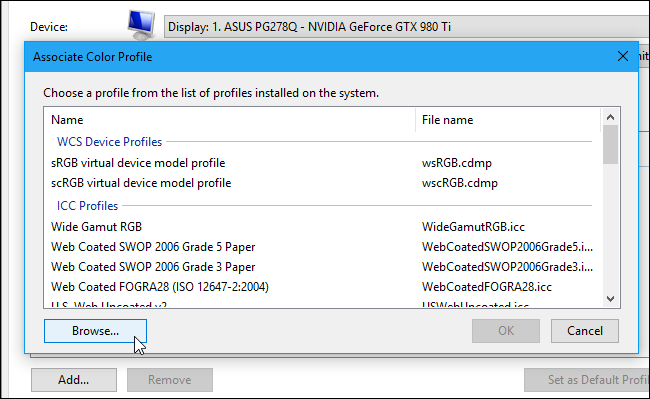
- Чтобы сделать профиль активным, выберите его в списке и нажмите Set as Default Profile (Установить по умолчанию).

Примечание: если вы устанавливаете профиль для принтера, выберите устройство Printer вместо дисплея и затем укажите профиль. В диалоге печати вы сможете выбрать профиль печати.
Как отменить изменения в Windows
Если результат не нравится, быстро восстановить систему просто:
- В окне Color Management нажмите кнопку Profiles → Reset my settings to the system defaults (Сбросить мои настройки к системным по умолчанию).

- Это вернёт профиль устройства к системному значению.
Как установить профиль цвета на Mac
На macOS управление профилями выполняет утилита ColorSync Utility.
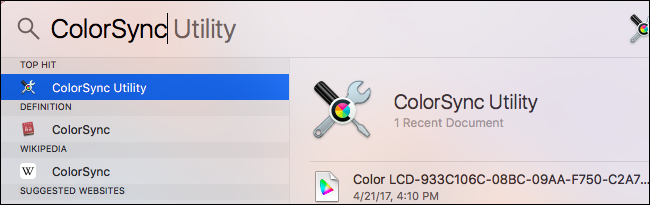
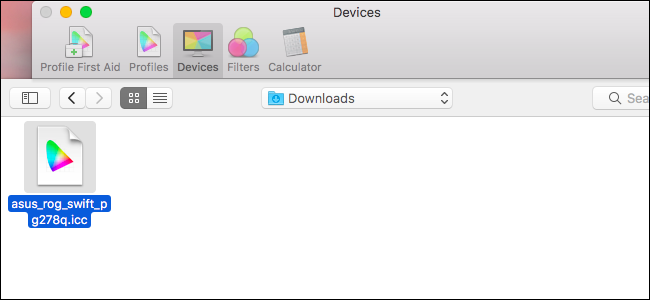
- Откройте Spotlight (Command+Space), введите ColorSync и нажмите Enter. Либо Finder → Applications → Utilities → ColorSync Utility.
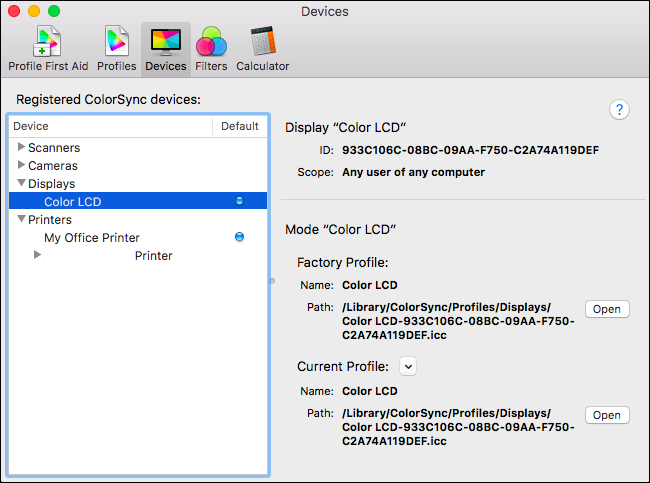
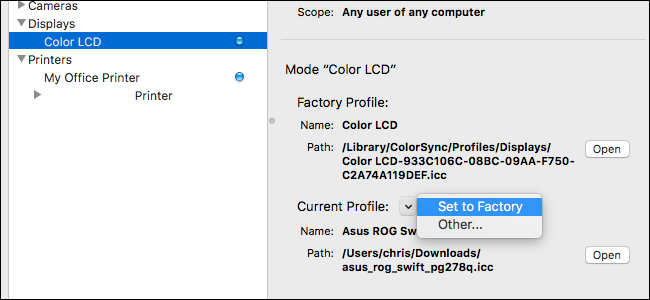
- Нажмите на иконку Devices сверху. Разверните раздел Displays и выберите нужный дисплей.
(Если профиль нужен принтеру — разверните Printers и выберите принтер.)
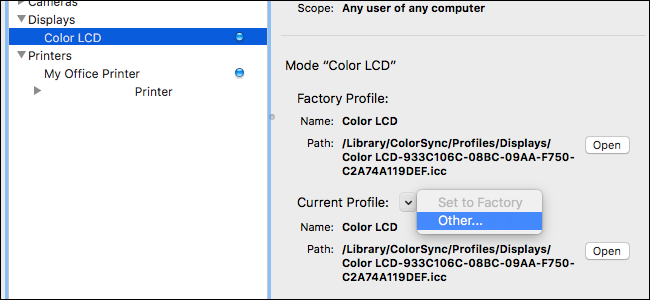
- Нажмите стрелку справа от Current Profile и выберите Other.
- Укажите скачанный .icc/.icm файл, дважды щёлкните. Профиль применится сразу.
Как отменить изменения на Mac
Чтобы вернуть заводские настройки: в том же выпадающем меню выберите Set to Factory (Восстановить заводские). Цвета дисплея или принтера будут сброшены к значениям по умолчанию.
Руководство: быстрая методика выбора и проверки профиля
- Найдите профиль для точной модели панели, а не только для линии мониторов.
- Установите профиль и проверьте стандартную контрольную картинку (neutral grey, стандартная тестовая фотография с оттенками серого и цветами).
- Откройте ту же картинку в нескольких приложениях (браузер, Photoshop, системный просмотр) — сравните результат.
- Если есть несоответствия, попробуйте профиль из другого источника или аппаратную калибровку.
- Для печати сделайте пробную распечатку с выбранным профильом.
Критерии приёмки:
- оттенки серого отображаются нейтрально без видимого цветового оттенка;
- известные эталонные цвета (например, синий/красный/зелёный) выглядят ожидаемо и без сдвига;
- печать соответствует экрану в разумных пределах (если это цель).
Когда установка профиля не решит проблему
- если панель изначально физически повреждена или имеет заводской дефект (полосы, пятна);
- если видеокарта или драйвер некорректно обрабатывают LUT (lookup table) и вмешиваются в вывод цветов;
- если монитор имеет большой износ (устаревшая подсветка) — профиль не вернёт первоначальную гамму;
- если у вас разные устройства с различными цветовыми пространствами без единой калибровки — лучше аппаратная калибровка.
Если профиль не помогает — рассмотрите аппаратный калибратор (колориметр), обновление драйверов видеокарты или обращение в сервис.
Альтернативные подходы
- Аппаратная калибровка колориметром: даёт наиболее точный результат; используется для профессиональной печати и цветокоррекции.
- Использовать ПО производителя монитора: некоторые бренды предоставляют утилиты с готовыми профилями и инструкция по OSD‑настройкам.
- Программы для управления цветом в рабочих приложениях (например, настройка цветового пространства в Photoshop) — компенсируют несоответствия на уровне приложения.
Чек‑лист по ролям
Для фотографа:
- Скачать профиль для точной модели монитора.
- Установить профиль и проверить нейтральные серые оттенки.
- Откалибровать принтер под профиль экрана или использовать профиль принтера.
- Сделать тестовую печать.
Для графического дизайнера:
- Проверить профиль в цветокаталогах (Pantone) и в используемом ПО.
- Убедиться, что все члены команды используют один профиль или аппаратную калибровку.
Для обычного пользователя:
- Если цвета выглядят странно — попробуйте профиль от производителя.
- Если всё устраивает — можно не менять ничего.
Мини‑SOP: быстрый план действий
- Скачайте профиль (проверенный источник).
- Сохраните копию профиля в удобном месте.
- Установите профиль согласно инструкции для вашей ОС (см. выше).
- Проверьте результаты на эталонных изображениях.
- При необходимости верните заводские настройки.
Отладка и распространённые ошибки
Проблема: профиль установлен, но цвета по‑прежнему неправильные.
Возможные причины и шаги:
- Проверьте, не установлено ли в операционной системе несколько профилей одновременно. Убедитесь, что выбран нужный и он установлен как «по умолчанию».
- Перезагрузите компьютер после установки профиля (иногда требуется для корректной загрузки в GPU).
- Обновите драйвер видеокарты — иногда устаревший драйвер мешает применению LUT.
- В некоторых приложениях есть свои настройки управления цветом — проверьте настройки Color Management в Photoshop или другом ПО.
Проблема: профиль приводит к слишком тёмному или пересвеченному изображению.
- Проверьте яркость и контрастность монитора через OSD; профиль не меняет аппаратную яркость подсветки.
- Если профиль рассчитан для другого уровня яркости/контрастности, подстройте OSD согласно рекомендациям автора профиля.
Совместимость и заметки по миграции
- Форматы .icc и .icm взаимозаменяемы между Windows и macOS.
- Для старых версий ОС могут быть ограничения — убедитесь, что используемый профиль поддерживается вашей системой.
- При переносе профилей между компьютерами учитывайте различия в видеокартах и типах подключений (HDMI/DisplayPort) — они влияют на цветопередачу.
Быстрый словарь (1‑строчные определения)
- ICC/ICM: профиль устройства, описывающий, как аппарат отображает цвета.
- OSD: меню на экране монитора для аппаратных настроек.
- Colormeter/колориметр: устройство для аппаратной калибровки дисплея.
- LUT: таблица соответствий цветов, используемая видеокартой для трансформации цвета.
Факты и практические соображения
- Профили — инструмент программной калибровки; аппаратный калибратор даёт более точный и повторяемый результат.
- Для совместимой цветопередачи между устройствами оптимально использовать единый рабочий профиль (например, sRGB для веба, Adobe RGB/ProPhoto для печати и профессиональной работы).
Важно: никогда не полагайтесь только на «внешний вид» — сравнивайте с эталонами и, при печати, делайте пробные отпечатки.
Итог и рекомендации
Установка ICC/ICM‑профиля — простой шаг, который часто заметно улучшает точность цветов без покупки дополнительного оборудования. Для профессиональной работы всё же рекомендуется аппаратная калибровка. Если профиль вызывает нежелательные эффекты, верните системные настройки и попробуйте альтернативный профиль или калибратор.
Ключевые шаги: найти профиль → установить → проверить эталонными изображениями → при необходимости сбросить.
Сводка:
- Применяйте профиль только после проверки источника;
- используйте аппаратную калибровку для наилучшей точности;
- при проблемах проверяйте драйверы и настройки приложений.

Похожие материалы

Несколько аккаунтов Skype: Multi Skype Launcher

Журнал для работы: повысить продуктивность

Персональные звуки уведомлений на Android

Скачивание шоу Hulu для офлайн‑просмотра

Microsoft Start: персонализированная новостная лента
