
Где хранятся контакты Gmail и как ими управлять
Кратко
Контакты Gmail хранятся в облаке Google и синхронизируются между устройствами. На Android используйте приложение «Контакты», на компьютере — сайт Google Contacts, на iPhone рекомендуется открывать сайт Google Contacts или управлять через приложение «Контакты» Apple.
Быстрые ссылки
Где хранятся контакты в Gmail?
Как найти и отредактировать контакты Gmail
Как добавить контакт в Gmail
Как удалить контакт в Gmail
Сводка
На компьютере и iPhone откройте сайт Google Contacts, выберите контакт и отредактируйте или удалите его. На Android откройте приложение «Контакты», чтобы просматривать, редактировать и удалять контакты, связанные с аккаунтом Gmail.
Контролировать, добавлять, редактировать и удалять контакты Gmail просто: достаточно открыть приложение на телефоне или веб‑версию. Ниже — пошаговые инструкции, рекомендации по восстановлению, очистке и безопасной работе с контактами.
Где хранятся контакты в Gmail?
Контакты Gmail сохраняются на серверах Google в вашей облачной учётной записи. Это означает, что после входа в Google‑аккаунт вы получите доступ к тем же контактам с любого совместимого устройства.
- На Android используйте стандартное приложение «Контакты». Оно показывает контакты, синхронизированные с вашим Google‑аккаунтом.
- На iPhone удобнее работать через сайт Google Contacts или через системное приложение «Контакты» при включённой синхронизации Google (если настроено). Официального отдельного приложения Google Contacts для iPhone от Google для всех случаев нет; компания рекомендует сайт.
- На компьютере используйте сайт Google Contacts (contacts.google.com) для просмотра, редактирования и организации контактов.
Важно: изменения, внесённые в контакты на одном устройстве, автоматически синхронизируются со всеми остальными устройствами, где используется тот же аккаунт.
Как найти и отредактировать контакты Gmail
Ниже — пошаговые инструкции для конкретных устройств.
На компьютере
- Откройте веб‑браузер и перейдите на сайт Google Contacts: https://contacts.google.com.
- При необходимости выполните вход в нужный Google‑аккаунт.
- На главной странице вы увидите список всех сохранённых контактов. Нажмите на контакт, который нужно изменить.
- В карточке контакта нажмите «Редактировать».
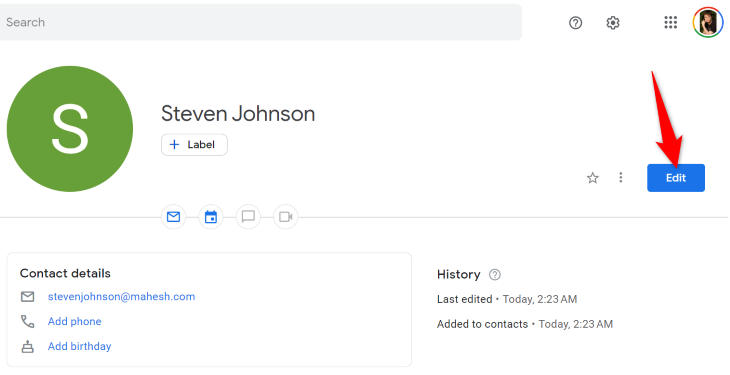
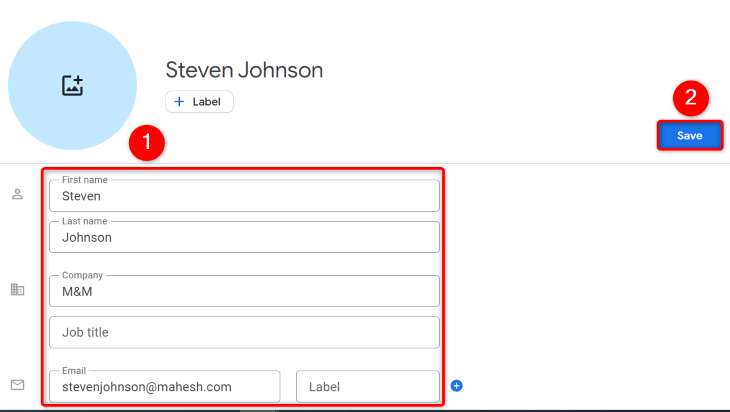
- Внесите изменения в любые поля (имя, телефон, e‑mail, заметки и т. д.).
- Нажмите «Сохранить» в верхней части страницы, чтобы применить изменения.
На Android
- Откройте приложение «Контакты» на телефоне.
- В списке найдите нужный контакт и нажмите по нему.
- Нажмите значок карандаша вверху, чтобы перейти в режим редактирования.
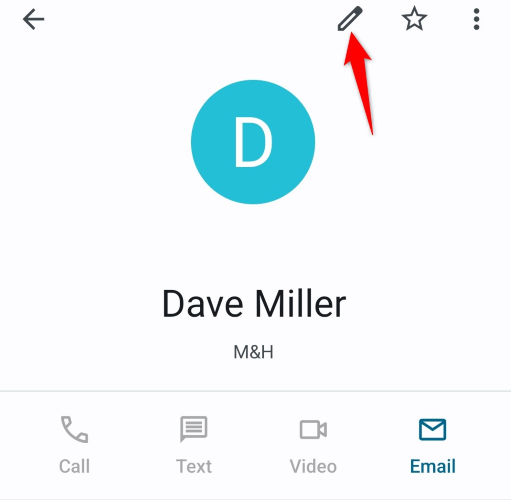
- Измените поля и нажмите «Сохранить» вверху.
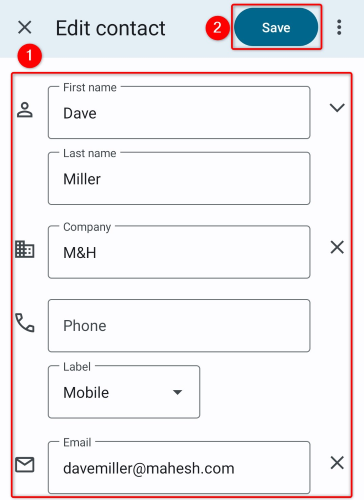
Готово — изменения синхронизируются с сервером Google.
Как добавить контакт в Gmail
Ниже — стандартные действия для компьютера и Android.
На компьютере
- Откройте сайт Google Contacts.
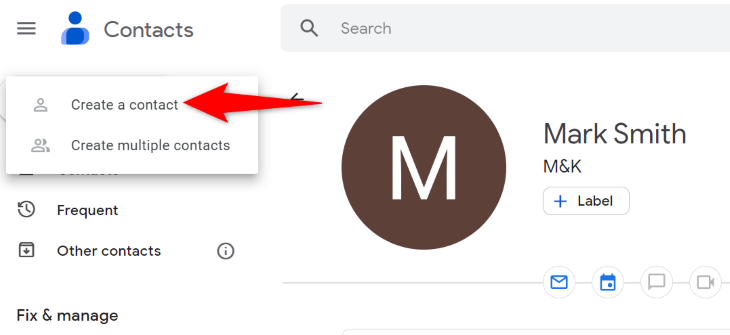
- Нажмите «Создать контакт» → «Создать контакт». Это расположено в левом верхнем углу.
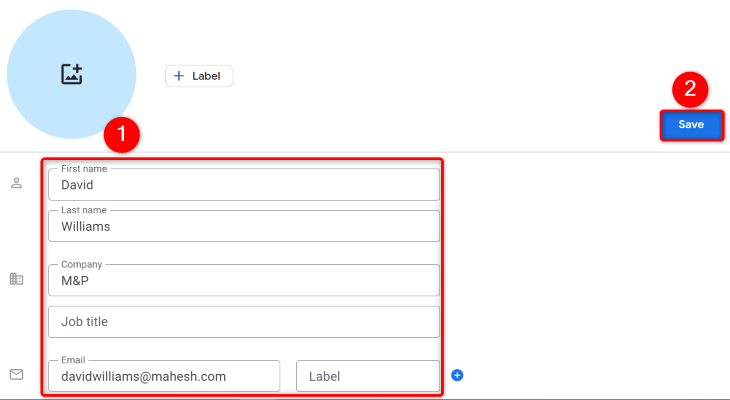
- Введите данные: имя, номер телефона, адрес электронной почты и дополнительные поля по необходимости.
- Нажмите «Сохранить».
На Android
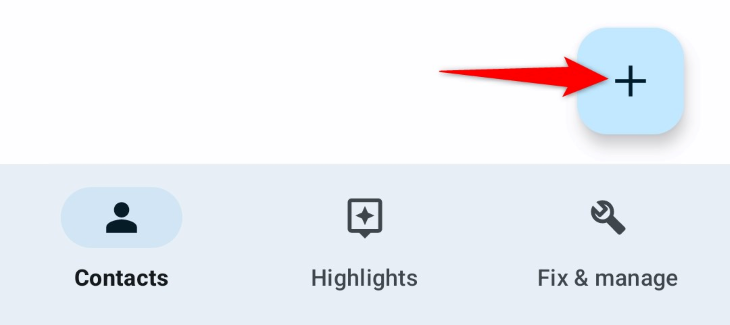
- Откройте приложение «Контакты» и коснитесь «+» (плюс) в правом нижнем углу.
- Заполните форму создания контакта и нажмите «Сохранить».
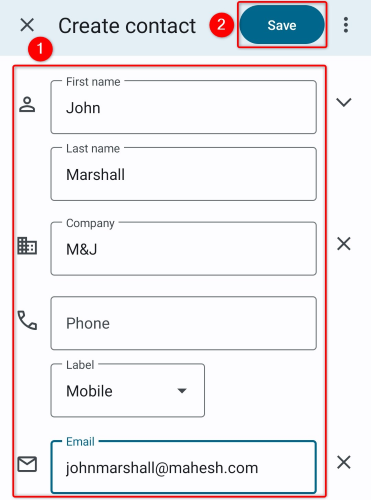
Контакт сохранён и будет доступен на всех устройствах, привязанных к аккаунту.
Как удалить контакт в Gmail
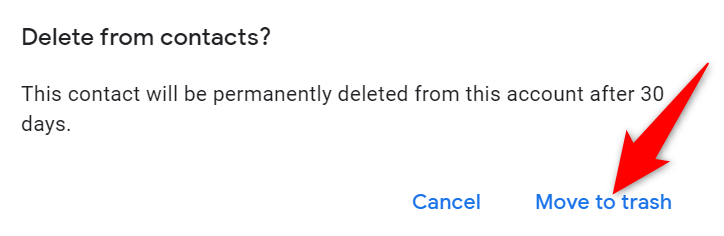
Удаление контакта можно выполнить на компьютере и на телефоне. Удалённые контакты попадают в «Корзину» и автоматически удаляются навсегда через 30 дней — в течение этого времени их можно восстановить.
На компьютере
- Откройте Google Contacts и выберите контакт.
- На странице контакта нажмите три точки (меню) и выберите «Удалить».
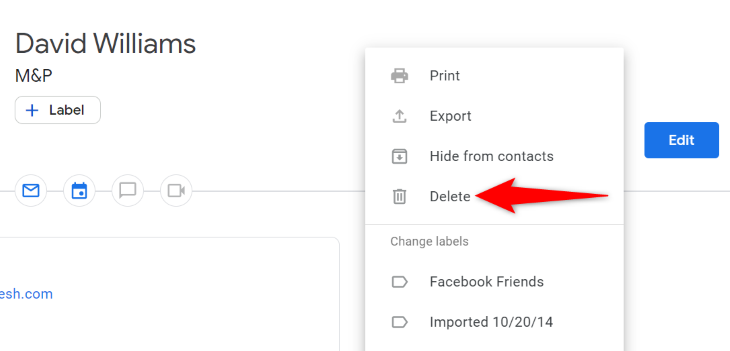
- В диалоге подтвердите выбор, нажав «Переместить в корзину».
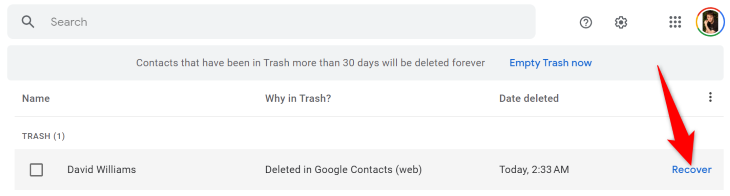
- Контакт будет перемещён в Корзину. В течение 30 дней его можно восстановить: откройте «Корзина», выберите контакт и нажмите «Восстановить».
На Android
- Откройте приложение «Контакты» и выберите контакт.
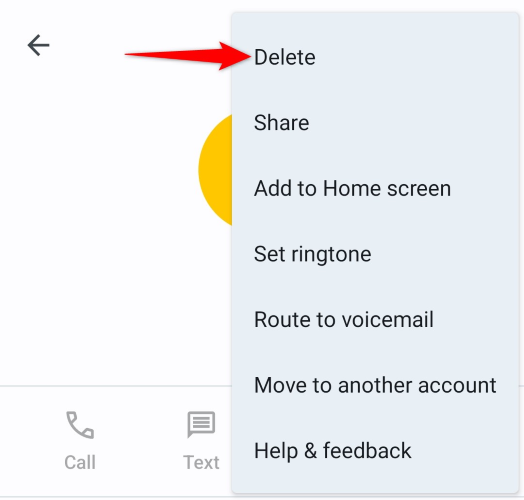
- Нажмите три точки вверху и выберите «Удалить».
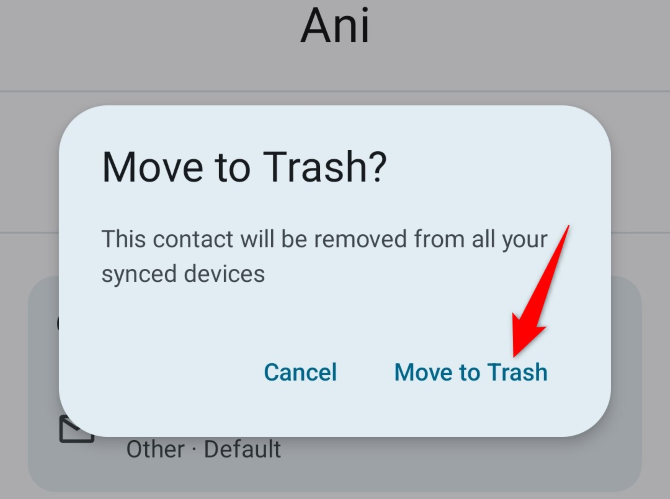
- Подтвердите «Переместить в корзину» в появившемся окне.
- Чтобы восстановить контакт, откройте «Устранение и управление» → «Корзина», выберите контакт и нажмите «Восстановить».
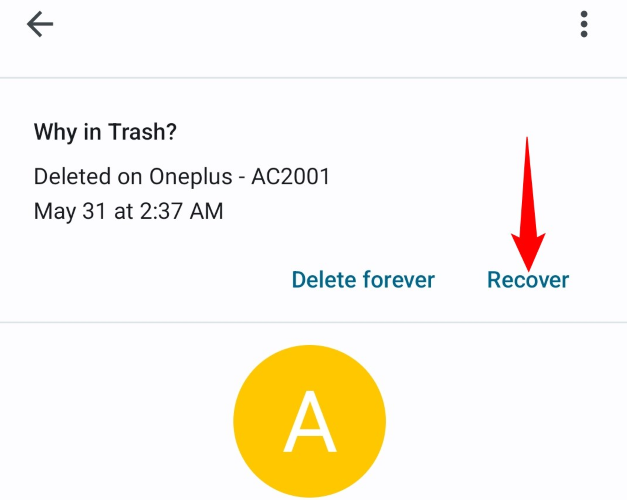
Готово — контакт снова доступен.
Когда синхронизация может не работать и как это исправить
Частые причины проблем и простые решения:
- Неправильный аккаунт. Проверьте, в какой аккаунт выполнён вход в приложении «Контакты» и в Gmail. Решение: переключите аккаунт или добавьте нужный Google‑аккаунт.
- Отключённая синхронизация. На Android откройте Настройки → Учётные записи → Google → синхронизация контактов и включите её.
- Проблемы с сетью. Проверьте подключение к интернету или попробуйте повторно синхронизировать при доступе к Wi‑Fi.
- Разрешения на iPhone. Если вы хотите, чтобы контакты Google синхронизировались с приложением «Контакты», проверьте настройки аккаунтов в iOS: Настройки → Контакты → Учётные записи.
Если ничего не помогает — временно экспортируйте контакты, удалите конфликтный аккаунт из телефона и заново добавьте его.
Мини‑методология: быстрая очистка и организация контактов
- Резервная копия: экспортируйте все контакты (Google Contacts → Экспорт) в формате CSV/Google CSV.
- Удаление дублей: используйте функцию «Объединить дубликаты» на сайте Google Contacts.
- Категории и теги: добавляйте метки (группы) для сегментации (например, «Работа», «Семья»).
- Массовые правки: используйте выбор нескольких контактов и массовое редактирование полей.
- Очистка ненужных записей: удаляйте контакты без имени и без адресов, если они лишние.
- Восстановление: при ошибке восстановите из CSV или из Корзины в течение 30 дней.
Роли и чек‑листы
Пользователь (личный аккаунт):
- Проверьте вход в нужный Google‑аккаунт.
- Сделайте экспорт перед массовыми изменениями.
- Используйте метки для организации.
IT‑администратор (корпоративный аккаунт):
- Убедитесь, что политика синхронизации разрешена для пользователей.
- Настройте резервное копирование корпоративных контактов.
- Контролируйте доступ и аудит изменений.
Безопасность и конфиденциальность
- Контакты — персональные данные. Ограничьте доступ к аккаунту надёжным паролем и двухфакторной аутентификацией.
- При удалении контакт попадает в Корзину и удаляется окончательно через 30 дней.
- Для предприятий: проверьте соответствие требованиям защиты данных вашей организации и местного законодательства (например, принципам конфиденциальности и требованиям по хранению персональных данных).
Важно: не передавайте экспортированные CSV‑файлы с контактами через открытые каналы без шифрования.
Альтернативные подходы
- Импорт/экспорт CSV или vCard для миграции между сервисами (iCloud, Outlook).
- Использование внешних инструментов для массовой очистки (только проверенные сервисы, привязка прав доступа осторожно).
- Синхронизация через CardDAV для нестандартных настроек синхронизации.
Когда это не сработает
- Если контакт создан в другом облаке (iCloud, Exchange) и не синхронизирован с Google, он не появится в Google Contacts до тех пор, пока вы не импортируете или не настроите синхронизацию.
- При корпоративных ограничениях администратор может блокировать экспорт или удаление контактов.
Факт‑бокс
- Хранение: облако Google (привязано к аккаунту).
- Восстановление: удалённые контакты можно вернуть в течение 30 дней.
- Доступность: сайт contacts.google.com, приложение «Контакты» на Android, системное приложение «Контакты» на iPhone при синхронизации.
Краткий словарь
- Синхронизация: автоматическое обновление данных между устройствами и облаком.
- Корзина: временное хранилище удалённых контактов (30 дней).
- Экспорт: создание файла CSV или vCard с контактами для резервного копирования или переноса.
Краткое резюме
- Контакты Gmail хранятся в облаке и синхронизируются между устройствами.
- Редактировать и удалять можно через сайт Google Contacts на компьютере или через приложение «Контакты» на Android.
- На iPhone предпочтительнее использовать сайт Google Contacts или корректно настроить синхронизацию через учётные записи iOS.
Спасибо — надеемся, это руководство помогло быстро разобраться с контактами Gmail.
Примечание
Если вы хотите краткую версию для соцсетей: напишите, и мы подготовим готовый текст для публикации.

Похожие материалы

Несколько аккаунтов Skype: Multi Skype Launcher

Журнал для работы: повысить продуктивность

Персональные звуки уведомлений на Android

Скачивание шоу Hulu для офлайн‑просмотра

Microsoft Start: персонализированная новостная лента
