
Как найти и отключить ресурсоёмкие расширения Chrome

Кратко
Если Chrome замедляет компьютер, причиной часто становятся расширения, работающие в фоне. В статье показано, как найти «тяжёлые» расширения через встроенный Диспетчер задач, временно завершить их работу, а также полностью отключить или удалить нежелательные расширения. Приведён чеклист для пользователя и рекомендации для ИТ.
Где найти ресурсоёмкие расширения Chrome
Chrome имеет встроенный Диспетчер задач, похожий на Диспетчер задач в Windows или мониторинг в macOS. Он показывает, сколько оперативной памяти (МБ), процессорного времени и сетевого трафика потребляет каждая вкладка, приложение и расширение.
Как открыть Диспетчер задач в Chrome:
- Нажмите кнопку меню в правом верхнем углу панели инструментов Chrome. Это трёхточечная кнопка — Меню.
- Выберите Дополнительные инструменты > Диспетчер задач.
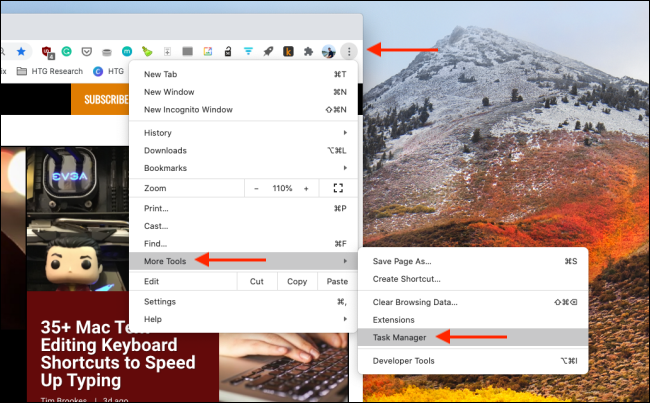
В Диспетчере задач расширения находятся в конце списка. Чтобы быстро найти «тяжёлые» процессы, кликните по заголовку столбца Память (Memory Footprint) — процессы отсортируются по использованию оперативной памяти.
Что искать:
- Расширения, потребляющие сотни мегабайт (например, >500 МБ).
- Малые расширения, стабильно использующие 50–100 МБ — это нормально, но в совокупности такие расширения замедляют систему.
- Резкие всплески использования CPU или сети.
Вы не можете полностью удалить расширение из Диспетчера задач, но можете временно завершить его работу. Выделите процесс расширения и нажмите Завершить процесс (End Process).
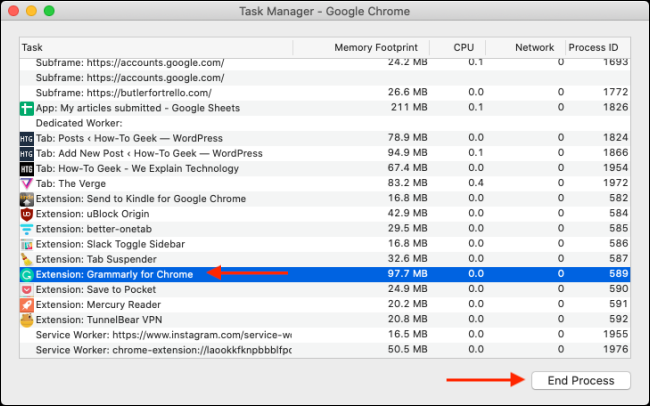
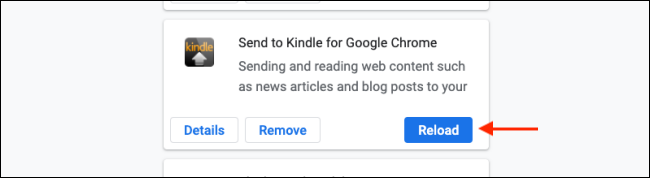
После завершения процесса расширение аварийно остановится и исчезнет из панели инструментов. При следующем запуске Chrome расширение обычно снова поднимется. Чтобы восстановить расширение вручную, перейдите Меню > Дополнительные инструменты > Расширения и нажмите Перезагрузить (Reload) рядом с нужным расширением.
Как отключить или удалить ресурсоёмкие расширения Chrome
Если вы нашли расширение, которое вам не нужно или которое потребляет слишком много ресурсов, выполните следующие действия:
- Откройте Меню > Дополнительные инструменты > Расширения.
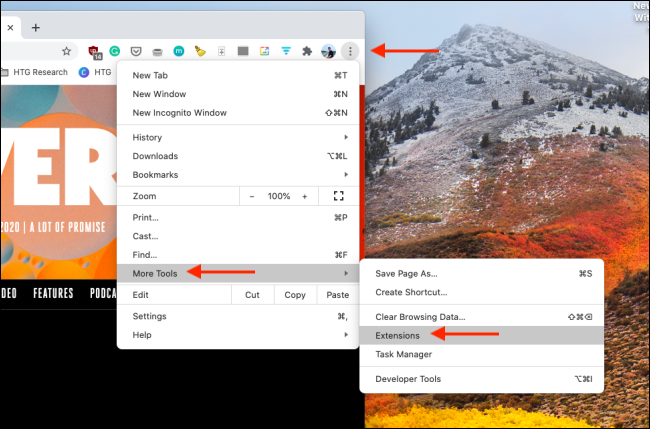
- В менеджере расширений вы увидите сетку установленных расширений и поле поиска сверху для быстрого поиска по имени.
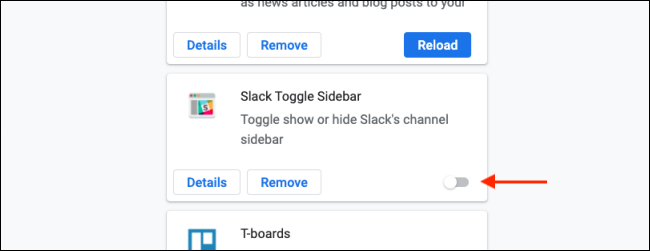
- Чтобы временно отключить расширение, переведите переключатель в положение Отключено. Оно исчезнет с панели инструментов и перестанет работать, но останется установлено.
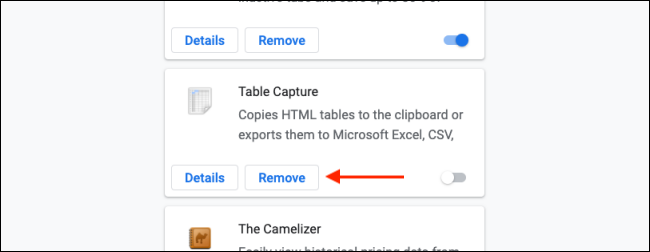
- Чтобы удалить расширение окончательно, нажмите Удалить (Remove) и подтвердите действие в появившемся диалоговом окне.
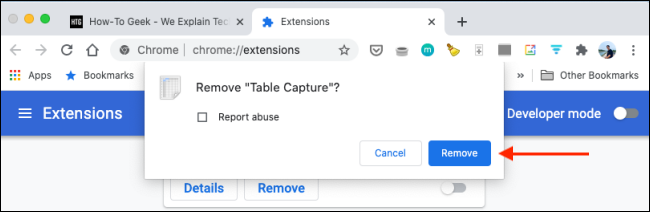
После удаления расширение перестанет занимать оперативную память и другие ресурсы.
Мини‑методология: быстрая проверка за 5 минут
- Откройте Диспетчер задач Chrome. Отсортируйте по Память.
- Запишите 3 верхних по потреблению процесса — какие из них расширения.
- Завершите процесс для подозрительного расширения и проверьте поведение браузера в течение 1 минуты.
- Если проблема исчезла — откройте Меню > Дополнительные инструменты > Расширения и отключите или удалите расширение.
- Перезапустите Chrome и убедитесь, что ресурсы вернулись к норме.
Когда отключение расширения не поможет
- Если проблема в самом браузере (утечка памяти в Chrome), перезагрузка и обновление до последней версии могут помочь.
- Если ОС испытывает нехватку RAM из‑за множества параллельных программ, отключение расширений даст частичное улучшение, но необходима оптимизация других приложений или увеличение ОЗУ.
- Вредоносные расширения иногда восстанавливаются после удаления — проверьте систему антивирусом и политику установок в корпоративной среде.
Альтернативные подходы
- Использовать гостевой профиль или новый профиль Chrome для проверки, сохраняется ли проблема.
- Включить встроенный инспектор памяти (chrome://tracing или chrome://memory-redirect) для углублённого анализа.
- Отключать группы расширений по очереди (метод бинарного поиска) для быстрого обнаружения виновника.
Чеклист по ролям
Пользователь:
- Открыл Диспетчер задач Chrome.
- Выделил процессы по Памяти и отметил расширения.
- Временно завершил подозрительные процессы.
- Отключил или удалил лишние расширения.
ИТ‑администратор:
- Проверил политики групп и список разрешённых расширений.
- Просканировал компьютеры на предмет нежелательного ПО.
- Рассмотрел возможность блокировки установки расширений через управление корпоративной политикой.
Разработчик расширений:
- Проверил память и утечки в своём расширении.
- Оптимизировал фоновые скрипты и события.
- Добавил документацию о потреблении ресурсов.
Безопасность и конфиденциальность
- Удаляйте расширения, которым вы не доверяете или которые требуют необычных разрешений (доступ к сайтам, чтение и изменение данных).
- Проверьте рейтинг и количество установок в Интернет‑магазине Chrome перед установкой.
- В корпоративной среде контролируйте список разрешённых расширений централизованно.
Критерии приёмки
- После удаления/отключения заметное снижение потребления памяти у процесса Chrome.
- Число аварийных перезапусков расширений уменьшилось.
- Пользователь подтверждает, что браузер перестал тормозить при обычной работе.
Краткий глоссарий
- Расширение — маленькая программа, которая добавляет функции в браузер.
- Диспетчер задач Chrome — встроенный инструмент для мониторинга использования ресурсов процессами браузера.
- Перезапуск/Завершить процесс — временное отключение процесса без удаления расширения.
Пример простого решения: диаграмма принятия решения
flowchart TD
  A[Chrome тормозит?] --> B{Открыл Диспетчер задач}
  B -- Да --> C[Отсортировать по памяти]
  C --> D{Найдено ли расширение в топе}
  D -- Да --> E[Завершить процесс расширения]
  E --> F{Проблема решена}
  F -- Да --> G[Отключить или удалить расширение]
  F -- Нет --> H[Проверить другие приложения и обновить Chrome]
  D -- Нет --> H
  B -- Нет --> I[Откройте Меню > Дополнительные инструменты > Диспетчер задач]
  I --> C
Итог
Расширения удобны, но некоторые из них могут потреблять много ресурсов и замедлять систему. Используйте Диспетчер задач Chrome для обнаружения таких расширений, временно завершайте подозрительные процессы и удаляйте ненужные дополнения. В корпоративной среде настройте политику разрешённых расширений, а разработчикам оптимизируйте фоновые задачи.
Важно: если расширение ведёт себя подозрительно (восстанавливается после удаления или запрашивает лишние разрешения), проведите проверку безопасности и обновите антивирус.

Похожие материалы

Несколько аккаунтов Skype: Multi Skype Launcher

Журнал для работы: повысить продуктивность

Персональные звуки уведомлений на Android

Скачивание шоу Hulu для офлайн‑просмотра

Microsoft Start: персонализированная новостная лента
