
Как удалить историю голосовых команд Google Ассистента
TL;DR
Чтобы удалить историю голосовых команд, откройте сайт активности Google Ассистента и удалите отдельные записи или выберите «Удалить» → «За всё время». Альтернатива — попросить Ассистента голосовой командой удалить недавние записи или включить автодополнение автудаления.
Краткое определение
Google Ассистент хранит записи ваших голосовых команд и транскрипты в аккаунте Google; эти данные можно просматривать, удалять по отдельности или очищать полностью.
Быстрые ссылки
- Просмотреть и удалить историю Google Ассистента
- Удалить историю голосом с помощью голосовых команд Ассистента
Зачем удалять историю голосовых команд
Многие пользователи удаляют голосовые записи из соображений конфиденциальности, чтобы освободить свой цифровой след или просто убрать ошибочные записи. Удаление не всегда влияет на персонализированные модели немедленно, но удалённые записи будут недоступны для просмотра в вашем аккаунте.
Просмотр и удаление истории через сайт Google Ассистента
Один из самых точных способов — использовать сайт Google Ассистента. Этот метод работает как на компьютере, так и на мобильных браузерах.
Шаги
- Откройте браузер на компьютере или мобильном устройстве и перейдите на страницу активности Google Ассистента (Google Assistant Activity). Войдите в свой Google‑аккаунт, если требуется.
- После входа вы увидите список взаимодействий с Ассистентом. Найдите нужную запись.
- Чтобы удалить отдельную запись, нажмите значок «X» рядом с этой записью.
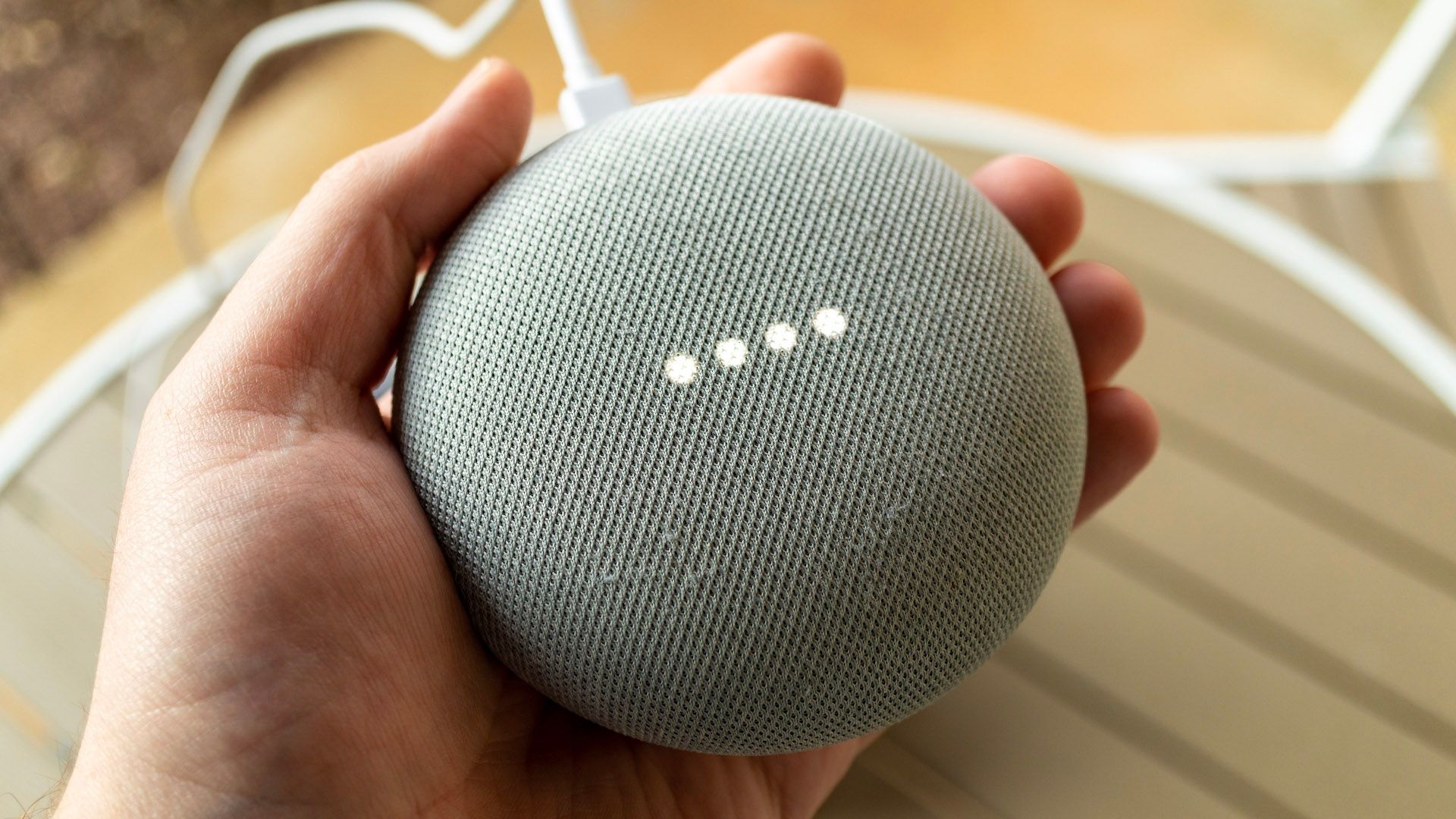
Изображение: человек держит умную колонку Google Nest Mini рядом с телефоном
Прямое удаление

После нажатия «X» запись моментально удаляется из вашей истории. Повторите для всех записей, которые хотите убрать.
Удаление всей истории
- Прокрутите страницу активности вверх.
- Нажмите «Удалить» вверху страницы.
- В меню выберите один из вариантов: «Удалить за сегодня», «Удалить за период», «Удалить за всё время» или «Автоудаление».

Опции удаления
- Удалить за сегодня — удаляет только активность за текущий день.
- Удалить за период — позволяет указать диапазон дат.
- Удалить за всё время — стирает всю историю Ассистента.
- Автоудаление — включает автоматическую очистку через выбранный интервал времени (например, 3, 18 месяцев).

Если вы выбрали «Удалить за всё время», подтвердите действие кнопкой «Удалить» на следующей странице. Помните, что восстановить удалённые записи нельзя.

Важно: удаление записи удаляет её из вашего аккаунта и истории просмотра, но может не сразу повлиять на персонализацию сервисов на основе ранее обученных моделей.
Удаление истории с помощью голосовых команд
Вы можете попросить самого Ассистента удалить вашу активность. Это удобно, когда вы не хотите переходить в настройки вручную.
Как использовать
- Активируйте Google Ассистент на устройстве.
- Произнесите одну из команд (примерно так, как показано далее).
Команды, которые можно сказать
- «Удалить мою последнюю беседу»
- «Удалить активность за сегодня»
- «Удалить активность за эту неделю»
- «Удалить историю Ассистента» — откроет страницу активности, где можно выбрать период

Изображение: экран телефона с рекомендациями по удалению данных Google Ассистента
Примечания о голосовых командах
- Команды работают на том языке, который настроен для Ассистента. Если у вас русский язык интерфейса, используйте русские фразы.
- Некоторые команды открывают страницу активности в браузере и требуют подтверждения вручную.
Когда удаление может не сработать
- Если вы используете корпоративный аккаунт под управлением администратора, администратор может иметь ограничения на удаление данных.
- Если запись ещё не синхронизирована с серверами Google (очень редкий случай), она может появиться вновь после синхронизации; повторите удаление через сайт.
- Удаление не гарантирует мгновенное удаление всех копий в резервных системах; обычно данные становятся недоступны для пользователя, но внутренние процессы Google могут иметь задержку.
Альтернативные подходы и настройки конфиденциальности
Если вы не хотите регулярно вручную удалять записи, рассмотрите эти опции:
- Отключить сохранение голосовой активности: перейдите в «Контроль активности» → «Голосовая и аудиоактивность» и отключите сохранение.
- Включить автоудаление: настройте интервал автоматического удаления (например, 3, 18 месяцев).
- Ограничить истории на уровнях устройств: в настройках некоторых умных колонок можно отключить обработку голосовых запросов с сохранением.
Когда стоит отключать сохранение
- Если вы часто используете Ассистента для личных, медицинских или финансовых запросов.
- Если устройство используется несколькими людьми и вы не хотите, чтобы их команды сохранялись в вашем аккаунте.
Чек-лист по ролям
Для обычного пользователя
- Войти в Google‑аккаунт.
- Перейти на страницу активности Ассистента.
- Удалить отдельные записи или выбрать «Удалить за всё время».
- Включить автудаление, если нужно.
Для администратора корпоративного аккаунта
- Проверить политики хранения данных в админ‑консоли G Suite/Google Workspace.
- Сообщить пользователям о возможных ограничениях удаления.
Для родителей
- Проверить настройки семейной учётной записи.
- При необходимости использовать детские профили и ограничить сохранение голосовых записей.
Критерии приёмки
- Ожидаемый результат: выбранная запись или весь диапазон исчезают со страницы активности.
- Проверка: после удаления обновите страницу и убедитесь, что записи нет.
- Для автоудаления: проверьте, что в настройках указан желаемый интервал и включён переключатель.
Небольшая методика проверки после удаления
- Удалите одну запись вручную.
- Обновите страницу активности и убедитесь, что записи нет.
- Выключите и снова включите Ассистента на устройстве; подтвердите, что старые записи не появляются.
Короткий глоссарий (1 строка)
- Ассистент: голосовой помощник Google, который отвечает на команды и сохраняет записи взаимодействий.
- Активность: любая команда или запрос, который записан в истории вашего аккаунта.
Итог и рекомендации
- Удаление через сайт даёт полный контроль над отдельными записями и всей историей.
- Голосовые команды удобны для быстрых удалений, но иногда требуют подтверждения на сайте.
- Подумайте об автоудалении и отключении сохранения голосовой активности, если конфиденциальность приоритетна.
Ключевые выводы:
- Вы можете удалять отдельные записи и всю историю через сайт активности Ассистента.
- Ассистент также понимает простые голосовые команды для удаления данных.
- Автоудаление и отключение сохранения помогут минимизировать ручную работу.
Связанные материалы
- Как увидеть, какие данные Google хранит о вас, и удалить их

Похожие материалы

Несколько аккаунтов Skype: Multi Skype Launcher

Журнал для работы: повысить продуктивность

Персональные звуки уведомлений на Android

Скачивание шоу Hulu для офлайн‑просмотра

Microsoft Start: персонализированная новостная лента
