
Как найти и удалить неиспользуемые приложения на Android
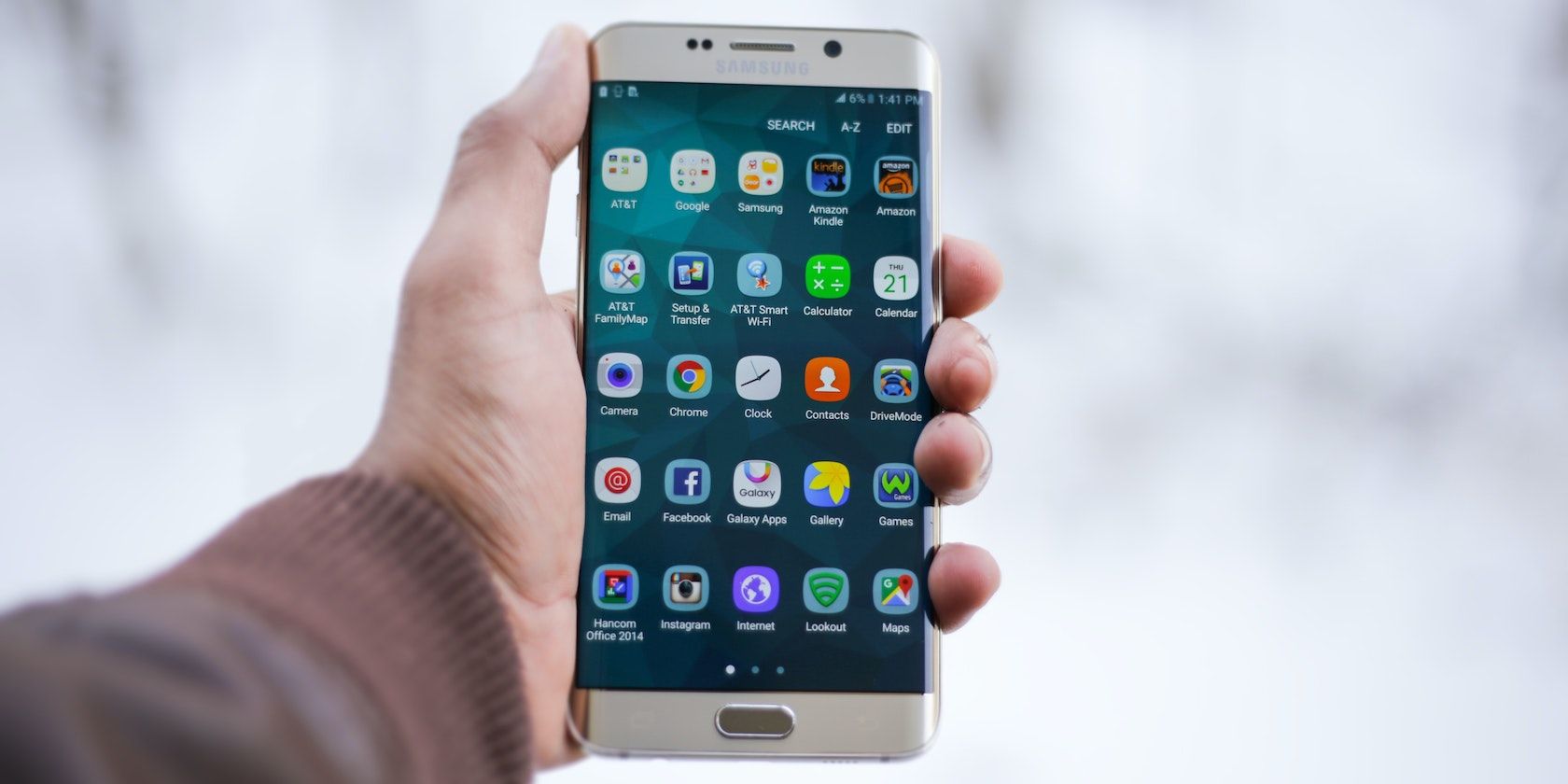
Если вы хотите освободить место на Android‑телефоне, удаление редко используемых приложений — простое и эффективное начало. Многие приложения хранят кэш, данные и резервные файлы и со временем занимают значительную часть памяти. Вместо того чтобы помнить, когда вы в последний раз запускали каждое приложение, лучше воспользоваться файловым менеджером — он выполнит поиск и предложит удаление за вас.
Почему это важно
Незапланированное накопление приложений приводит к нескольким проблемам:
- Занимает место для фото, видео и обновлений.
- Может замедлять фоновые задачи и потреблять батарею.
- Увеличивает поверхность атаки с точки зрения безопасности (установленные, но забытые приложения могут быть не обновлены).
Важно: удаление приложений освобождает место и снижает фоновую нагрузку, но перед удалением убедитесь, что в приложении нет нужных данных, которые не синхронизированы в облако.
Как найти и удалить неиспользуемые приложения с помощью Files by Google
Files by Google — бесплатный файловый менеджер от Google, который умеет анализировать использование приложений и предлагать к удалению те, которые не открывались долгое время.
- Установите Files by Google из Google Play, если он ещё не установлен.
- Откройте приложение и при первом запуске дайте разрешение на доступ к хранилищу, когда система попросит.
- Внизу экрана тапните по иконке «Очистка» (Clean).
- В разделе предложений найдите карточку Удалить неиспользуемые приложения.
- Если раздел неактивен (серый), нажмите на него и следуйте подсказкам для предоставления разрешения на доступ к данным об использовании приложений.
- После предоставления разрешения Files покажет список приложений, которые вы редко открывали. Вы можете отфильтровать их по дате последнего запуска или по размеру приложения, чтобы видеть сначала самые большие и самые «забытые».
- Выберите одно или несколько приложений и нажмите кнопку Удалить (Uninstall) внизу экрана.
Примечание: возможность фильтровать по размеру и дате делает проще выбор между множеством мелких редко используемых приложений и парой тяжёлых, но редко запускаемых.
Скачать: Files by Google (бесплатно)
Как найти и удалить неиспользуемые приложения через Samsung My Files
На устройствах Samsung предустановлен файловый менеджер My Files (Мои файлы). Он показывает приложения, которые не запускались более 30 дней.
- Откройте My Files (введите «Мои файлы» в строке поиска телефона, если не можете найти приложение).
- Пролистайте экран вниз до кнопки Анализировать хранилище (Analyze storage) и нажмите её.
- Подождите, пока приложение просканирует внутреннее хранилище и покажет разбивку по категориям.
- Найдите секцию Неиспользуемые приложения (Unused apps) и откройте её.
- В списке вы увидите приложения, которые не открывались более 30 дней. Просмотрите их вручную: некоторым приложениями вы пользуетесь редко, но они вам ещё нужны.
- Отметьте ненужные приложения и нажмите Удалить (Uninstall) внизу экрана.
Важно: система Samsung считает «неиспользуемыми» приложения, не запущенные более 30 дней. Если вы планируете редкие, но запланированные использования (например, сезонные банковские приложения), не удаляйте их автоматически.
Советы и эвристики при выборе приложений для удаления
- Смотрите на дату последнего запуска и размер приложения: приоритетно удаляйте большие и давно не открываемые программы.
- Проверьте, синхронизируются ли данные в приложении с облаком (например, заметки, чаты). Если нет — сделайте резервную копию.
- Не удаляйте системные приложения и службы. Если не уверены — оставьте.
- Для приложений, где вход через аккаунт, убедитесь, что вы помните логин и пароль перед удалением.
Альтернативные подходы
- Настройки телефона → Приложения: сортируйте по использованию или размеру и удаляйте вручную.
- Google Play → Мои приложения и игры → установленные: можно быстро открыть страницу приложения и удалить.
- ADB (для продвинутых пользователей): через компьютер можно списком удалить болеё глубокие/предустановленные приложения (требует отладки по USB).
- Сторонние «очистители» — обычно не нужны; будьте осторожны и выбирайте проверенные приложения с хорошими отзывами.
Когда удаление не решит проблему
- Если устройство почти заполнено из‑за множества фото и видео — удаление приложений поможет мало; переносите медиа в облако или на внешний диск.
- Если виноват кэш конкретного приложения (например, мессенджер) — очистка кэша или удаление большого медиа внутри приложения будет эффективнее.
- При ограничениях хранилища у старых устройств важно также заменить SD‑карту или удалить резервные копии.
Мини‑методика (SOP) для безопасной очистки
- Сделайте быстрый обзор: сколько свободного места сейчас (Настройки → Хранилище).
- Откройте Files by Google или My Files и найдите список «неиспользуемых».
- Просмотрите каждый элемент: убедитесь, что данные не нужны или не несут ценности.
- Сохраните важные данные (скриншоты, документы) в облако/архив.
- Удалите выбранные приложения, затем перезагрузите устройство.
- Проверьте свободное пространство и работоспособность ключевых сервисов.
Риски и способы их минимизации
- Риск: удалили приложение с важными несинхронизированными данными. Митигирование: экспортируйте данные или сделайте резервную копию перед удалением.
- Риск: удалили приложение, которое автоматически восстанавливается (например, предустановленные пакеты). Митигирование: внимательно смотрите системные приложения и используйте ADB только если понимаете последствия.
- Риск: потеря доступа к платным функциям. Митигирование: проверьте информацию о подписках и привязке к аккаунту.
Короткий глоссарий
- Кэш — временные файлы приложения, ускоряющие его работу.
- Синхронизация — процесс передачи данных в облако для восстановления на другом устройстве.
- ADB — Android Debug Bridge, инструмент для управления устройством с компьютера.
Критерии приёмки
- Свободное место увеличилось после удаления ненужных приложений.
- Критические приложения продолжают корректно работать.
- Восстановление данных возможно (если была сделана резервная копия).
Итог
Регулярная проверка и удаление неиспользуемых приложений — простой способ освободить место и уменьшить фоновые нагрузки на Android‑устройстве. Используйте встроенные инструменты Files by Google или Samsung My Files, проанализируйте список вручную и делайте резервные копии перед удалением.
Важно: удаляйте приложения обдуманно — автоматические предложения удобны, но не всегда безошибочны.

Похожие материалы

Несколько аккаунтов Skype: Multi Skype Launcher

Журнал для работы: повысить продуктивность

Персональные звуки уведомлений на Android

Скачивание шоу Hulu для офлайн‑просмотра

Microsoft Start: персонализированная новостная лента
