
Как найти и удалить неиспользуемые приложения на Android
Важно: перед массовым удалением проверьте, нужны ли приложениями какие‑либо данные или доступы. Удаление приложения удаляет локальные данные, но не всегда учётные записи в облаке.
Зачем удалять неиспользуемые приложения
С течением времени на телефоне копятся приложения, которыми вы почти не пользуетесь. Каждое приложение может занимать не только само приложение, но и кеш, данные и резервные файлы. Удаление неиспользуемых приложений помогает:
- освободить внутреннюю память;
- уменьшить количество фоновых процессов и запросов сеть;
- повысить производительность и время работы батареи;
- упростить поиск нужных приложений и файлов.
Краткое определение: неиспользуемое приложение — приложение, которое вы не открывали в течение длительного времени (обычно 30+ дней) и которое не хранит жизненно важных данных только локально.
Как найти и удалить неиспользуемые приложения с помощью Files by Google
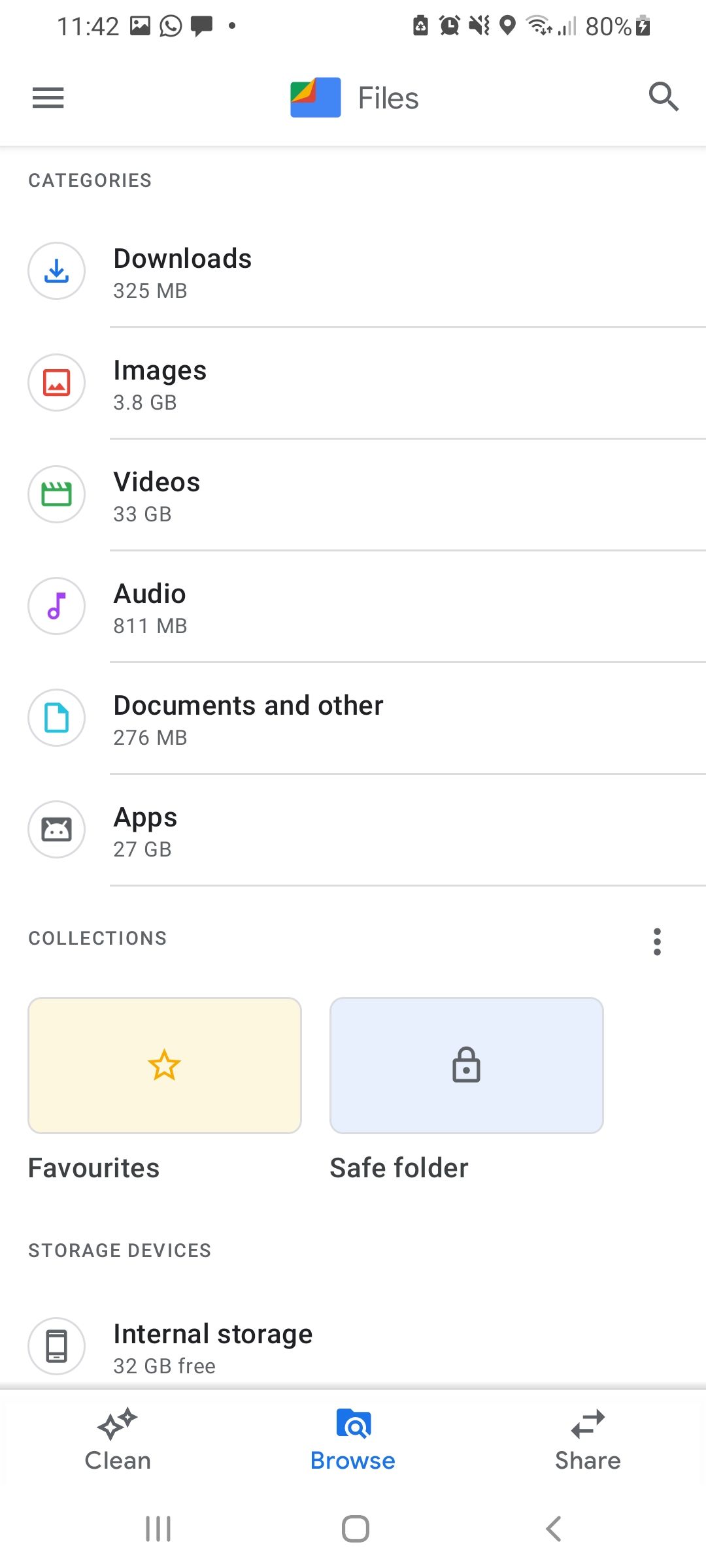
Files by Google — простой инструмент для обнаружения и удаления приложений, которые вы давно не открывали.
- Установите Files by Google из Google Play (если ещё не установлен). При первом запуске приложению потребуется доступ к хранилищу — подтвердите разрешение.
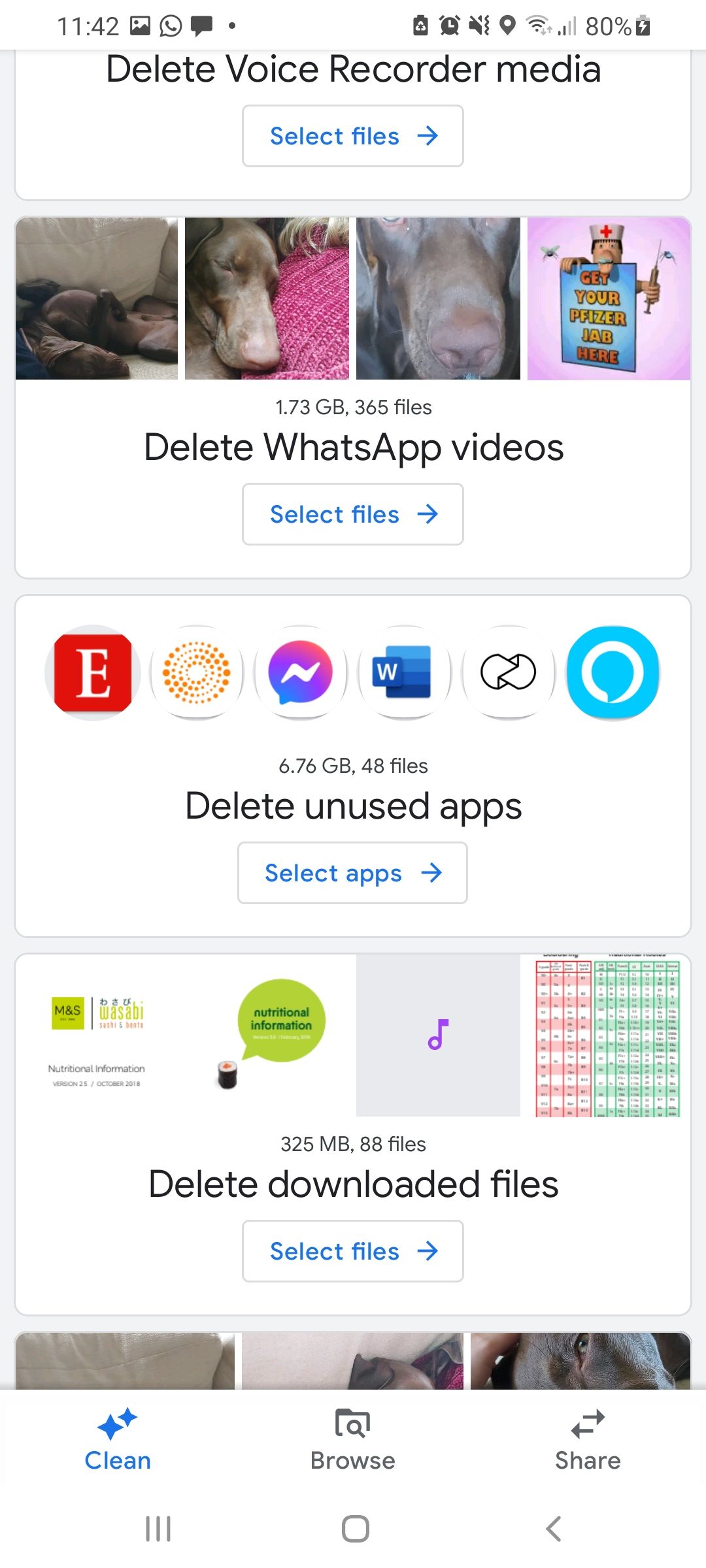
- Откройте Files by Google и выберите внизу значок Очистить.
- В разделе предложений найдите блок Удалить неиспользуемые приложения.
- Если этот пункт неактивен, приложению нужно разрешение на доступ к данным об использовании приложений. Нажмите Удалить неиспользуемые приложения и следуйте подсказкам, чтобы дать разрешение.
- После предоставления доступа Files покажет список приложений, упорядоченных по дате последнего использования или по занятому объёму.
- Отметьте одно или несколько приложений и нажмите кнопку удаления внизу экрана, чтобы удалить их пакетно.
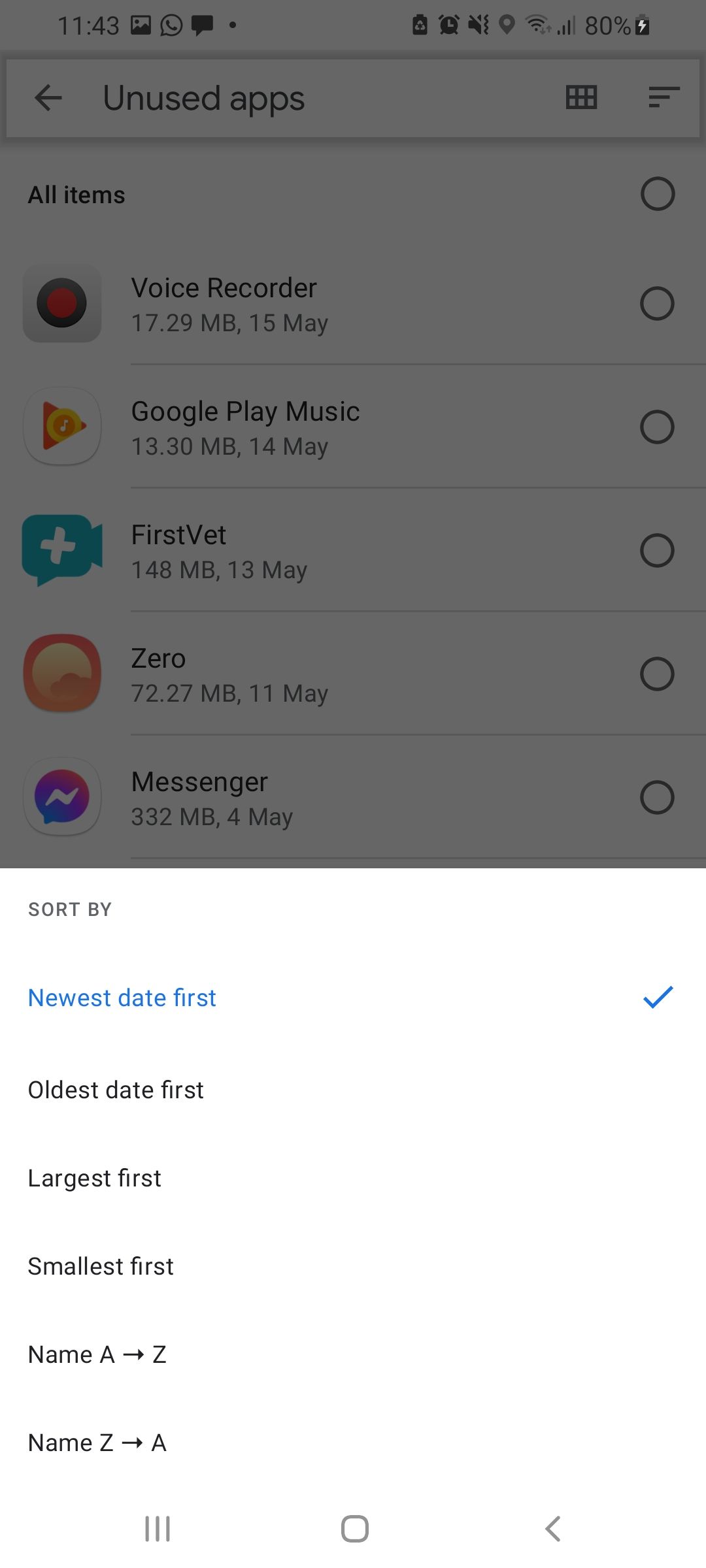
Совет: используйте сортировку по размеру, если приоритет — быстро освободить много места. Сортируйте по дате последнего использования, если хотите избавиться от редко используемых, но тяжёлых приложений.
Скачать: Files by Google (бесплатно)
Как найти и удалить неиспользуемые приложения с помощью Samsung My Files
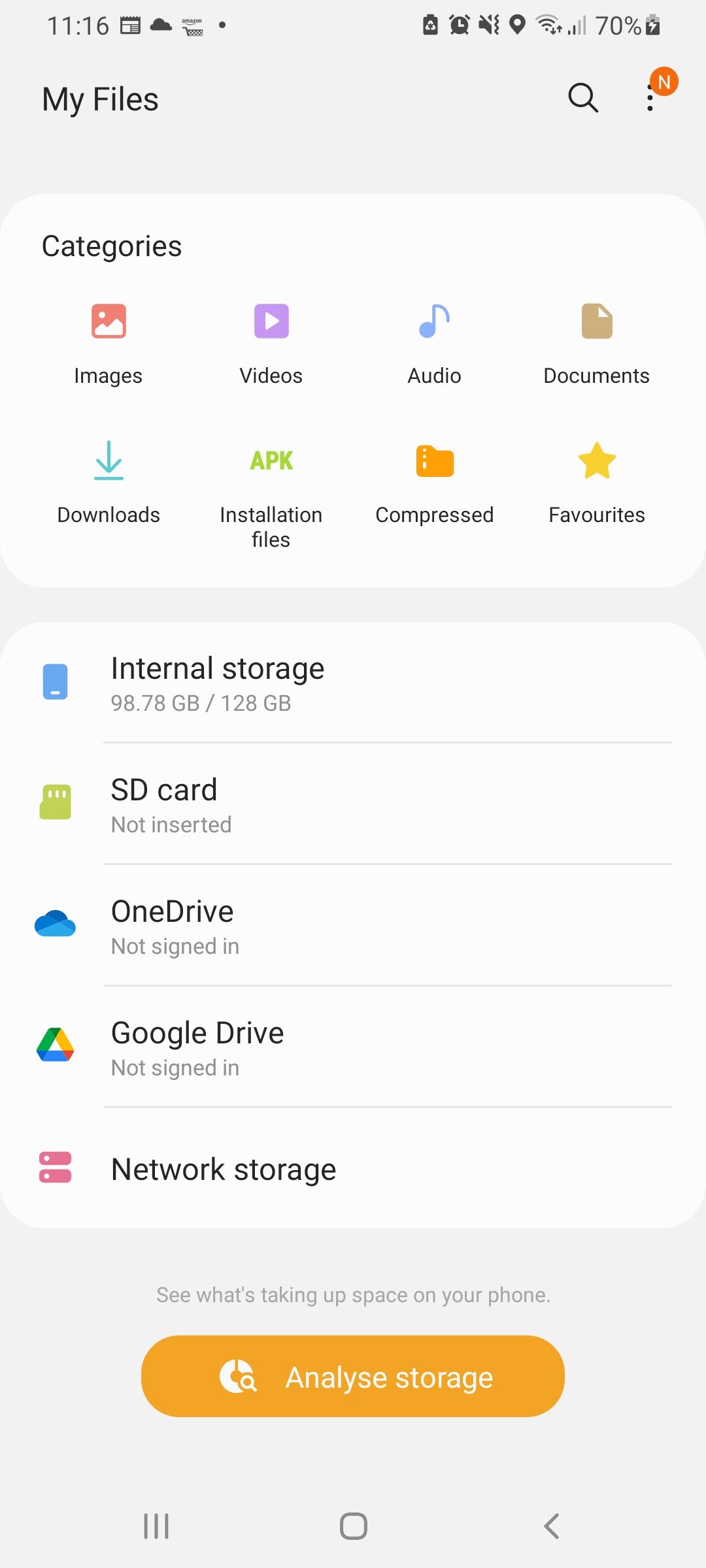
На устройствах Samsung обычно предустановлено приложение My Files. Оно включает анализатор хранилища и раздел с неиспользуемыми приложениями.
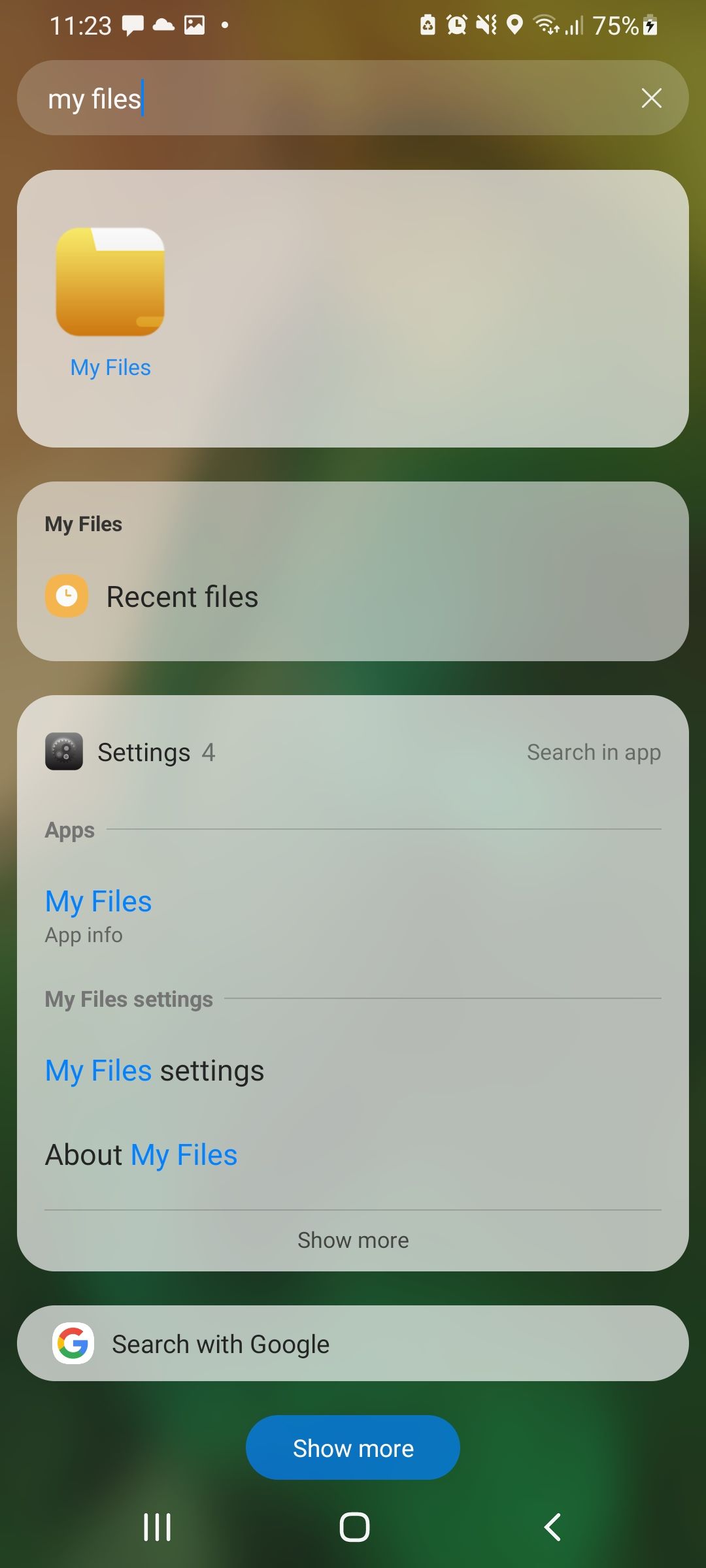
- Откройте приложение My Files или найдите его через поиск телефона.
- Прокрутите страницу до кнопки Анализ хранилища и нажмите её.
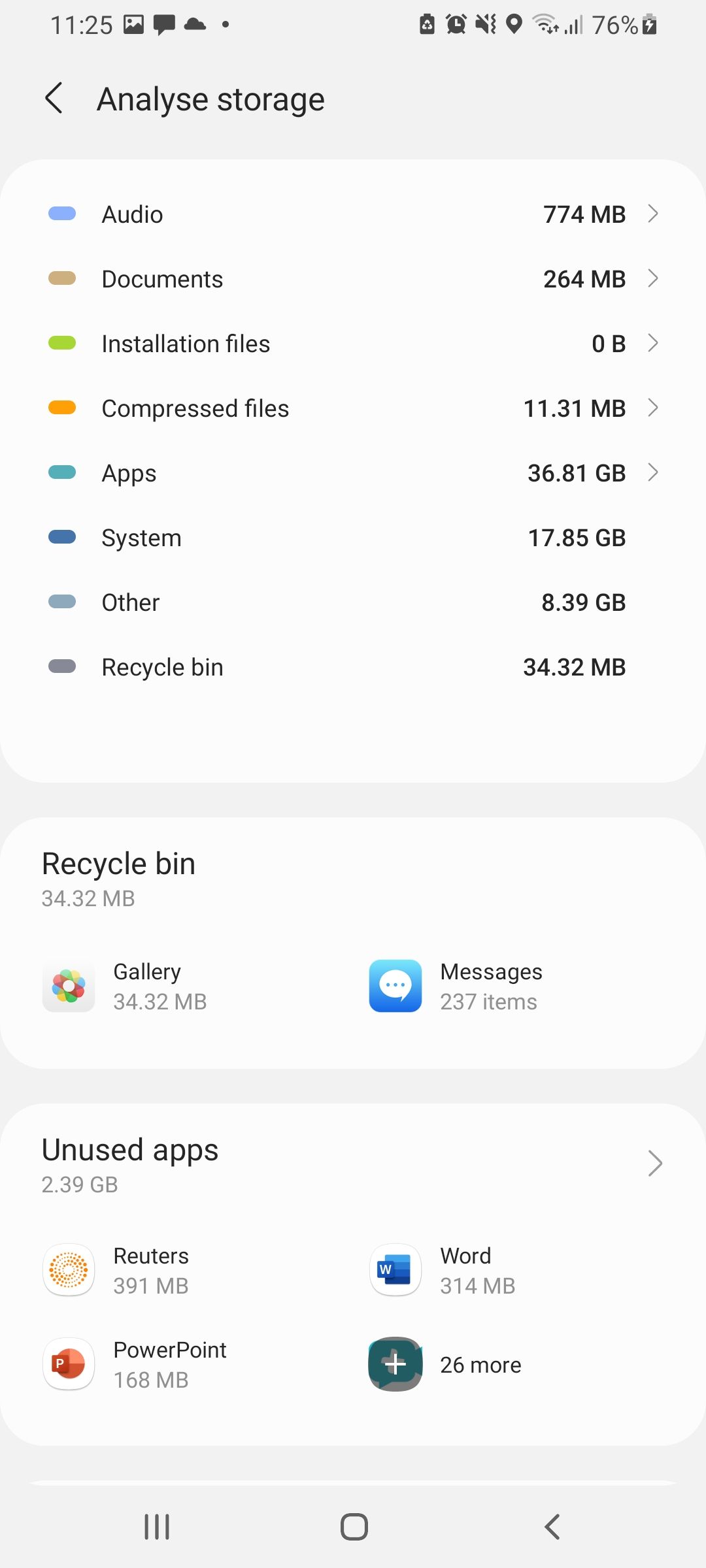
- Подождите, пока приложение просканирует внутреннее хранилище и создаст сводку.
- Прокрутите вниз до раздела Неиспользуемые приложения.
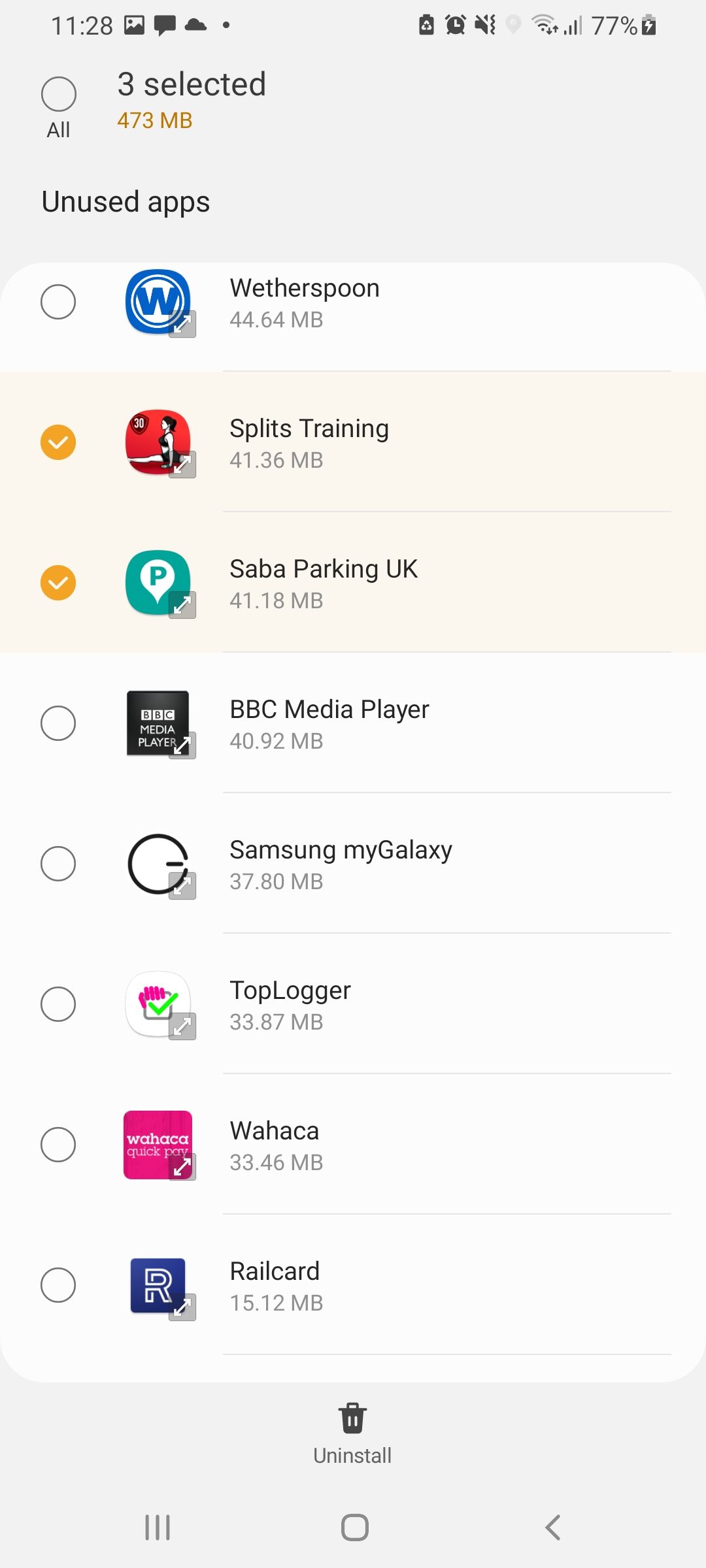
- Откройте раздел, чтобы увидеть приложения, которые не запускались более 30 дней.
- Выберите приложения для удаления и нажмите Удалить внизу экрана. Рекомендуется просмотреть список вручную: в нём может быть несколько редко используемых, но важных программ.
Методика безопасного удаления — короткая инструкция
Мини‑методология для принятия решения об удалении:
- Просмотрите приложение: когда вы его в последний раз использовали?
- Проверьте данные: есть ли в приложении локально хранимые файлы, которые нужно экспортировать (фотографии, документы)?
- Оцените альтернативы: можно ли выпустить похожую функциональность в веб‑версии или в другом приложении?
- Сделайте резервную копию важных данных перед удалением.
- Удаляйте пакетно, но проверяйте список перед финальным подтверждением.
Когда автоматические инструменты дают ложные срабатывания
- Приложение, работающее только в фоне (службы, виджеты), может показываться как неиспользуемое, хотя выполняет полезные функции.
- Корпоративные профили и MDM‑агенты могут требовать установленного приложения даже при редком использовании.
- Игры и средства синхронизации, использующие кэш, могут занимать много места, но содержать важные сохранения.
Если сомневаетесь — временно отключите приложение или «заморозьте» его в настройках, а не удаляйте сразу.
Роль‑ориентированные чек‑листы
Чек‑лист для обычного пользователя:
- Просмотрел список неиспользуемых приложений;
- Экспортировал нужные данные (фото, файлы);
- Проверил, не требуется ли приложение для банковских/рабочих задач;
- Удалил выбранные приложения;
- Перезагрузил устройство и проверил поведение.
Чек‑лист для администратора телефона/ИТ‑службы:
- Проверил зависимости корпоративных приложений;
- Убедился, что политика компании не запрещает удаление;
- Проинформировал пользователя о возможных потерях данных;
- Задокументировал изменения в инвентаре устройств.
Критерии приёмки
Успешное освобождение места считается выполненным, когда:
- Объём свободной памяти увеличился заметно (визуально или по показаниям хранилища);
- На устройстве не возникло ошибок в работе обязательных приложений;
- Сохранён доступ к важным данным (они либо перенесены в облако, либо экспортированы).
Быстрые альтернативные подходы к освобождению места
- Очистить кеш и временные файлы в настройках приложений;
- Удалить дублирующиеся фото и видео с помощью утилит для поиска дубликатов;
- Перенести большие видео и фото в облачное хранилище (Google Фото, Яндекс.Диск) и удалить локальные копии;
- Использовать карты памяти (если поддерживается) для хранения медиа.
Мини‑руководство по безопасности и приватности
- Удаление приложения обычно не стирает удалённые элементы из серверных копий — проверьте политику сервиса.
- Перед удалением мессенджеров экспортируйте чаты, если они вам нужны.
- Отключите автозапуск и фоновые разрешения для редко используемых приложений вместо удаления, если хотите сохранить данные.
Пример принятия решения (логическое дерево)
flowchart TD
  A[Есть приложение на телефоне?] --> B{Используется чаще 30 дней?}
  B -- Да --> C[Оставить]
  B -- Нет --> D{Содержит ли критичные данные?}
  D -- Да --> E[Экспорт/резервная копия]
  D -- Нет --> F[Удалить]
  E --> F
  F --> G[Проверить работу системы]
Часто задаваемые вопросы
Какой промежуток времени считать «неиспользуемым»?
Обычно 30 дней — стандартный порог. Однако для некоторых сервисов (банкинг, корпоративные приложения) даже редкое использование означает, что их лучше оставить.
Удаление приложения повлияет на учётную запись в облаке?
Нет, удаление приложения с устройства обычно не стирает учётную запись в облачном сервисе. Но некоторые данные, хранимые только локально, будут удалены.
Можно ли вернуть удалённое приложение и данные?
Приложение можно установить заново из магазина. Восстановление данных зависит от наличия резервной копии или синхронизации с облаком.
Конец — краткое резюме
Используйте Files by Google или Samsung My Files для быстрого поиска и удаления неиспользуемых приложений. Перед удалением проверьте данные и зависимости, делайте резервные копии при необходимости. Регулярная чистка хранилища повышает производительность и экономит место.

Похожие материалы

Несколько аккаунтов Skype: Multi Skype Launcher

Журнал для работы: повысить продуктивность

Персональные звуки уведомлений на Android

Скачивание шоу Hulu для офлайн‑просмотра

Microsoft Start: персонализированная новостная лента
