
Как быстро найти и удалить старые письма в Gmail

- Используйте в поле поиска Gmail специальные выражения вроде
older_than:1y,older_than:6m,older_than:30dчтобы быстро найти письма старше года, полугода или 30 дней. - Применяйте фильтры (с вложениями, от кого, только непрочитанные) и метки, чтобы сузить выборку.
- Выделите все найденные письма и удалите — при ошибке восстановите из «Корзины» в течение 30 дней.
Быстрые ссылки
- Найти старые письма в Gmail
- Удалить найденные письма
Найти старые письма в Gmail
Gmail поддерживает мощный поиск по письмам. Чтобы найти письма старше определённого срока, используйте поле поиска вверху интерфейса.
Введите в поле поиска одну из этих команд:
older_than:1yЭта команда покажет все письма старше одного года. Замените 1 на 2, 3 и т.д., чтобы искать письма старше 2, 3 лет и более.
Аналогично можно искать по месяцам и дням:
older_than:6molder_than:30dЗамените число на нужный интервал (m — месяцы, d — дни).
Короткое пояснение терминов:
- older_than — оператор поиска Gmail, который фильтрует письма по возрасту.
Поиск внутри меток (папок)
Если вы используете метки в Gmail, их папки видны в левом меню. Чтобы очистить конкретную метку, выберите её слева, и соответствующее имя метки появится в поле поиска.
После названия метки добавьте пробел и выражение older_than:. Например, чтобы найти в метке “Newsletters” письма старше 6 месяцев, откройте метку, введите older_than:6m и запустите поиск.
Так вы получите список только тех старых писем, которые находятся внутри выбранной метки.
Фильтрация результатов
После выполнения поиска Gmail показывает кнопки фильтров над списком писем. Они помогут сузить выборку по таким критериям, как “С вложением”, “От”, “Кому” и “Непрочитанные”.
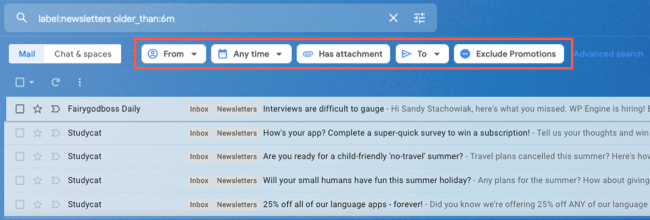
Примеры полезных комбинаций:
older_than:1y has:attachment— старше года и с вложениями.older_than:6m from:newsletter@example.com— старше полугода от конкретного отправителя.older_than:30d is:unread— непрочитанные письма старше 30 дней.
Чтобы убрать применённый фильтр — просто нажмите на него снова. Для более точного поиска используйте “Расширенный поиск” справа от кнопок.
Удаление найденных писем
Когда вы убедились, что результаты соответствуют вашему намерению очистки:
- Установите флажок в левом верхнем углу списка, чтобы выделить все письма на странице. Внизу вы увидите количество выбранных писем.
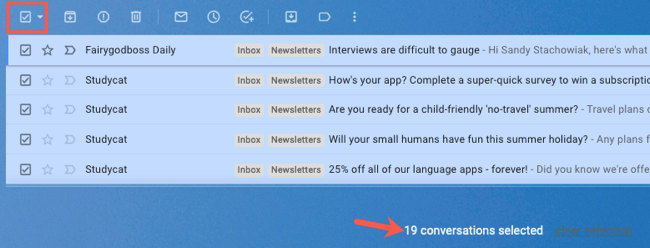
По стрелке рядом с флажком можно ограничить выборку (только прочитанные, только непрочитанные, отмеченные, неотмеченные).
Нажмите на значок корзины на панели инструментов, чтобы переместить письма в Корзину.
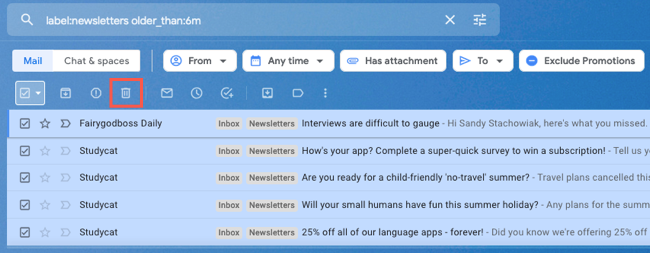
Важно: Gmail не запрашивает подтверждение при удалении — письма сразу перемещаются в “Корзину”.
Как восстановить ошибочно удалённые письма
Если вы случайно удалили письмо, откройте в левом меню папку “Корзина”. Возможно, её нужно сначала развернуть через “Ещё”. Выберите письмо и нажмите “Переместить в” → выберите “Входящие” или нужную метку.
Письма в Корзине автоматически удаляются навсегда через 30 дней.
Когда этот способ не сработает
- Если у вас нестандартные правила пересылки или архивирования, некоторые старые письма могут находиться в сторонних папках/сервисах и не отображаться в основном поиске Gmail.
- Если вы управляете корпоративной учетной записью с политиками хранения (G Suite / Google Workspace), автоматическое удаление или удержание писем может блокировать операцию.
- Поиск по
older_than:не учитывает действия, выполненные сторонними приложениями, которые могли переместить или экспортировать письма.
Альтернативные подходы
- Использовать поиск по дате:
before:2023/01/01— покажет письма до указанной даты (формат ГГГГ/ММ/ДД). - Создать фильтр, который автоматически помечает или удаляет старые письма при их поступлении (в сценариях автоматизации).
- Экспортировать почту через Google Takeout перед массовой очисткой, если нужны архивы.
Мини-методология для безопасной очистки почты
- Определите цель очистки: освободить место, убрать старые рассылки, удалить вложения.
- Найдите по
older_than:и просмотрите первые 50–100 писем. - Примените фильтры (вложения, отправитель) чтобы исключить важные сообщения.
- Сделайте выборку и удалите. Восстановите из Корзины при ошибке.
- Повторите для других меток или интервалов времени.
Чек-листы по ролям
Для владельца аккаунта:
- Просмотреть топ-3 отправителя по объёму писем.
- Удалить старые автоматические рассылки по
older_than:6m. - Проверить Корзину через 7 дней.
Для администратора Google Workspace:
- Проверить политики хранения и соответствие требованиям компании.
- Настроить аудит логов перед массовыми удалениями.
Критерии приёмки
- Поиск возвращает только письма старше указанного срока.
- Удалённые письма оказались в Корзине и могут быть восстановлены.
- Освобождено место/уменьшено количество непрочитанных писем в выбранных метках.
Примеры отказа и альтернативы
Если у вас корпоративный аккаунт и политика не позволяет удалять почту, обратитесь к администратору. Как альтернатива — создайте отдельную метку для архивации и переместите туда старые письма.
Простой flowchart для принятия решения (Mermaid)
flowchart LR
  A[Хотите удалить старые письма?] --> B{Вы в личном аккаунте или корпоративном?}
  B -->|Личный| C[Используйте older_than и фильтры, удалите]
  B -->|Корпоративный| D[Проверьте политику хранения]
  D --> E{Политика разрешает удаление?}
  E -->|Да| C
  E -->|Нет| F[Обратитесь к администратору или архивируйте]
Безопасность и приватность
- Перед массовым удалением подумайте об экспортe почты (Google Takeout) если нужен архив.
- Убедитесь, что важные юридические или бухгалтерские письма не удаляются по ошибке.
- В корпоративной среде проверьте соответствие политике хранения данных и регуляторным требованиям.
Короткие советы (cheat sheet)
- older_than:1y — старше года
- older_than:6m — старше 6 месяцев
- older_than:30d — старше 30 дней
- has:attachment — только с вложениями
- from:email@example.com — письма от конкретного отправителя
- before:YYYY/MM/DD — письма до даты
Итог и рекомендации
Важно регулярно чистить почту, чтобы не накапливались ненужные письма и вложения. Начните с поисковых выражений older_than:, примените фильтры и метки, удалите ненужное, и при ошибке восстановите из Корзины в течение 30 дней. Для корпоративных аккаунтов заранее согласуйте действия с администратором.
Важно: письма в “Корзине” удаляются навсегда через 30 дней. Если сомневаетесь — сначала архивируйте или экспортируйте почту.
Сводка:
- Используйте
older_than:для быстрой выборки старых писем. - Применяйте фильтры и метки для точности.
- Восстановление возможно из Корзины в течение 30 дней.
Примечание: эта инструкция применима для веб‑версии Gmail; мобильные приложения поддерживают похожую логику поиска, но интерфейс отличается.

Похожие материалы

Несколько аккаунтов Skype: Multi Skype Launcher

Журнал для работы: повысить продуктивность

Персональные звуки уведомлений на Android

Скачивание шоу Hulu для офлайн‑просмотра

Microsoft Start: персонализированная новостная лента
