
Как найти и удалить самые большие файлы в Google (Drive, Gmail, Photos)

Нужно быстро освободить место в учётной записи Google? Перейдите в Диспетчер хранилища Google, откройте раздел «Крупные элементы», просмотрите элементы в Gmail, Google Drive и Google Photos и удалите ненужные файлы — удаление здесь окончательное.
Если в вашей учётной записи Google заканчивается бесплатное место (по умолчанию 15 ГБ), самый быстрый способ освободить его — удалить крупные файлы, которые занимают пространство в Google Drive, Gmail или Google Photos. Ниже — пошаговая инструкция, советы и варианты на случай, если стандартный путь не подходит.
Шаг 1 — откройте Диспетчер хранилища Google
- Откройте браузер на Windows, macOS или Linux и перейдите на сайт Диспетчера хранилища Google.
- Войдите в ту же учётную запись Google, где у вас заканчивается место.
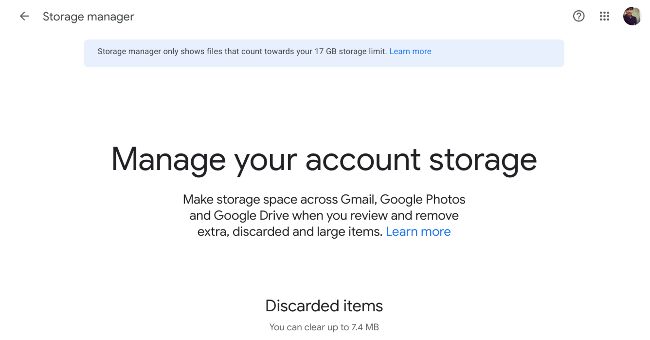
Шаг 2 — найдите раздел «Крупные элементы»
Прокрутите страницу вниз до блока «Крупные элементы». Здесь отображаются отдельные карточки для Gmail, Google Drive и Google Photos с самыми объёмными файлами.
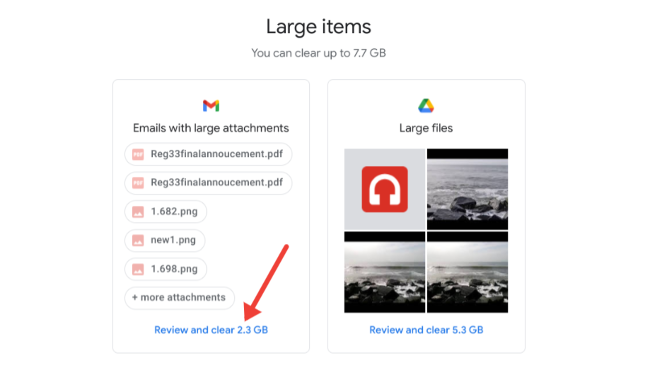
Шаг 3 — просмотрите и выберите файлы для удаления
- Нажмите кнопку «Review and Clear» или «Review and Free Up» под нужной карточкой (названия кнопок зависят от языка интерфейса). Вы попадёте на список самых больших файлов сервиса.
- Кликните любой файл, чтобы предварительно просмотреть его.

Чтобы отметить файлы для удаления, нажмите круг в верхнем левом углу миниатюры (появится галочка). Затем нажмите значок корзины в правом верхнем углу окна.
Шаг 4 — подтвердите безвозвратное удаление
Обратите внимание: файлы, удалённые через этот инструмент, не попадут в обычную «Корзину» Google Drive и будут удалены окончательно.
В появившемся подтверждении отметьте пункт «I understand that once I delete the files, they cannot be recovered from the bin» и нажмите «Permanently Delete».

В зависимости от общего размера выбранных файлов удаление может занять несколько секунд или минут.
Важные заметки
- Стандартный объём бесплатного места у Google — 15 ГБ, который делится между Gmail, Drive и Photos.
- Удаление через Диспетчер хранилища окончательное — сделайте резервную копию важных файлов перед подтверждением.
- Название папки «Корзина»/“Bin”/“Trash” может отличаться в зависимости от языка и региона.
Когда этот способ не подойдёт (контрпримеры)
- Если вы хотите сохранить доступ к версии файла для команды — не удаляйте совместно используемые документы без уведомления.
- Если файлы принадлежат общему диску организации (Shared Drive), удаление может требовать прав администратора.
- Если файлы синхронизированы с локальными устройствами и вам нужно освободить место только на одном компьютере, удаление в облаке удалит их везде.
Альтернативные подходы для освобождения места
- Удалить старые письма в Gmail с большими вложениями: в поиске Gmail используйте запрос size:10MB или larger:5M.
- Удалить дубликаты в Google Drive вручную или с помощью сторонних инструментов для поиска дубликатов (проверяйте доступы приложений).
- Экспортировать важные файлы локально, затем удалить их из облака.
- Перенести медиафайлы в локальное или внешнее хранилище и затем очистить Google Photos.
- При необходимости — перейти на платный план Google One.
Мини-методология регулярной очистки (подходит для личных и рабочих аккаунтов)
- Раз в месяц открывайте Диспетчер хранилища.
- Просматривайте раздел «Крупные элементы» и помечайте для удаления все файлы старше года, если они не нужны.
- Перед удалением проверяйте владельцев и общий доступ.
- Архивируйте критичные файлы локально или в другом облаке.
- Ведите простой журнал: дата очистки, объём освобождённого места, заметки.
Чеклист для пользователя и для администратора
Чеклист — пользователь:
- Сохранить резервную копию важных файлов.
- Проверить владение файлом и общий доступ.
- Отметить и удалить ненужные крупные файлы.
- Убедиться, что место освободилось.
Чеклист — ИТ-администратор:
- Проверить политики общего доступа и права удалять контент в Shared Drives.
- Сообщить пользователям о предстоящих очистках или квотах.
- Настроить отчётность по использованию хранилища.
Риски и базовые способы уменьшить их влияние
- Риск: случайное удаление важного файла. Митигирование: сохраняйте копии локально и уведомляйте владельцев перед массовыми удалениями.
- Риск: потеря данных общего диска. Митигирование: проверьте права и задействуйте администратора.
Коротко о платном решении
Если вам нужно регулярно больше пространства, Google One предлагает платные тарифы с увеличенным объёмом хранилища и дополнительными функциями (поддержка, семейный доступ). Цены и пакеты меняются, уточняйте их на официальном сайте Google One.
Ключевые действия: проверяйте «Крупные элементы», просматривайте и скачивайте важное перед удалением, работайте по чеклисту.
Краткое резюме
Удаление крупных файлов через Диспетчер хранилища — самый быстрый способ освободить место в учётной записи Google. Действуйте осторожно, делайте резервные копии и используйте альтернативы, если требуются специальные сценарии или права администратора.

Похожие материалы

Несколько аккаунтов Skype: Multi Skype Launcher

Журнал для работы: повысить продуктивность

Персональные звуки уведомлений на Android

Скачивание шоу Hulu для офлайн‑просмотра

Microsoft Start: персонализированная новостная лента
