
Как найти и настроить URL профиля LinkedIn
Ваш URL профиля LinkedIn — уникальный идентификатор, который отличает вас от однофамильцев. Обычно рекрутеры просят именно URL, а не только имя. Многие пользователи не знают, где найти этот адрес или как его изменить.
В этой статье подробно описано, как найти, изменить и кастомизировать URL профиля LinkedIn на разных устройствах. Также разберём ограничения, рискованные случаи, способы отката и контрольный чек‑лист перед сменой ссылки.
Как найти URL профиля LinkedIn
Найти URL профиля можно на десктопе, в мобильном браузере и в мобильном приложении.
В браузере на десктопе и мобильном вебе
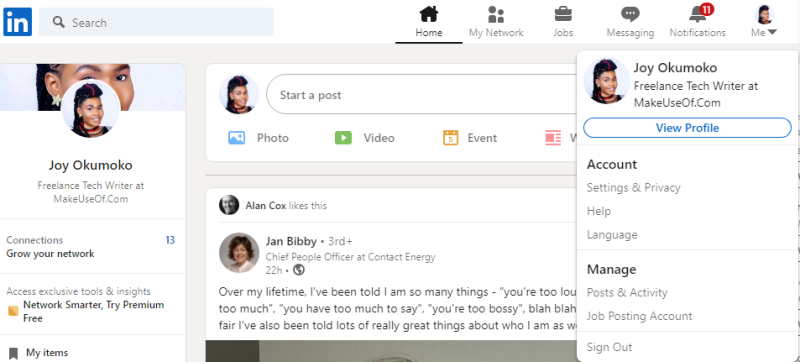
- Войдите в LinkedIn и нажмите на любую миниатюру вашего фото профиля слева экрана. Либо нажмите на значок Я вверху страницы, затем — Просмотреть профиль.
- В адресной строке браузера отобразится URL вашего профиля.
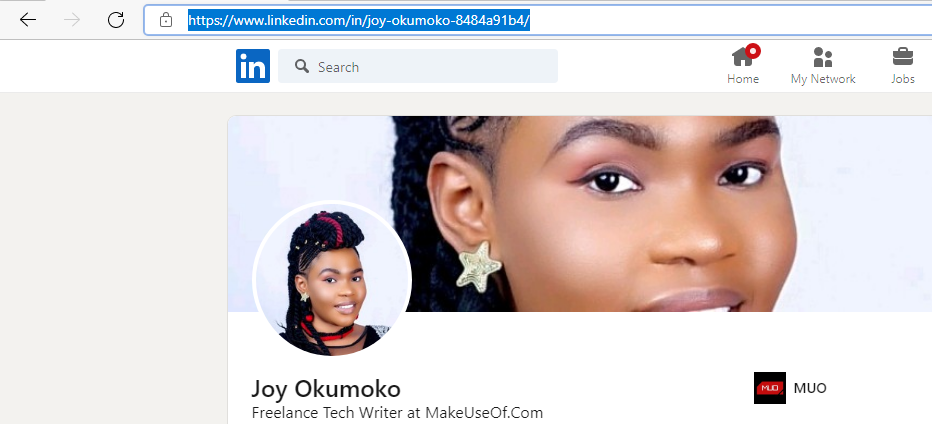
- Для копирования щёлкните правой кнопкой по адресной строке и выберите Копировать.
- В мобильном веб‑браузере в URL может появиться дополнительный фрагмент “/mwlite/“ — это нормальная особенность мобильной версии.
Чтобы посмотреть URL другого участника, введите его имя в поле Поиск и откройте нужный профиль.
Связанные материалы: Как добавить произношение имени в профиль LinkedIn
В мобильном приложении LinkedIn
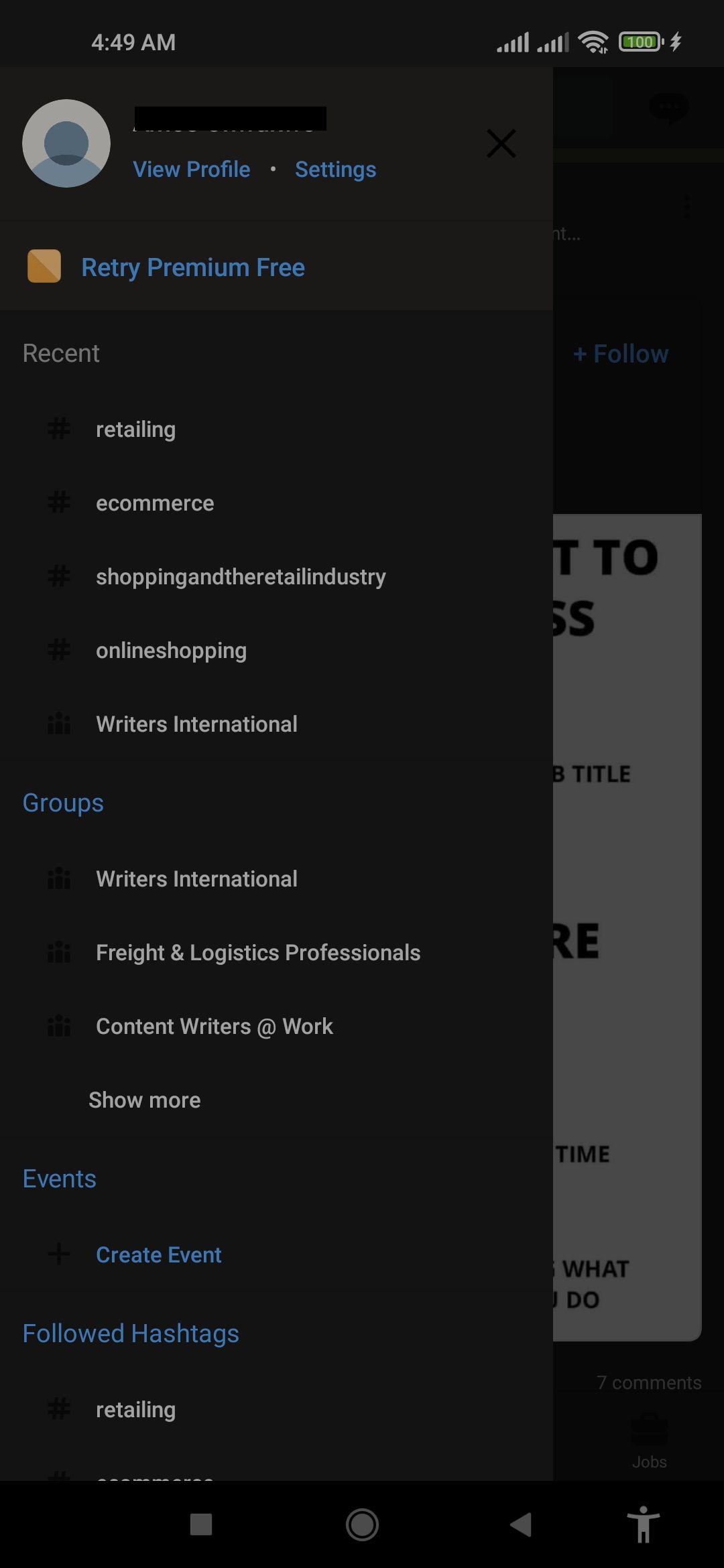
- Откройте приложение LinkedIn и коснитесь своей миниатюры профиля.
- Нажмите Просмотреть профиль, затем прокрутите страницу до раздела «Контакты».
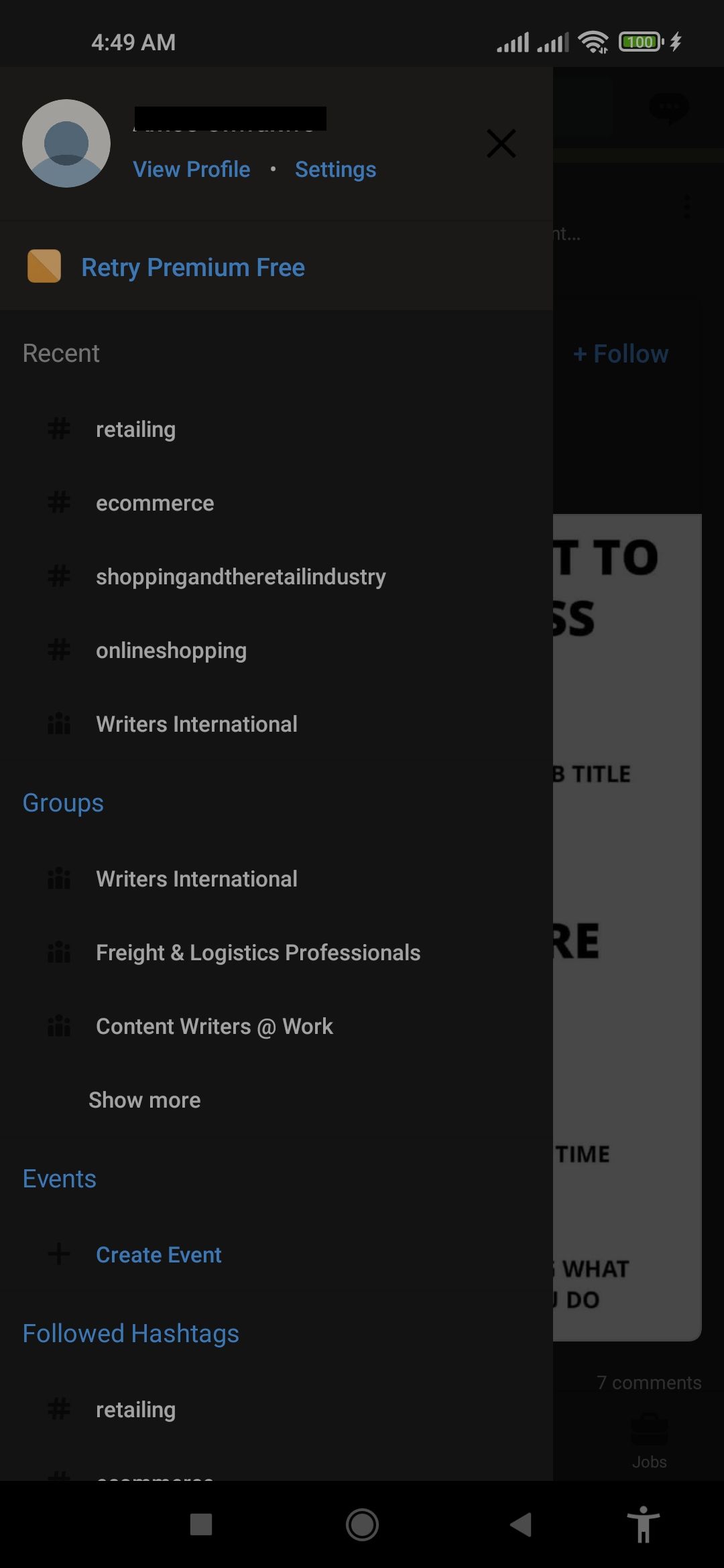
- В разделе «Ваш профиль» будет виден ваш URL.
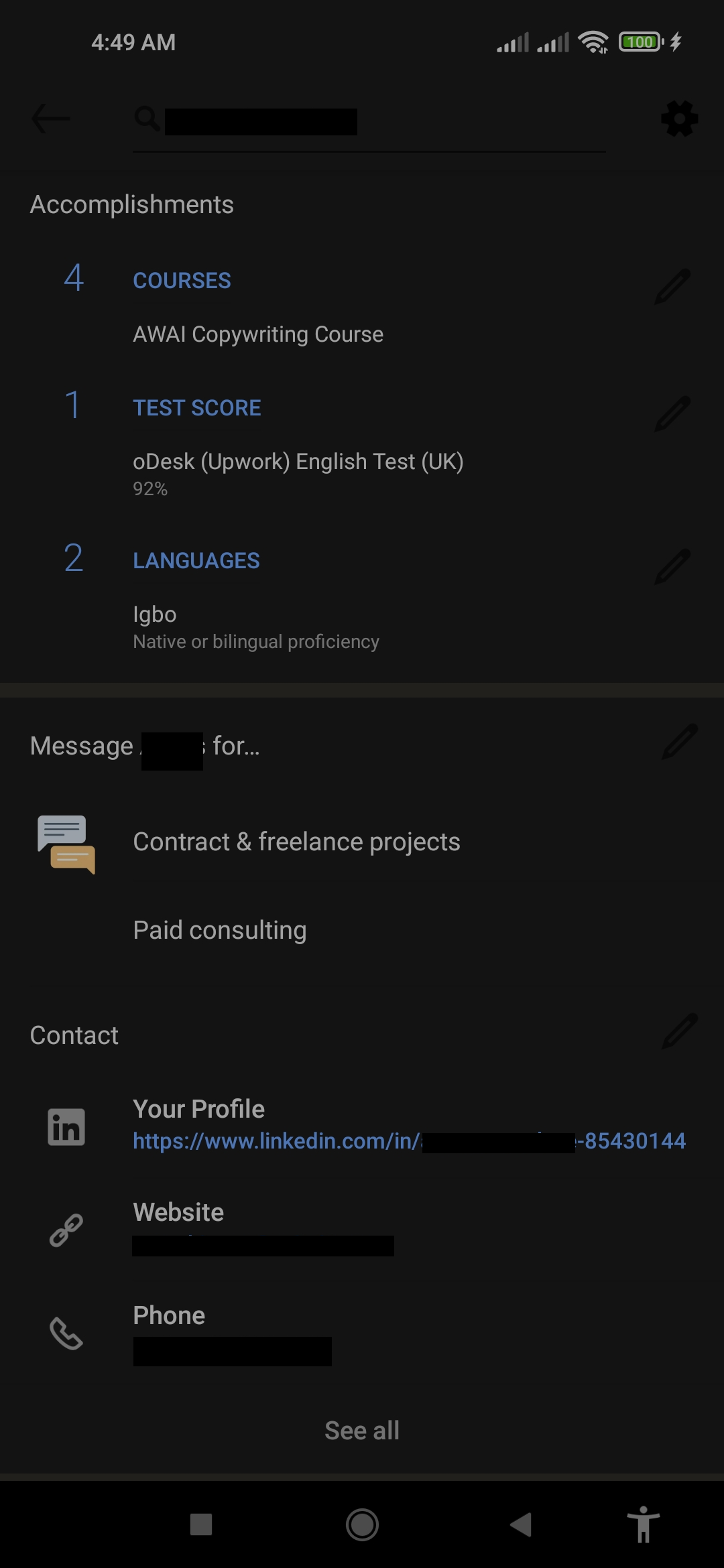
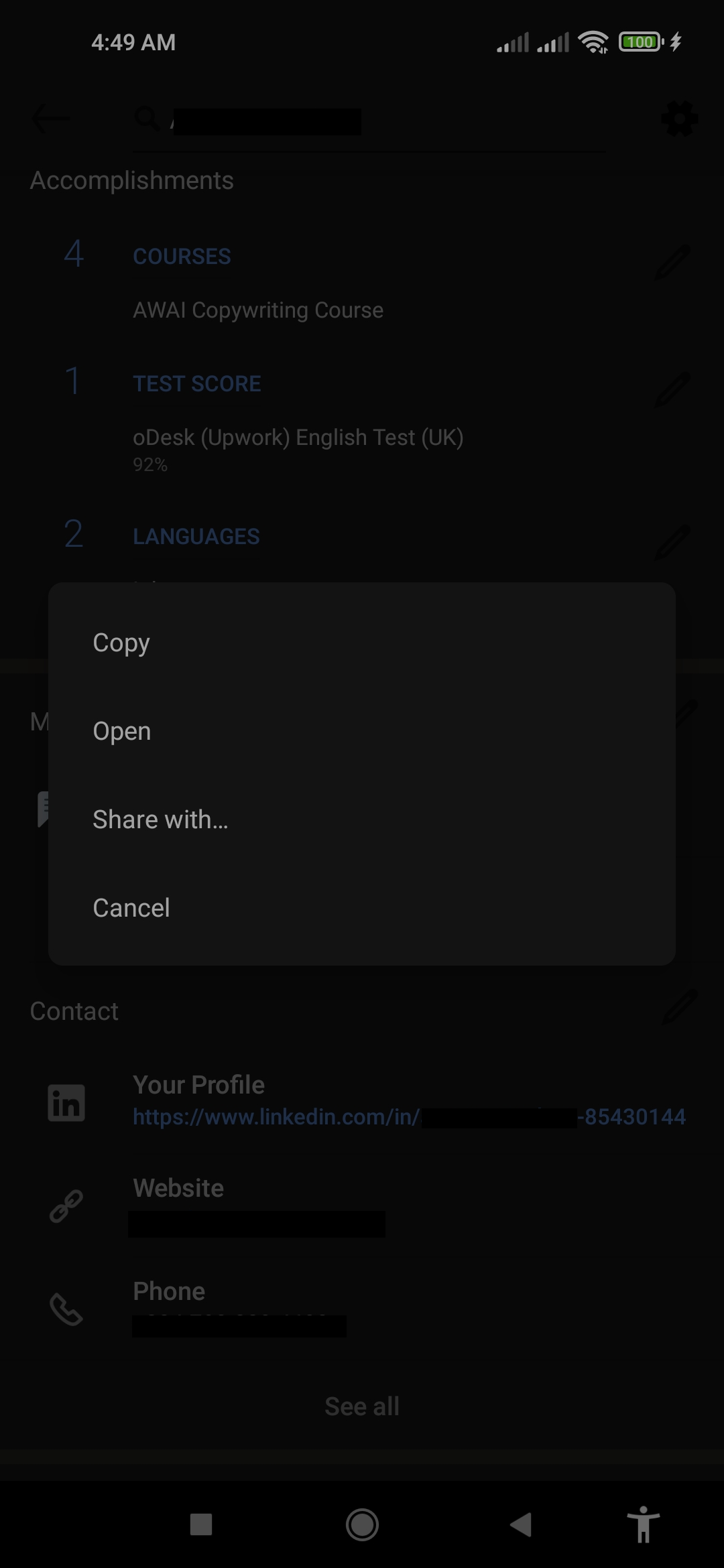
- Нажмите и удерживайте URL, чтобы скопировать, открыть или поделиться им.
Как изменить и кастомизировать URL профиля LinkedIn
Вы можете выбрать короткую, запоминающуюся часть URL — обычно это ваше имя, бренд или вариант имени + профессия.
В браузере на десктопе и мобильном вебе
- Войдите в LinkedIn и нажмите на миниатюру профиля.
- Нажмите Изменить публичный профиль и URL.
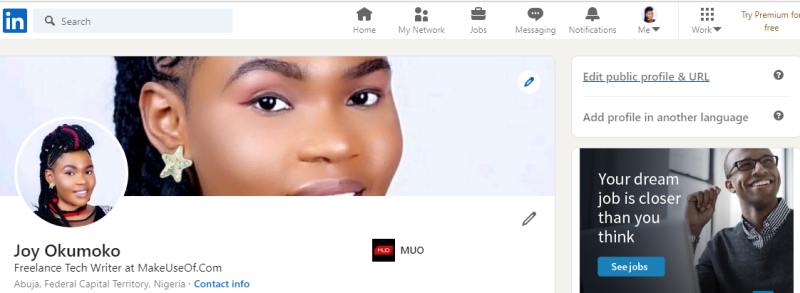
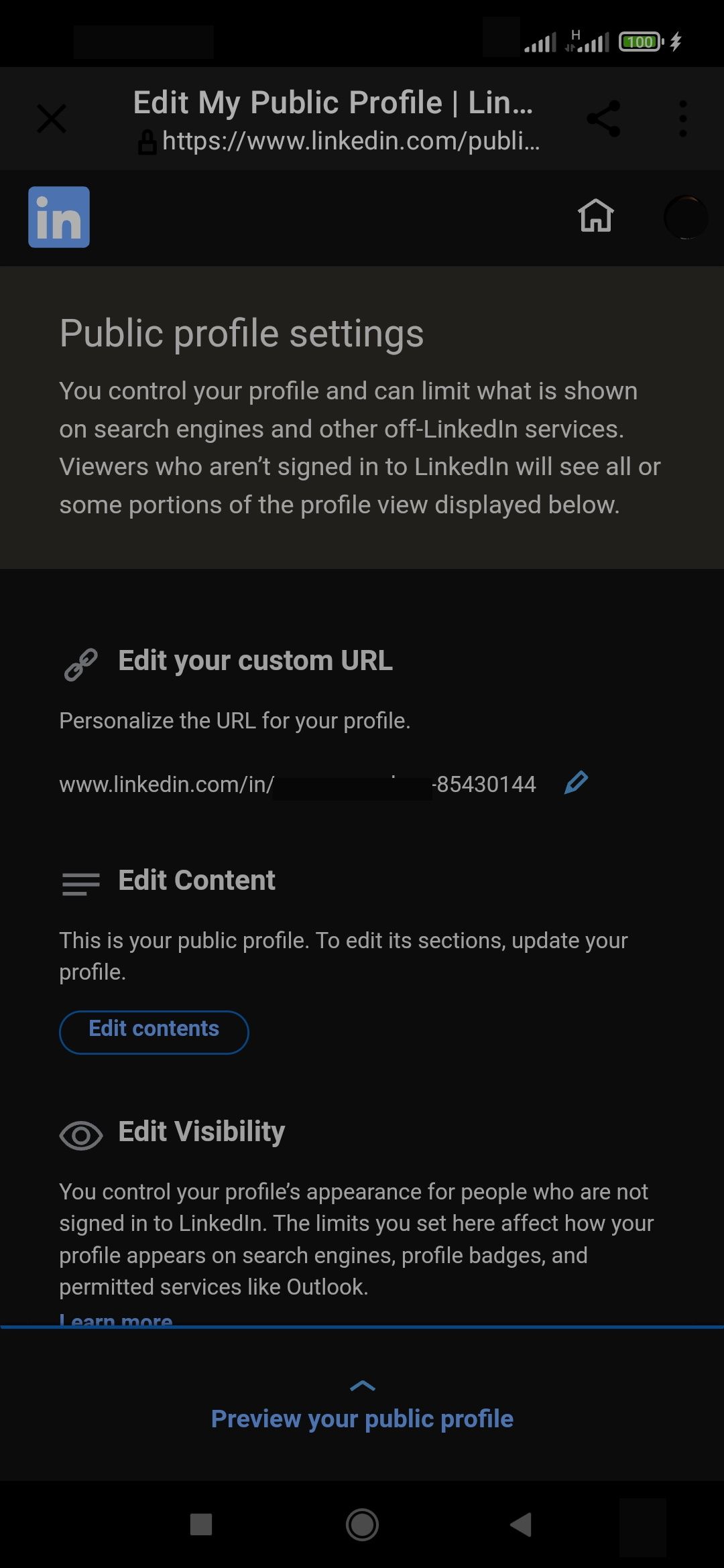
- В правой части страницы найдите блок «Редактировать ваш кастомный URL» и нажмите значок карандаша.
- Редактируется только часть URL в поле ввода — курсор мерцает в этом поле.
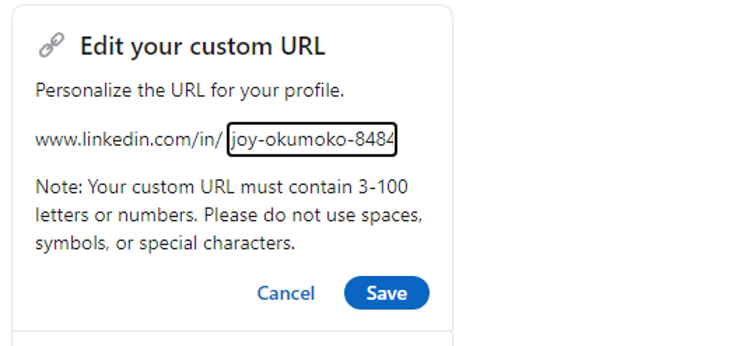
- Правила для кастомного URL: от 3 до 100 букв или цифр, без пробелов, символов или специальных знаков. Регистр не имеет значения.
- Нажмите Сохранить.
Ограничения: вы можете изменить URL не чаще пяти раз в течение шести месяцев. Если желаемый URL уже занят — выберите другой вариант.
Связанные материалы: Как распознать фальшивый профиль LinkedIn
В мобильном приложении LinkedIn
- Откройте приложение, нажмите на миниатюру, затем Просмотреть профиль.
- Прокрутите вниз до раздела «Контакты» и нажмите значок карандаша.
- Коснитесь строки с URL профиля.
- Нажмите значок карандаша в разделе «Редактировать ваш кастомный URL».
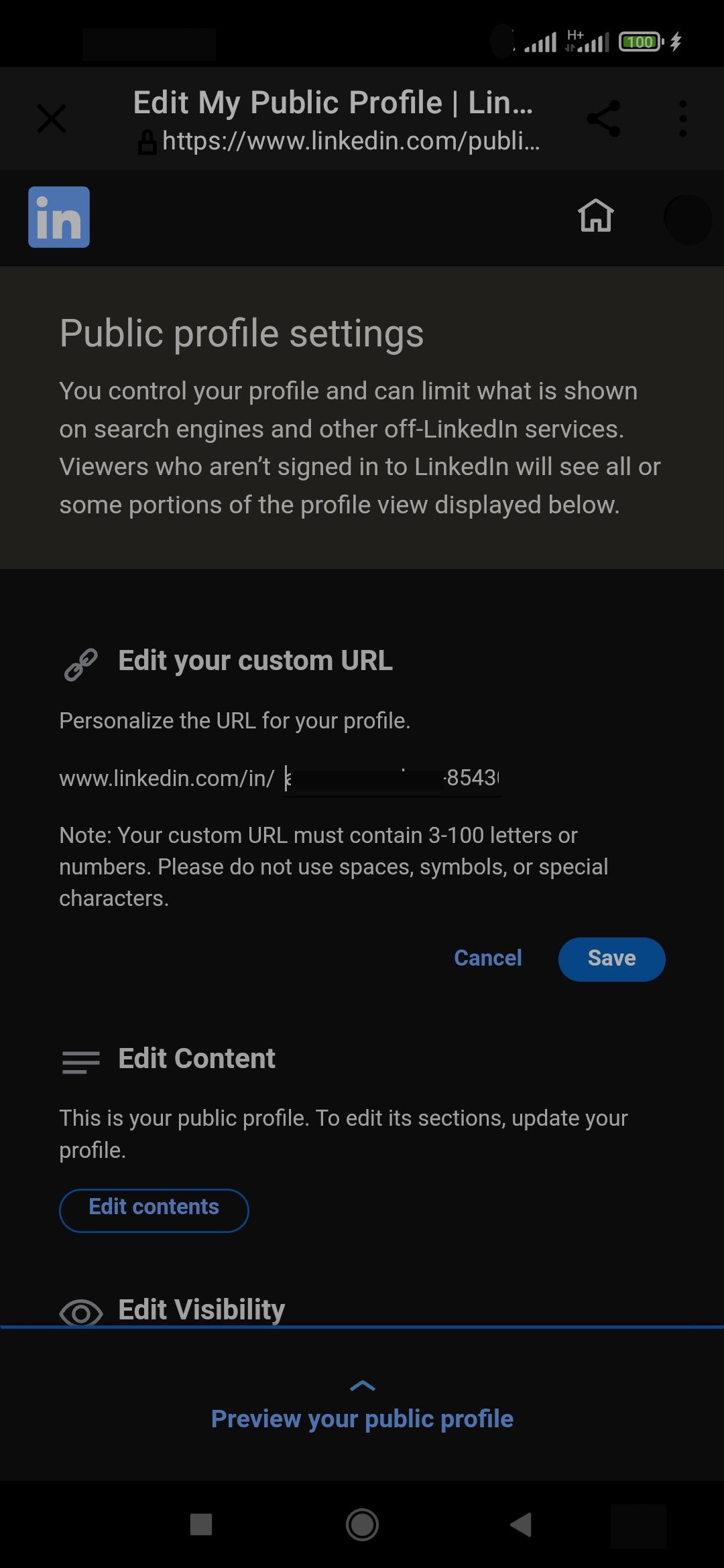
- Введите желаемый URL и нажмите Сохранить.
Что происходит после изменения URL
- Старый URL становится недоступен другим участникам в течение шести месяцев.
- При необходимости вы обычно можете вернуть старый URL сразу после изменения, но это зависит от состояния занятости URL. Если вернуть не получается — обратитесь в поддержку LinkedIn.
- Обновите все внешние ссылки (резюме, сопроводительные письма, портфолио, соцсети, сайты вакансий), чтобы избежать ошибок “Профиль не найден”.
Риски, подводные камни и лучшие практики
- Если вы смените URL и не обновите ссылки в резюме/сайте, рекрутеры не найдут ваш профиль.
- Очень короткие или слишком общие URL быстрее занимают другие пользователи.
- Избегайте включения конфиденциальной информации в URL (например, номера телефона или личного идентификатора).
- Если у вас узнаваемый бренд, используйте его; если вы—частый соискатель, включите профессию (например, ivan-ivanov-dev).
Важно: вы можете менять URL не чаще пяти раз в шесть месяцев.
Чек‑лист перед сменой URL (роль‑ориентированный)
- Соискатель:
- Обновить CV и сопроводительные письма
- Проверить вакансии, где оставляли старый URL
- HR / рекрутер:
- Синхронизировать смену с ATS (системой отслеживания кандидатов)
- Проверить публичные вакансии с ссылкой на профиль
- Фрилансер / предприниматель:
- Обновить раздел «Контакты» на сайте
- Обновить соцсети и подпись в почте
Шаблоны и примеры удачных кастомных URL
-dev -designer
Примеры: ivan-ivanov, olesya-smirnova-marketing, acme-studio
Критерии приёмки
- Новый URL соответствует правилу 3–100 букв/цифр, без пробелов и спецсимволов.
- Все важные внешние ссылки обновлены (CV, сайт, подписные формы).
- Проверена доступность старого URL (на случай отката).
- При необходимости уведомлены ключевые контакты.
Откат и план действий при проблемах
- Попробуйте воссоздать старый URL через ту же форму редактирования. Если он доступен — верните.
- Если URL занят или не возвращается — обратитесь в поддержку LinkedIn, приложив скриншоты и описание проблемы.
- Временно разместите новый URL рядом со старым в резюме и объявлениях, чтобы сократить потерю трафика.
Быстрая методология выбора URL (мини‑гайд)
- Начните с варианта <имя‑фамилия>.
- Если занят — добавьте специальность или город (например, -dev, -md, -moscow).
- Проверьте читаемость и длину (лучше 10–30 символов).
- Не используйте цифры, которые могут вводить в заблуждение (например, 0 вместо O).
Ментальные модели и когда это не сработает
- Модель «Фамилия + профессия» работает, если вы хотите быть легко найденным по компетенции.
- Модель «Бренд» полезна, если вы — собственник компании или студии.
- Не сработает, если:
- Ваше имя слишком распространено и занято; тогда придётся добавить суффикс.
- Вы часто меняете имя/бренд — частая смена URL усложнит поиск.
Диаграмма принятия решения
flowchart TD
  A[Нужен новый URL?] --> B{Имя свободно?}
  B -- Да --> C[Выбрать имя]
  B -- Нет --> D{Добавить профессию/бренд?}
  D -- Да --> E[Выбрать имя-специальность]
  D -- Нет --> F[Добавить город/число]
  E --> G[Сохранить и обновить ссылки]
  F --> G
  C --> G
Короткое объявление для соцсетей (100–200 слов)
Я обновил(а) URL профиля LinkedIn: now it’s easier to find and contact me. Если вы получаете от меня старые ссылки — дайте знать, я быстро обновлю их. Новый URL использован в резюме и портфолио. Поделитесь, пожалуйста, если заметите проблему с доступом.
Итог
URL профиля LinkedIn — простой, но мощный элемент личного бренда. Настройте его так, чтобы он был коротким, читаемым и отражал вашу профессиональную идентичность. Перед изменением используйте чек‑лист и обновите все внешние ссылки, чтобы не потерять трафик и контакты.
Примечание: если после редактирования возникли проблемы с доступностью старого URL — обратитесь в поддержку LinkedIn или используйте временный URL и уведомите ключевых контактов.

Похожие материалы

Несколько аккаунтов Skype: Multi Skype Launcher

Журнал для работы: повысить продуктивность

Персональные звуки уведомлений на Android

Скачивание шоу Hulu для офлайн‑просмотра

Microsoft Start: персонализированная новостная лента
