
Как найти и добавить друзей в Spotify: подробное руководство

Быстрые ссылки
Можно ли подписываться на друзей в Spotify?
Использовать ссылку-приглашение
Подключить Spotify к Facebook
Поиск пользователей
Сканировать Spotify Code
Заблокировать пользователя в Spotify
Можно ли подписываться на друзей в Spotify?
Да. Spotify — это не только потоковая передача музыки и подкастов: платформа поддерживает социальные функции, включая подписку на профили друзей. У каждого профиля есть кнопка “Подписаться” — она добавляет пользователя в ваш список подписок и позволяет видеть его публичные плейлисты и активность в разделе “Активность друзей”.
Чтобы делиться своей прослушиваемой музыкой на десктопе, нажмите на аватарку > Настройки > Социальные сети и включите “Поделиться моей активностью прослушивания в Spotify”.

На мобильном приложении откройте вкладку Главная > Профиль > Настройки и конфиденциальность > Конфиденциальность и социальные сети. Включите опцию “Активность прослушивания”.
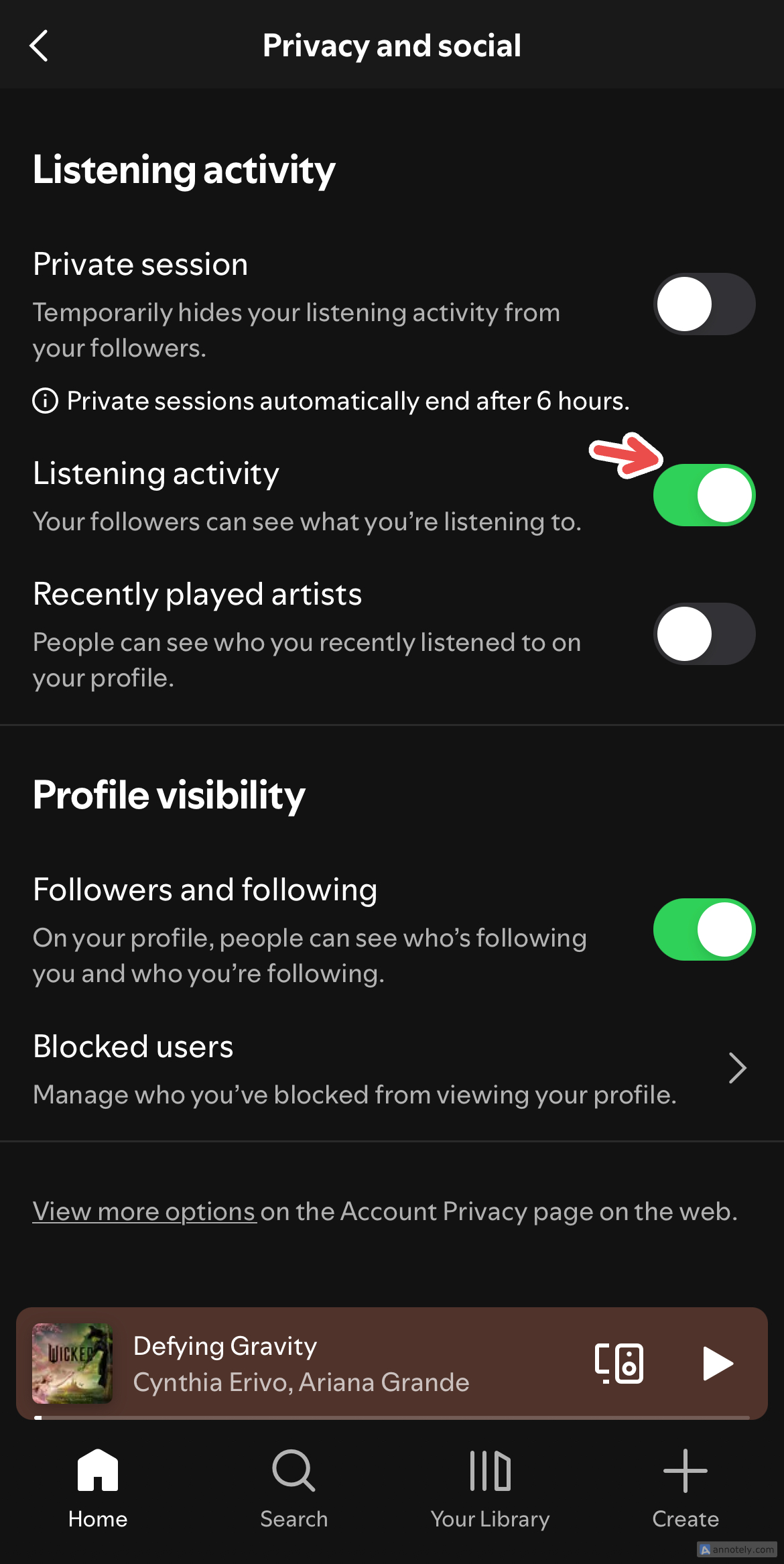
Подписка упрощает совместную работу над плейлистами, создание Spotify Jam и Blend.
Как найти людей: обзор методов
Каждый способ подходит под разные сценарии. Ниже — пошаговые инструкции и рекомендации, когда какой метод удобнее.
Варианты поиска:
- Ссылка-приглашение — быстро для удалённых друзей и публикации в мессенджерах.
- Подключение к Facebook — удобно, если у вас много контактов в Facebook.
- Поиск по имени — работает, если у пользователя уникальный отображаемый ник.
- Сканирование Spotify Code — удобно в офлайне (встреча, вечеринка).
Использовать ссылку-приглашение
Ссылка-приглашение — самый простой способ: вы создаёте ссылку на свой профиль и отправляете её любым каналом.
Как сделать:
- Нажмите на аватар в приложении Spotify (вкладка Главная) и выберите Просмотреть профиль.
- Нажмите значок Поделиться и выберите способ отправки или копирования ссылки.
- Получатель открывает ссылку и нажимает Подписаться.

Когда использовать:
- Вы хотите быстро поделиться профилем в чате или соцсети.
- Друг не в вашей адресной книге или вы не связаны через Facebook.
Когда не подходит:
- Друг не хочет открывать внешние ссылки или у него ограничен доступ к интернету.
Подключить Spotify к Facebook
Если вы регистрировались через Facebook или подключили аккаунт — Spotify может предложить список ваших друзей из Facebook для быстрой подписки.
Как это работает:
- Перейдите в Spotify и откройте “Найти друзей” (доступно в разделе профиля при привязке к Facebook).
- Spotify покажет контакты из Facebook, которые уже используют сервис.
Важно: активность друзей в виде “Что слушают” отображается только в десктопной версии (раздел “Активность друзей”). Чтобы отключить передачу списка друзей, в Facebook откройте Настройки > Приложения и сайты и удалите доступ Spotify.
Когда использовать:
- У вас много друзей в Facebook и вы хотите быстро найти знакомых.
Ограничения:
- Зависимость от интеграции с Facebook и допустимых настроек приватности в соцсети.
Поиск пользователей в Spotify
Можно ввести отображаемое имя пользователя в разделе Поиск и применить фильтр Профили. Это работает, но часто даёт много совпадений при общем имени.
Проблемы:
- Пользовательский логин Spotify — это не то же самое, что отображаемое имя, и его нельзя изменить. Логин обычно выглядит как строка из букв и цифр, её неудобно вводить вручную.
- Нельзя искать по адресу электронной почты.
Советы:
- Если вы уже подписаны на человека или работали с ним в совместном плейлисте, добавьте его в достоинства поискового списка и затем используйте поиск по встроенным спискам.
Сканировать Spotify Code
Spotify Code — фирменная система сканируемых кодов (похожа на QR), которую можно показывать вживую или сохранять изображением. Код можно сгенерировать для профиля, плейлиста, трека или альбома.
Как сгенерировать код профиля:
- Откройте профиль, нажмите три точки под именем.
- Выберите Показать Spotify Code и сфотографируйте экран или сохраните изображение.
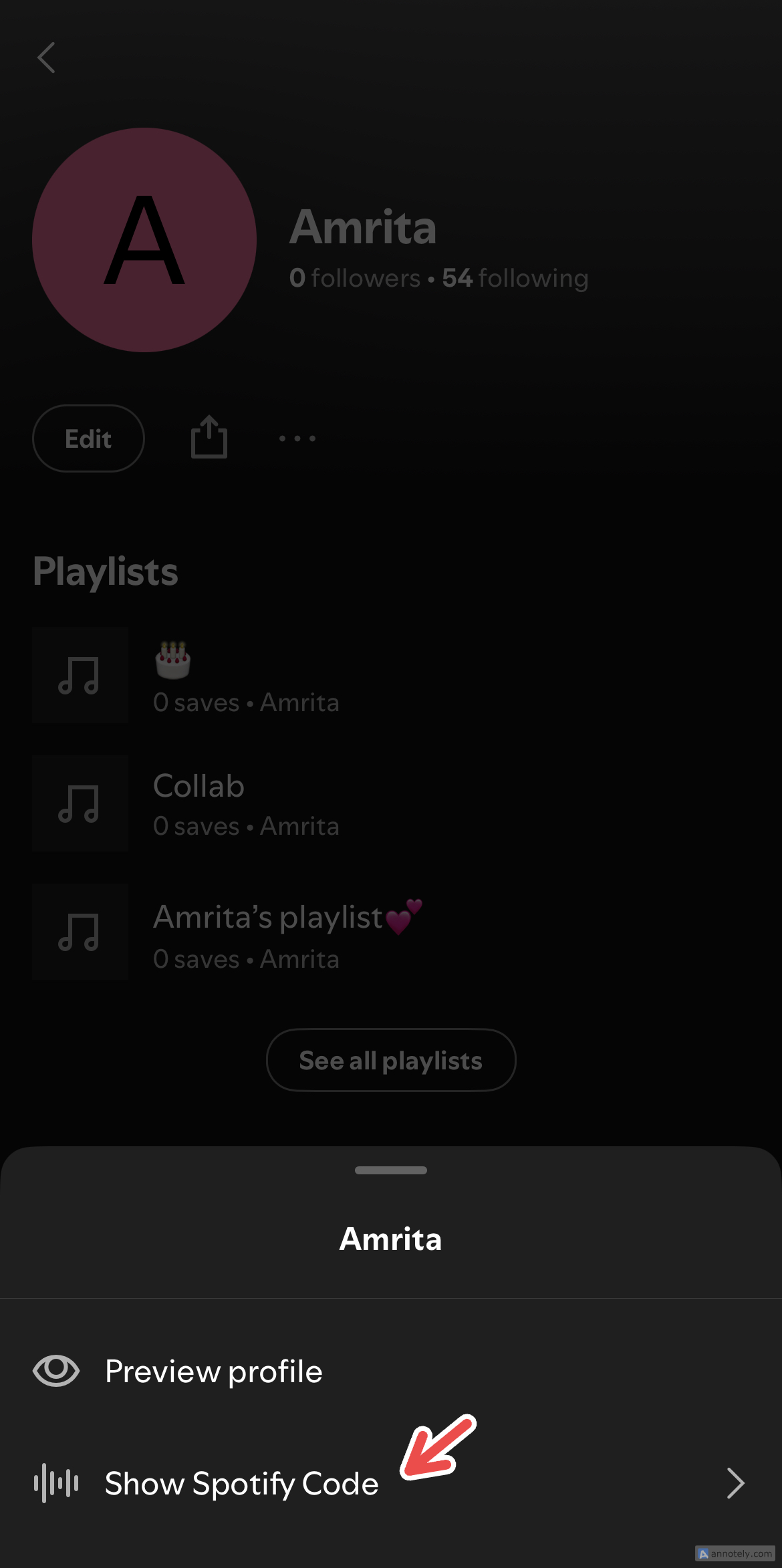
Чтобы сканировать код, откройте поиск в мобильном приложении и нажмите на значок камеры. Коды удобно использовать на мероприятиях, при обмене визитками или при создании печатных материалов.

Когда использовать:
- В офлайне: вечеринка, встреча, печатная афиша.
- Если вы хотите быстро обменяться профилем, не теряя формат ссылок.
Заблокировать пользователя в Spotify
Если вы хотите скрыть активность или запретить кому-либо подписываться на вас — можно заблокировать профиль.
Как заблокировать:
- Откройте профиль пользователя.
- Нажмите три точки и выберите Блокировать.
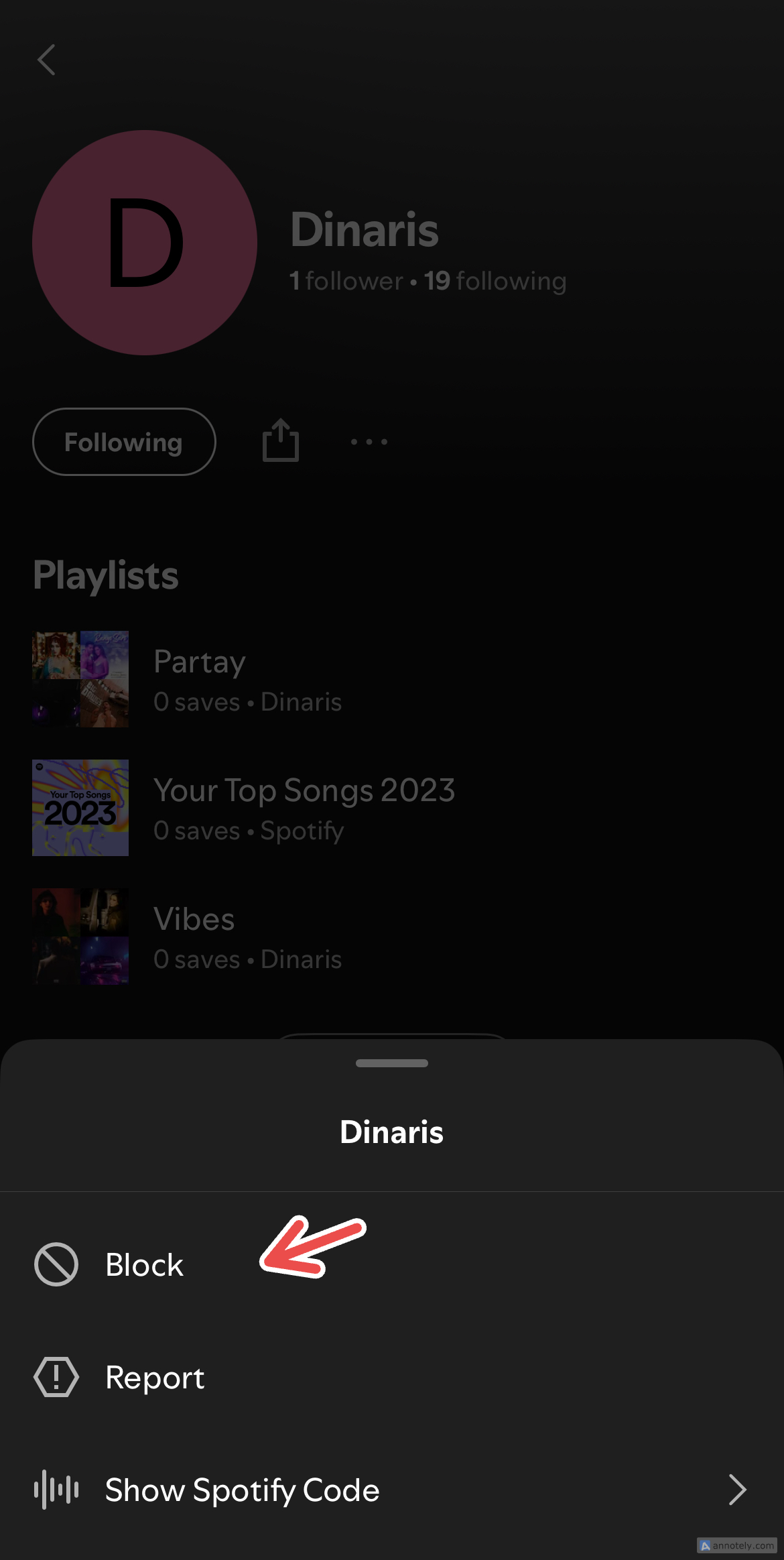
Что происходит после блокировки:
- Пользователь не может подписываться на вас и видеть вашу публичную активность.
- Вы не будете видеть его приватные плейлисты или активность (если та становится приватной).
Важно: блокировка — быстрый способ повысить приватность, но не заменяет регулярные проверки настроек конфиденциальности (например, использование приватного режима прослушивания).
Важно: приватный режим прослушивания отключает запись истории прослушивания на аккаунте и скроет треки от ваших подписчиков. Он не отменяет существующих подписчиков.
Методология: быстрый SOP для добавления друга
- Выберите метод поиска (ссылка, Facebook, поиск, код) в зависимости от ситуации.
- Отправьте или покажите ссылку/код, попросите друга нажать Подписаться.
- Если нужен совместный плейлист — создайте плейлист > три точки > Сделать совместным > пригласите участников.
- При необходимости настройте приватность: Настройки > Конфиденциальность и социальные сети.
Критерии приёмки:
- Вы видите пользователя в списке подписок.
- Друг подтвердил, что получил ссылку/код и подписался.
- При совместной работе все участники имеют доступ к редактированию (для совместных плейлистов).
Роли и чек-листы
Чек‑лист для организатора плейлиста:
- Создать плейлист и включить совместный режим.
- Отправить ссылку или код каждому участнику.
- Проверить, что все подписались и добавили треки.
Чек‑лист для пользователя, заботящегося о приватности:
- Включить приватный режим при необходимости.
- Отключить “Поделиться моей активностью” в настройках.
- Проверить список подписчиков и заблокировать нежелательные профили.
Чек‑лист для родителей:
- Проверить, какие контакты связаны через Facebook.
- Настроить приватность у детского аккаунта.
- Объяснить ребёнку, как работает совместный доступ к плейлистам.
Ментальные модели и подсказки
- “Ссылка = удалённая связь”: когда человек не рядом, используй ссылку.
- “Код = офлайн обмен”: при личной встрече лучше показать Spotify Code.
- “Facebook = массовый поиск”: если у вас много знакомых в Facebook, интеграция ускорит процесс.
Примеры, когда способ не сработает
- Поиск по отображаемому имени не найдёт человека с общим именем.
- Если пользователь отключил отображение активности, вы не увидите его недавних треков.
- При удалении доступа Facebook некоторые контакты перестанут отображаться в “Найти друзей”.
Советы по безопасности и приватности
- Не делитесь публично ссылкой на профиль, если хотите ограничить круг подписчиков.
- Используйте приватный режим, если не хотите, чтобы текущие треки отображались у других.
- Периодически просматривайте список приложений в Facebook, чтобы контролировать доступ Spotify.
Краткий глоссарий (1‑строчное определение)
- Подписаться — добавить профиль пользователя в свой список подписок, чтобы видеть его публичные плейлисты.
- Spotify Code — графический код в приложении для быстрого перехода к содержимому.
- Приватный режим — режим, при котором прослушивание не отображается в активности.
Decision flowchart — как выбрать способ найти друга
flowchart TD
  A'Нужно найти человека в Spotify?' --> B{Встреча лично?}
  B -- Да --> C[Показать Spotify Code]
  B -- Нет --> D{Есть связь через Facebook?}
  D -- Да --> E[Использовать 'Найти друзей' через Facebook]
  D -- Нет --> F{Знаете имя/ник?}
  F -- Да --> G[Поиск по имени в Spotify]
  F -- Нет --> H[Отправить ссылку-приглашение]
  C --> I[Подписываться]
  E --> I
  G --> I
  H --> I
Шаблон текста для приглашения (скопируй и вставь)
Привет! Вот мой профиль в Spotify — подпишись, если хочешь следить за моими плейлистами: <вставьте ссылку>. Можем сделать совместный плейлист для вечеринок.
Социальная превью-параметры
- OG заголовок: Найдите друзей в Spotify и делитесь музыкой
- OG описание: Простые способы подписываться на друзей, использовать Spotify Code и управлять приватностью.
Краткое объявление (100–200 слов)
Spotify предлагает несколько простых способов добавлять друзей и делиться музыкой: отправлять ссылку на профиль, подключаться через Facebook, искать по отображаемому имени, сканировать Spotify Code или использовать совместные плейлисты. Для защиты приватности используйте приватный режим и при необходимости блокируйте нежелательных пользователей. Это руководство объясняет каждый метод, даёт пошаговый SOP и чек‑листы для организаторов плейлистов, пользователей, заботящихся о приватности и родителей.
Итог и основные выводы
- Самый универсальный метод — ссылка-приглашение: работает для большинства сценариев.
- Spotify Code удобен в офлайне и при личных встречах.
- Интеграция с Facebook позволяет быстро находить знакомых, но зависит от настроек соцсети.
- Используйте приватный режим и блокировку для управления конфиденциальностью.
Ключевые выводы
- Подписки позволяют видеть публичные плейлисты и активность.
- Несколько методов поиска покрывают разные сценарии общения.
- Приватность контролируется в настройках аккаунта и через блокировку.
Спасибо за чтение — теперь вы можете выбрать удобный способ находить друзей и делиться музыкой в Spotify.

Похожие материалы

Несколько аккаунтов Skype: Multi Skype Launcher

Журнал для работы: повысить продуктивность

Персональные звуки уведомлений на Android

Скачивание шоу Hulu для офлайн‑просмотра

Microsoft Start: персонализированная новостная лента
