Как быстро найти и открыть приложение на iPhone и iPad
Быстрые ссылки
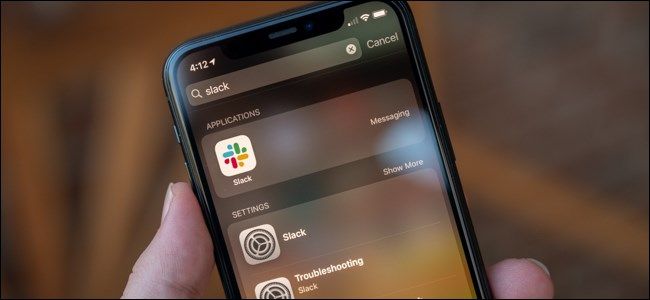
- Найти приложение с помощью Spotlight
- Найти и запустить приложение голосом через Siri
Apple App Store предлагает примерно два миллиона приложений для iPhone и iPad вместе. Если на устройстве у вас десятки приложений и вы не успели их упорядочить, легко потерять значок на Экранe «Домой». Ниже — простые и быстрые способы найти и запустить нужное приложение.
Найти приложение с помощью Spotlight
Возьмите один палец и нажмите ближе к середине главного экрана, затем потяните вниз.
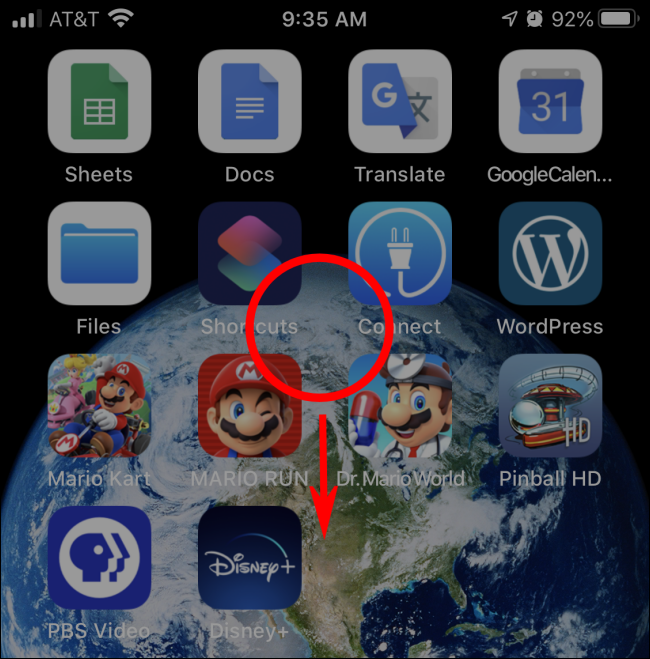
Это откроет Spotlight. На экране появятся строка поиска и клавиатура.
Spotlight может делать намного больше — он ищет контакты, сообщения, письма, файлы и веб-контент. Для подробностей смотрите руководство по Spotlight.
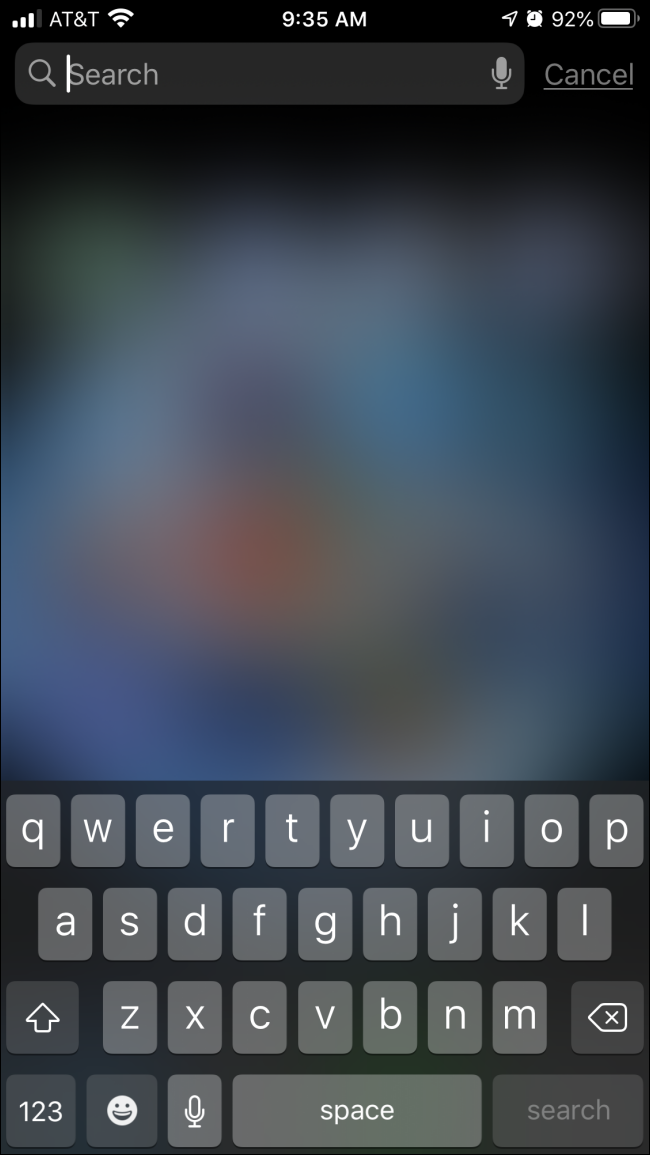
Когда появится клавиатура и строка поиска, введите несколько букв названия приложения. В примере ниже использовано приложение Minecraft.
Spotlight покажет «Лучшее совпадение» и другие результаты. Как только вы увидите нужный значок, коснитесь его — приложение откроется.
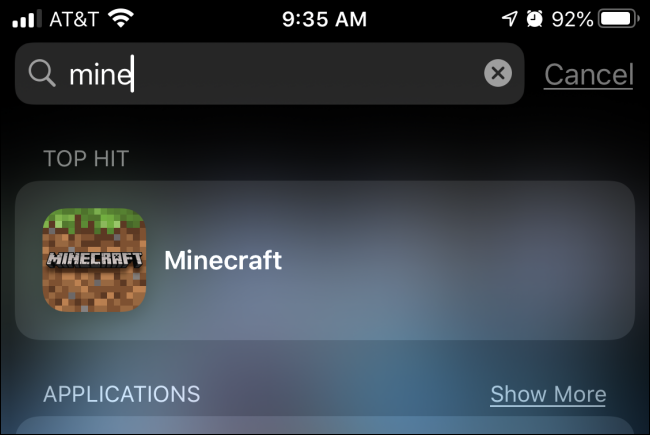
Важно: если приложение скрыто в папке или на другом экране, Spotlight всё равно найдёт его по имени.
Найти и запустить приложение голосом через Siri
Если вы предпочитаете голос, попросите Siri открыть приложение — не нужно искать значок вручную.
На старых iPhone и iPad удерживайте кнопку «Домой» под экраном. На новых устройствах без кнопки «Домой» удерживайте боковую кнопку питания, пока не появится интерфейс Siri.
Или включите «Привет, Siri» и просто скажите «Привет, Siri».
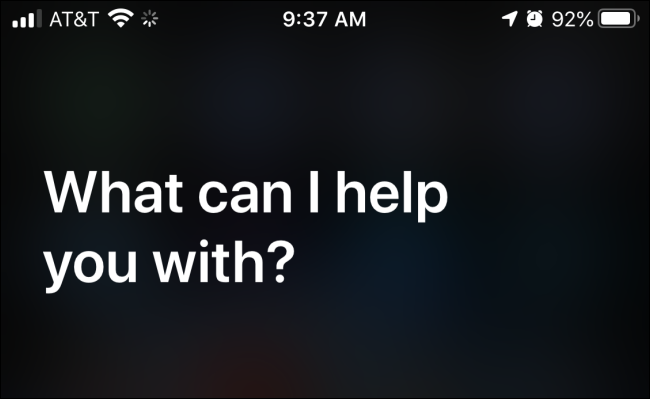
Когда Siri активна, скажите «Запусти» и название приложения, например: «Запусти Minecraft». Siri откроет приложение за вас.
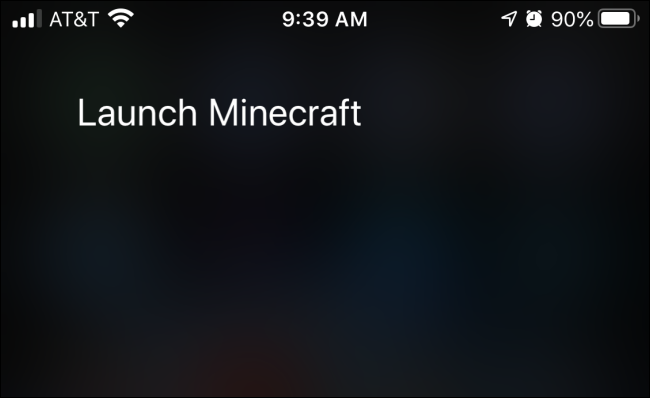
Если Siri не понимает название — попробуйте сказать точное название из App Store или откройте приложение вручную и проверьте его имя.
Альтернативные способы и подсказки
- App Library (Библиотека программ): на iOS можно свайпнуть до последнего экрана «Домой», где приложения организованы автоматически по категориям. Поиск в App Library тоже доступен.
- Центр управления и виджеты: для часто используемых приложений добавьте виджет или ярлык в «Экран Сегодня» или на главный экран.
- Используйте папки и именованные группы: если у вас много приложений, систематизируйте их по категориям, чтобы сократить время поиска в будущем.
Важно: если приложение не отображается в поиске, проверьте, не отключён ли его поиск в Настройках > Siri и Поиск, и не скрыто ли приложение через ограничения.
Когда поиск не помогает: возможные причины и решения
- Приложение удалено — откройте App Store и найдите приложение по имени; если кнопка «Загрузить» отображается, установите заново.
- Поиск ограничён настройками — в Настройках > Siri и Поиск включите опции «Показывать в Поиске» и «Разрешить предложения».
- Система ещё индексирует содержимое — подождите минуту и попробуйте снова.
Чеклисты по ролям
Чеклист для новичка
- Смахните вниз по главному экрану и введите имя приложения.
- Если не получилось, удерживайте кнопку «Домой» или боковую кнопку для вызова Siri.
- Проверьте App Library на последнем экране.
Чеклист для продвинутого пользователя
- Настройте виджеты с часто используемыми приложениями.
- Разместите рабочие и личные приложения в отдельных папках.
- Включите «Привет, Siri» и добавьте голосовые команды в Быстрые команды при необходимости.
Быстрая методика для повторяемых действий
- Смахнуть вниз для Spotlight.
- Ввести 2–4 буквы от названия приложения.
- Коснуться найденного значка.
- Если не найдено — вызвать Siri и произнести «Запусти <имя>».
Небольшая таблица-справка
- Поиск: Spotlight — лучший для быстрых текстовых запросов.
- Голос: Siri — идеальна для ситуаций без рук.
- Организация: App Library и папки — для долгосрочного порядка.
Принятие и проверка (Критерии приёмки)
- Приложение открывается из Spotlight при вводе 2–4 букв его названия.
- Siri запускает приложение по голосовой команде по его официальному названию.
- Если приложение не установлено, App Store предлагает его загрузить.
Потенциальные ограничения и когда метод не сработает
- Если приложение полностью удалено или заблокировано политиками компании, ни Spotlight, ни Siri не смогут его открыть.
- Неправильное произношение названия может привести к неверной интерпретации Siri.
Мини‑справочник терминов
- Spotlight — системный поиск по устройству.
- Siri — голосовой ассистент Apple.
- App Library — автоматическая библиотека приложений в iOS.
Наглядное решение для выбора метода
flowchart TD
  A[Нужно открыть приложение] --> B{Могу ли я печатать?}
  B -- Да --> C[Смахните вниз и введите имя в Spotlight]
  B -- Нет --> D{Рабочие руки свободны?}
  D -- Да --> E[Скажите: «Привет, Siri» и «Запусти <имя>»]
  D -- Нет --> F[Используйте виджет или быстрый ярлык]
  C --> G[Открылось?]
  E --> G
  F --> G
  G -- Нет --> H[Проверьте App Library или App Store]
Краткое резюме
Spotlight и Siri — самые быстрые способы найти и запустить приложение на iPhone и iPad. Spotlight удобен для быстрого текстового поиска, Siri — когда вы не можете или не хотите печатать. Если приложение не найдено, проверьте App Library, настройки поиска и наличие приложения в App Store.
Важно: настройте «Siri и Поиск», виджеты и папки заранее — это заметно ускорит ежедневную работу с устройством.

Похожие материалы

Включить F‑клавиши на Chromebook

Сумма квадратов в Excel — быстро и просто

Параллакс в Godot 4 — руководство

Caps Lock как модификатор в AutoHotkey
Подбор и тест посадки насадок AirPods Pro