
Как найти потерянный футляр AirPods
Быстрые ссылки
- Найти потерянный футляр AirPods без наушников внутри
- Найти потерянный футляр AirPods когда в нём есть хотя бы один наушник
- Использовать режим пропажи для отслеживания футляра
Что важно знать в двух словах
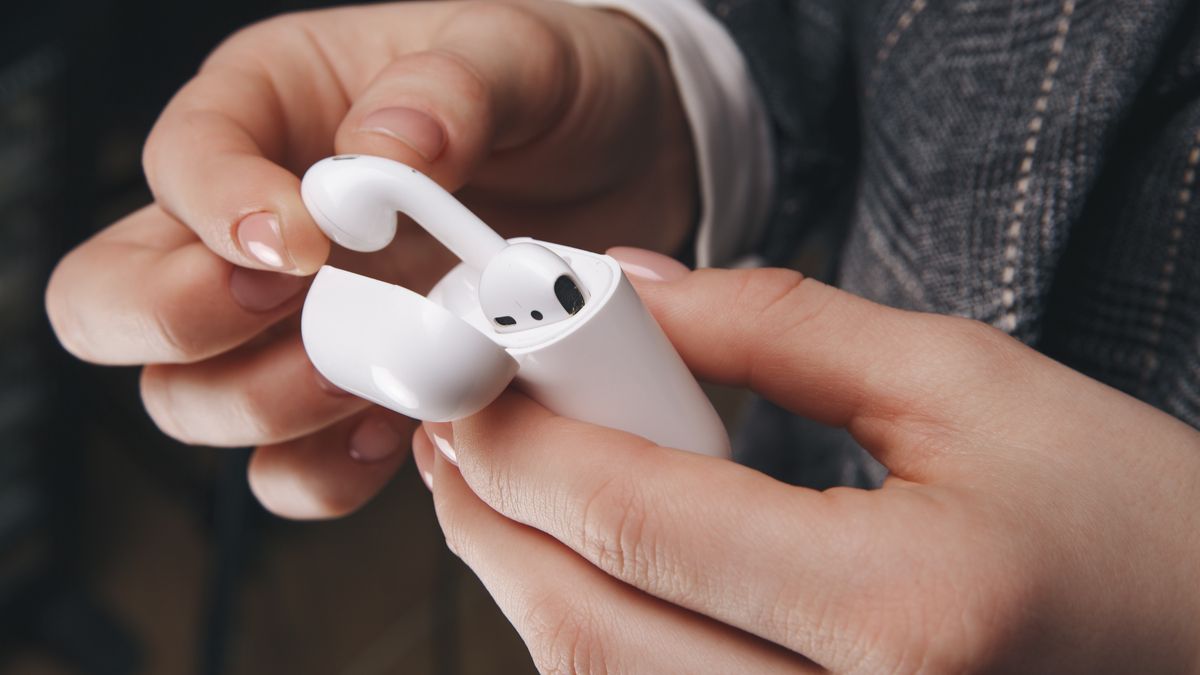
Футляр AirPods сам по себе не имеет GPS или постоянного радиосигнала. Когда в нём находится хотя бы один AirPod, «Локатор» видит местоположение и может воспроизвести звук. Если футляр пустой, он не отправляет своё местоположение, и искать придётся вручную или приобрести новый кейс.
Найти потерянный футляр AirPods без наушников внутри
Если у вас потерян только футляр, а оба AirPods у вас на руках, у футляра нет встроенного трекера. Это обычный зарядный кейс: он предоставляет заряд и хранение, но не отслеживает своё положение в реальном времени. В таких ситуациях возможные варианты:
- Осмотреть последние места, где вы использовали кейс: сумка, одежда, стол, автомобиль, офис, дорожный рюкзак. Начинайте с самых вероятных мест.
- Перечислить шаги и вспомнить, где вы брали или заряжали AirPods в последний раз — метод «обратного воспоминания» часто помогает.
- Попросить помощи у домочадцев или коллег: иногда предметы видят сторонние люди.
- Если найти не удалось — купить новый совместимый футляр. Новый кейс автоматически работает с уже сопряжёнными AirPods.
Важно: нельзя использовать «Локатор» для пустого кейса — приложение не отображает его положение.
Найти потерянный футляр AirPods когда в нём есть хотя бы один наушник
Если хотя бы один AirPod находится в кейсе, вы можете отслеживать его через «Локатор» (Find My) на iPhone, iPad, Mac или через веб. Условия, при которых это работает:
- На устройстве (iPhone/iPad/Mac), где вы настроили AirPods, должна быть включена служба «Локатор».
- «Локатор» должен был быть включён до момента потери кейса.
- Если крышка кейса открыта, приложение может показать текущее местоположение и позволит воспроизвести звук на наушниках.
- Если крышка закрыта, приложение показывает только последнее известное местоположение. Воспроизвести звук невозможно.
Отслеживание с iPhone или iPad
- Запустите приложение «Локатор».
- Внизу выберите вкладку “Устройства”.
- В списке найдите и коснитесь своих AirPods.
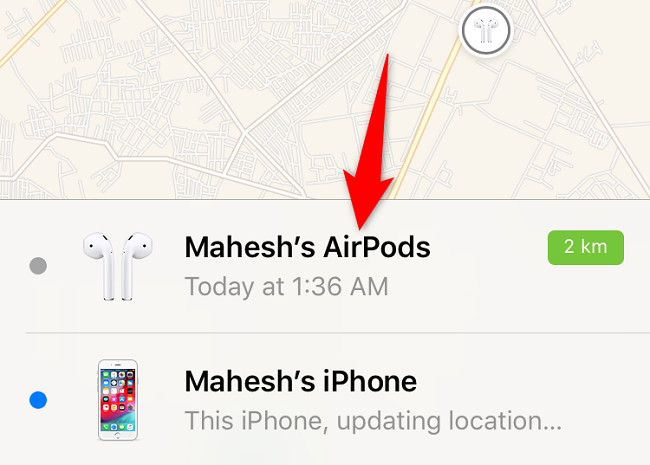
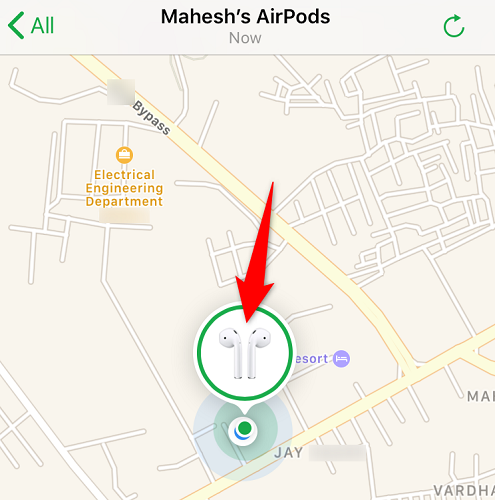
Если крышка открыта, на карте появится текущее местоположение кейса.
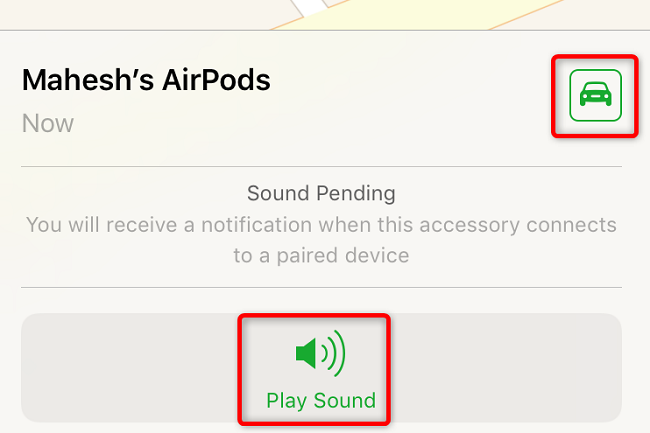
Если кейс кажется поблизости, используйте Действия > Воспроизвести звук, чтобы наушники проиграли сигнал. Для маршрута до точки нажмите значок автомобиля.
Если крышка закрыта, в приложении будет лишь последнее известное местоположение.
Просмотр местоположения через веб
Если под рукой нет iPhone или iPad, откройте сайт iCloud.com и войдите в свой Apple ID. В разделе «Локатор» (или «Find My») выберите “Все устройства” и найдите свои AirPods.
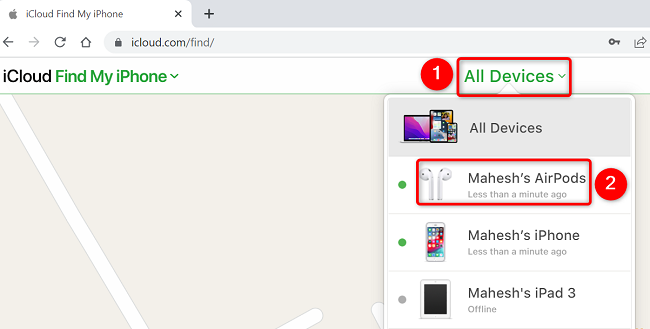
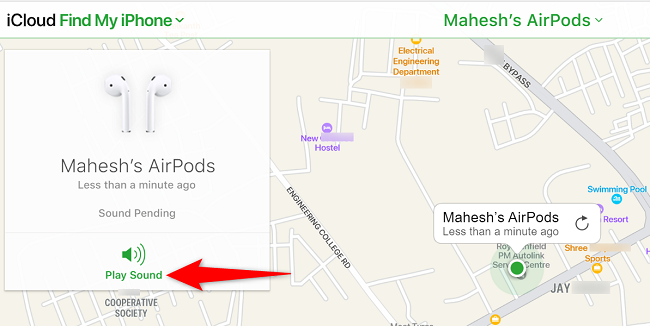
Если крышка кейса открыта, вы увидите актуальную позицию на карте и сможете нажать “Воспроизвести звук”. Если закрыта — будет показано последнее место, где Apple обнаружила кейс.
Использовать режим пропажи для отслеживания футляра
Для AirPods (3‑го поколения), AirPods Pro и AirPods Max доступна опция «Отметить как потерянный» через «Локатор». Когда вы включаете режим пропажи, устройство помечается, и Apple использует сеть «Локатор» для поиска — это означает, что другие устройства Apple могут «увидеть» ваши наушники и передать зашифрованное местоположение вам.
Как включить режим пропажи:
- Откройте «Локатор» и выберите вкладку “Устройства”.
- Выберите свои AirPods.
- Нажмите “Отметить как потерянные” и следуйте инструкциям.
- Вы можете показать на экране контактную информацию (номер телефона или e‑mail), чтобы тот, кто найдёт наушники, мог связаться с вами.
Режим пропажи полезен, когда вы не уверены в местоположении и хотите увеличить шансы обнаружения за счёт сети других устройств Apple.
Когда поиск не сработает — типичные причины
- Кейс полностью пуст и закрыт: он не передаёт текущее местоположение.
- Сеть «Локатор» не зафиксировала наушники, потому что нет рядом других устройств Apple.
- Устройство не было зарегистрировано в вашем Apple ID или «Локатор» был выключен до потери.
- Физические повреждения или глубокая разрядка батареи мешают работе наушников.
Important: Если кейс оказался в чужом частном помещении и вы видите последнее местоположение, действуйте осторожно — не заходите на чужую территорию без разрешения.
Альтернативные подходы и решения
- Зарегистрируйте AirTag или другой Bluetooth‑трекер в своей сумке или часто используемых вещах. AirTag не помогает отследить пустой оригинальный футляр, но поможет найти сумку или рюкзак, где вы могли оставить кейс.
- Поиск по камерам видеонаблюдения (если подозреваете кражу в общественном месте) — обратитесь к администрации.
- Вспомогательные приложения и сервисы для слежения за Bluetooth‑устройствами. Они работают только если устройство передаёт Bluetooth‑сигнал.
Пошаговый план действий (Playbook)
- Проверьте последнее место использования и места частого хранения.
- Откройте приложение «Локатор» на iPhone/iPad или сайт iCloud и найдите AirPods.
- Если местоположение актуально и кейс рядом — используйте “Воспроизвести звук”.
- Если кейс далеко, включите режим пропажи и добавьте контактную информацию.
- Если у вас нет наушников в кейсе, проверяйте сумки и одежду вручную, опросите близких.
- При подозрении на кражу сообщите в полицию и предоставьте последнюю точку на карте как ориентир.
Контрольная памятка владельцу
- Включите «Локатор» заранее — это единственный способ отслеживать AirPods.
- Зарегистрируйте резервный трекер (AirTag) в часто используемых вещах.
- Сохраняйте коробку и серийный номер AirPods — он пригодится при обращении в поддержку.
Критерии приёмки для успешного поиска
- Устройство появилось на карте в «Локаторе» и вы можете проложить к нему маршрут.
- Воспроизведение звука помогло локализовать кейс в радиусе слышимости.
- Если кейс найден посторонним — контактные данные в режиме пропажи позволили связаться с вами.
Небольшой словарь терминов
- Локатор — приложение Find My от Apple для поиска устройств.
- Режим пропажи — функция, которая помечает устройство и позволяет показать контактную информацию.
- AirTag — отдельный трекер Apple для поиска предметов.
Приватность и безопасность
Когда вы включаете режим пропажи, ваш контакт показывает только те данные, которые вы разрешили. Сеть «Локатор» передаёт местоположение в зашифрованном виде и не предоставляет личные данные чужим пользователям. Если вы передаёте информацию полиции, делайте это только при наличии подтверждённого местоположения.
Кому звонить и когда
- Если вы подозреваете кражу — обратитесь в полицию, предоставив последнее доступное местоположение.
- Для замены или ремонта футляра — обратитесь в официальную службу поддержки Apple или в авторизованный сервис.
Краткое резюме
Футляр без наушников не отслеживается. Если в нём есть хотя бы один AirPod, используйте «Локатор» и режим пропажи для поиска и улучшения шансов на возврат. При отсутствии результата действуйте по шагам Playbook: проверяйте места, опрашивайте людей, при необходимости включайте режим пропажи и обращайтесь к поддержке.
Спасибо — надеемся, что вы быстро найдёте свой кейс.
Summary:
- Если в кейсе есть наушник: используйте «Локатор» и “Воспроизвести звук”.
- Если кейс пуст: ищите вручную или заменяйте.
- Включайте режим пропажи, если местоположение неизвестно.
Notes: Рекомендовано заранее настроить «Локатор» и иметь резервный трекер для часто теряемых вещей.

Похожие материалы

Несколько аккаунтов Skype: Multi Skype Launcher

Журнал для работы: повысить продуктивность

Персональные звуки уведомлений на Android

Скачивание шоу Hulu для офлайн‑просмотра

Microsoft Start: персонализированная новостная лента
