
Как найти, отредактировать и удалить все свои комментарии на YouTube
Быстрые ссылки
Как просмотреть все свои комментарии на YouTube
Как редактировать и удалять комментарии на YouTube
Если вы не находите комментарий, который оставляли на YouTube, не переживайте. Показаны проверенные способы, как увидеть всю историю ваших комментариев, отредактировать их и удалить при необходимости.
Как просмотреть всю историю комментариев на YouTube
Пошаговая инструкция:
- Откройте веб-браузер (на компьютере или мобильном устройстве).
- Перейдите на сайт истории комментариев YouTube (страница Your YouTube Comments в Google My Activity). Если вы не вошли в аккаунт Google, сайт предложит авторизоваться.
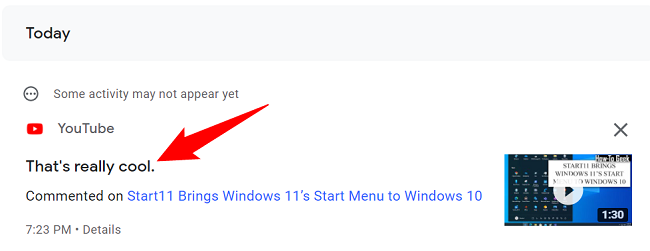
- После входа вы попадёте на страницу «Ваши комментарии в YouTube», где перечислены все комментарии, которые вы когда-либо публиковали.
- Самые свежие комментарии отображаются вверху. Чтобы увидеть старые, прокрутите страницу вниз.
Важно: эта страница хранит ваши комментарии в хронологическом порядке и даёт удобный общий список без необходимости искать отдельные видео.
Как редактировать и удалить ваши комментарии
Удаление через страницу истории комментариев:
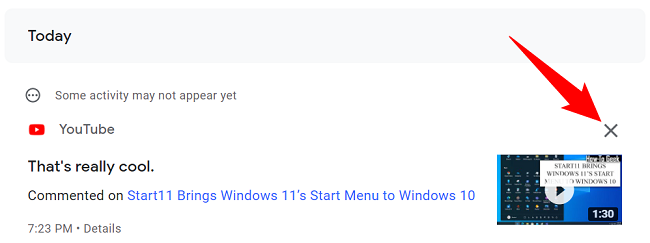
- На странице Your YouTube Comments найдите нужный комментарий и нажмите «X» в правом верхнем углу этого блока, чтобы удалить запись.
- Иногда проходит время, прежде чем удалённый комментарий полностью исчезнет с видео — будьте терпеливы.
Если вы случайно удалили комментарий, на экране может появиться подсказка «Deleting Now» с кнопкой «Cancel». Быстро нажмите «Cancel», чтобы восстановить комментарий.
Редактирование комментария:
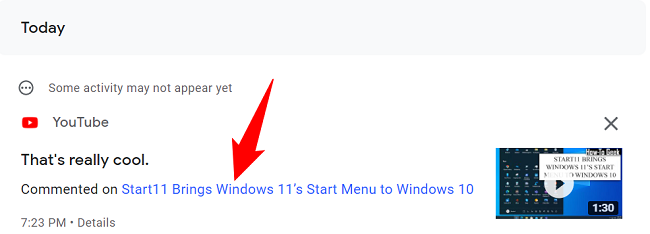
- На странице истории комментариев нажмите название видео рядом с надписью “Commented On”, чтобы перейти на страницу видео в YouTube.
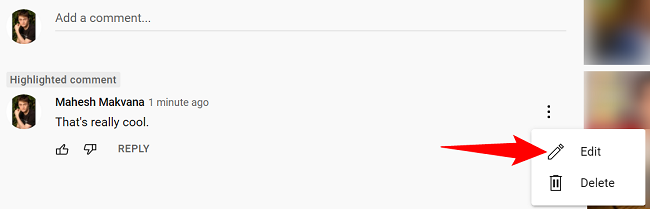
- На странице видео ваш комментарий будет выделен вверху или показан среди других. Нажмите три точки рядом с комментарием и выберите «Edit».
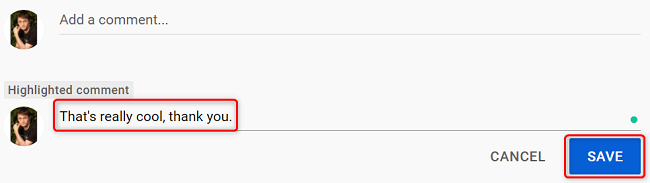
- Внесите изменения и нажмите «Save», чтобы применить правки.
Альтернативный способ и мобильные замечания
- Самый надёжный способ — использовать веб-браузер и страницу Your YouTube Comments в Google My Activity. Это работает одинаково на компьютере и в мобильном браузере.
- В приложении YouTube прямого глобального списка всех ваших комментариев обычно нет. Поэтому, если вы работаете с телефоном, откройте браузер и используйте тот же путь через My Activity.
Примечание: если вы ведёте несколько аккаунтов Google, убедитесь, что вы вошли в тот аккаунт, с которого оставляли комментарии.
Что делать, если не удаётся найти комментарий
Возможные причины и действия:
- Комментарий мог быть удалён вами или владельцем канала. Проверьте видео напрямую — возможно, запись удалена.
- Комментарий мог быть удалён модерацией за нарушение правил. В этом случае вы не сможете восстановить его из открытого просмотра.
- Вы вошли в другой аккаунт Google. Выйдите и войдите в верный аккаунт.
- Задержка сервера: иногда требуется время, чтобы изменения (удаление/редактирование) синхронизировались.
Если проблема не решается, попробуйте:
- Проверить историю активности Google в разделе удаления активности и фильтрации по продукту YouTube.
- Использовать поиск по каналу или по тексту комментария (если помните фразы) — но это работает только на отдельных страницах видео.
Когда способ не сработает
- Если комментарий удалён владельцем видео или YouTube в рамках модерации, вы не вернёте его через интерфейс.
- Если аккаунт был удалён или заблокирован, доступ к истории может быть ограничен.
Краткая методология (шаги для повторения)
- Откройте браузер и перейдите на Your YouTube Comments (My Activity).
- Войдите в нужный аккаунт Google.
- Найдите комментарий в списке; удалите или нажмите ссылку на видео для редактирования.
- При ошибке проверьте правильность аккаунта и статус видео/комментария.
Роль-based чек-лист
Для обычного пользователя:
- Войти в правильный аккаунт Google.
- Открыть страницу Your YouTube Comments.
- Найти, отредактировать или удалить комментарий.
Для автора контента/модератора:
- Проверить уведомления и жалобы на комментарии.
- Использовать инструменты YouTube Studio для модерации.
Правовые и приватные замечания
Удаление комментария удаляет его видимость для других пользователей. Google по-прежнему может хранить записи действий в логах в соответствии с политикой хранения данных. Чтобы управлять сохранёнными данными, используйте параметры в аккаунте Google — «Данные и персонализация» и настройки удаления активности.
Важно: я не указываю точные сроки хранения логов, так как они зависят от политик Google и настроек аккаунта.
Частые ошибки и их решения
- Ошибка: комментарий не исчез после удаления. Решение: подождите несколько минут и обновите страницу видео.
- Ошибка: ссылка на видео в истории комментариев не открывается. Решение: проверьте, не удалено ли видео или доступ к нему ограничен.
Короткое объявление (140–180 слов)
Если вы хотите убрать старые или неверные комментарии на YouTube, используйте страницу Your YouTube Comments в Google My Activity. Она показывает все ваши комментарии в одном списке, даёт возможность удалить запись прямо оттуда и быстро перейти к видео, чтобы отредактировать текст. Метод работает одинаково в настольном и мобильном браузере. Если комментарий удалён модерацией или владельцем канала, его восстановить стандартными средствами нельзя. Для полного контроля над своими данными проверьте настройки хранения активности в аккаунте Google.
Важно: при работе с несколькими аккаунтами убедитесь, что вы вошли в нужный профиль.
1-строчная глоссарий
- Your YouTube Comments: страница истории комментариев в Google My Activity, где перечислены все ваши комментарии в YouTube.
Резюме
- Страницу Your YouTube Comments используйте как главный инструмент для поиска, редактирования и удаления ваших комментариев.
- На мобильных устройствах предпочтительнее открыть браузер и перейти по тому же пути.
- Если комментарий исчез или заблокирован владельцем/модерацией, его нельзя вернуть через стандартный интерфейс.
Важно: если вы встретите неподобающий комментарий от другого пользователя, сообщите о нём через встроенные инструменты YouTube для модерации.
Критерии приёмки:
- Вы можете найти любой свой доступный комментарий через страницу истории.
- Удаление или редактирование успешно применяются и видны в течение нескольких минут.

Похожие материалы

Несколько аккаунтов Skype: Multi Skype Launcher

Журнал для работы: повысить продуктивность

Персональные звуки уведомлений на Android

Скачивание шоу Hulu для офлайн‑просмотра

Microsoft Start: персонализированная новостная лента
