
Как быстро найти все фотографии на компьютере с Windows
Быстрые ссылки
Как найти все фотографии вручную
Лучший способ: использовать поиск Windows
Использовать стороннее приложение
Резюме
- В Проводнике Windows в поле поиска можно использовать оператор kind:=picture, чтобы найти большинство фото на выбранном диске или в папке.
- Сторонние инструменты (например, WizTree) помогают отфильтровать по расширениям и быстро просмотреть крупные наборы файлов.
- После обнаружения изображений переместите их в отдельную папку «Изображения» или сделайте резервную копию на внешний диск, чтобы не потерять.
Почему фотографии теряются и где их искать в первую очередь
Фотографии могут сохраняться в разных местах в зависимости от источника и способа передачи:
- Официальная папка Windows: «Изображения» (Pictures).
- Папки сервисов синхронизации: Dropbox, iCloud, OneDrive — у каждого своя структура.
- Перенос с камеры или телефона — файлы могут оказаться в папках с именами типа DCIM, Camera, импортированных устройств.
- Загрузки из интернета — обычно в папке «Загрузки» (Downloads), но браузер может сохранять в произвольную папку.
Если вы хотите искать вручную, начните с папок «Загрузки» и «Изображения», которые доступны в разделе «Быстрый доступ» Проводника.
Как найти все фотографии вручную
- Откройте Проводник (File Explorer).
- Перейдите в «Быстрый доступ» и по очереди откройте папки «Загрузки» и «Изображения».
- Проверьте папки связанных сервисов: OneDrive, Dropbox, iCloud Drive — они обычно отображаются в навигационной панели.
- Если вы подключаете внешний жёсткий диск или карту памяти — проверьте корневые папки и папку DCIM.
Это даёт быстрый контроль, но не гарантирует полный охват всех вложенных папок на всех дисках.
Лучший способ: использовать поиск Windows
Проводник умеет искать файлы по типу. Вместо ручного просмотра используйте встроенный поисковый синтаксис.
- Откройте Проводник и перейдите к месту поиска (например, выберите запись This PC, чтобы просканировать весь компьютер).

- Можно выбрать конкретный диск или папку; в примере мы выбираем диск C:
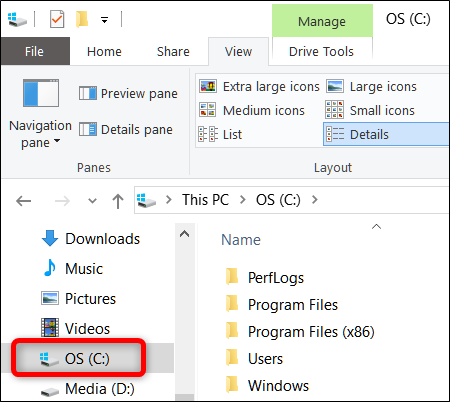
- Кликните в поле поиска в правом верхнем углу — появится вкладка Поиск (Search). Нажмите на кнопку Kind и выберите Pictures (Изображения).

Это вставит оператор в поле поиска. Вы также можете сразу ввести его вручную:
kind:=picture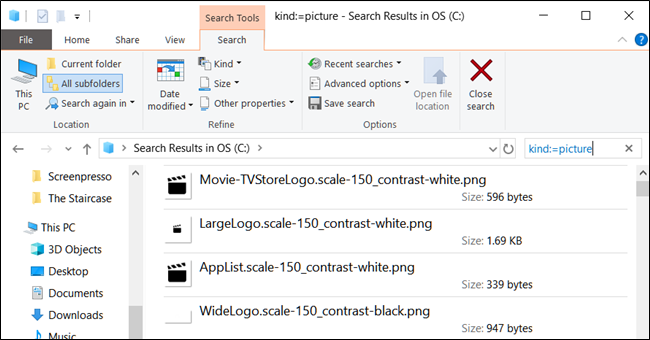
Результат покажет большинство распространённых форматов изображений: JPG, PNG, GIF, BMP и т. п. Форматы вроде RAW, специализированных векторных форматов или контейнеров (видео с встраиваемыми картинками) могут не попасть в выборку — для них нужны дополнительные фильтры.
Пример: в моём поиске по диску C: появилось 27 494 фотографии — это демонстрация масштаба, который может храниться на одном разделе.
Когда вы нашли нужную картинку, кликните по ней правой кнопкой мыши и выберите Open file location (Открыть расположение файла), чтобы увидеть папку, в которой она хранится.

Советы по поиску в Проводнике
- Можно комбинировать фильтры: например, добавлять по дате modified: или size: для уточнения поиска (пример: kind:=picture date:>01.01.2020).
- Если нужно искать по расширению, введите .png или .jpg в поле поиска.
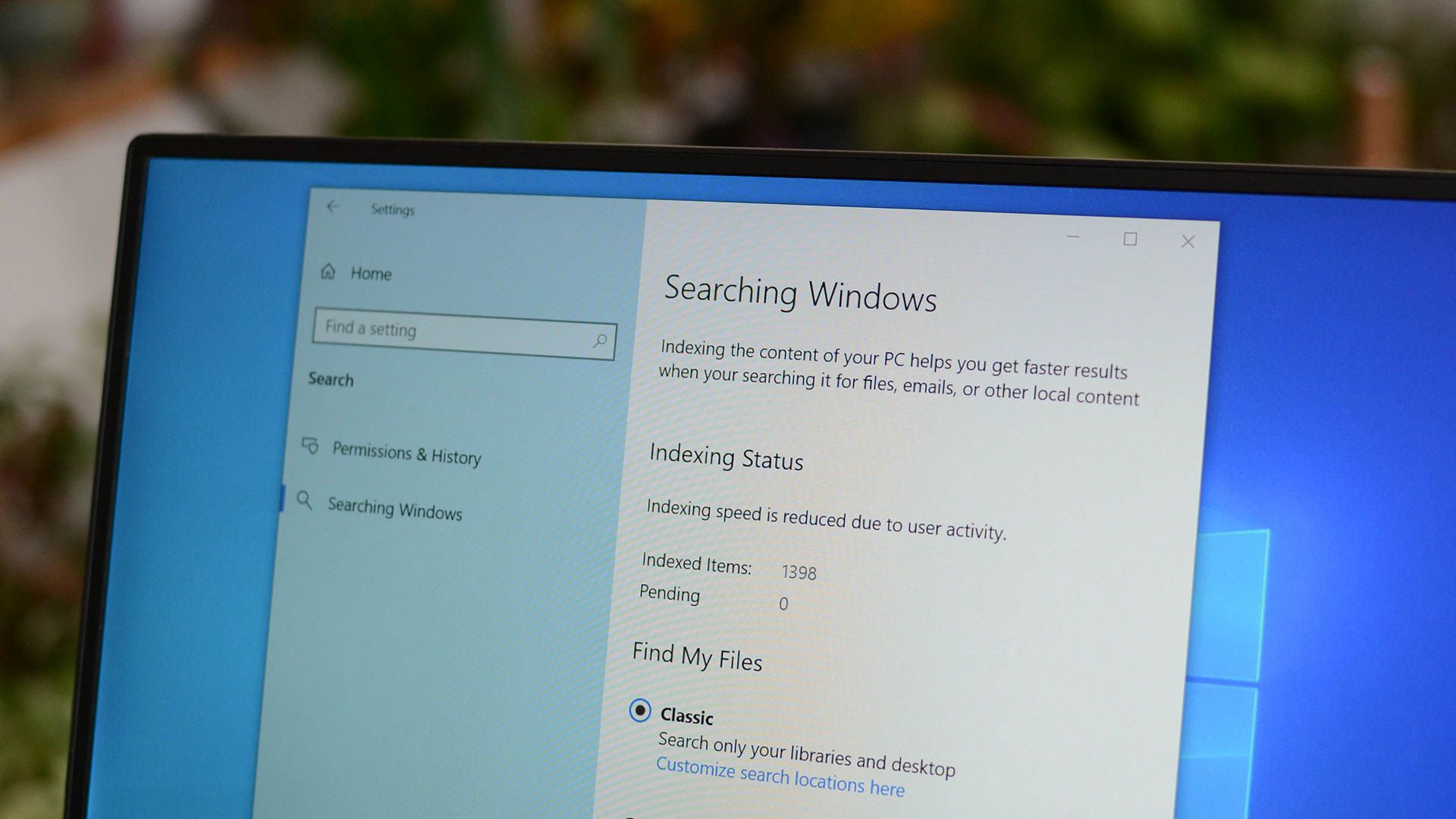
- Индексация Windows ускоряет поиск: если используется неиндексируемый диск, поиск будет медленным.
Важно: Поиск вида kind:=picture опирается на свойства файлов и индекс Windows. Если изображения имеют нестандартные расширения или повреждены, их поиск может не сработать.
Использовать стороннее приложение
Если вы хотите визуально просмотреть распределение по объёму и быстро отфильтровать по расширениям, используйте программы типа WizTree или WinDirStat.
- Установите и запустите WizTree.
- Нажмите “Scan” (Сканировать) для создания индекса файлов на выбранном диске.
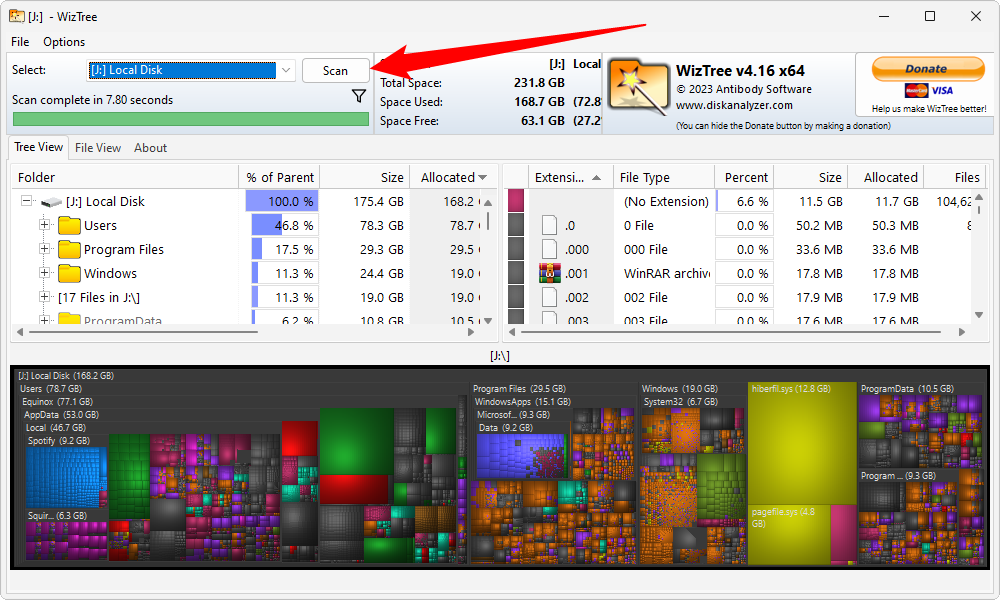
- После сканирования внизу отображается блоковая карта, где большие блоки — это большие файлы/папки. Нажмите кнопку фильтра, введите шаблон по расширению (например, .png или .jpeg) и примените фильтр.

- В блоках останутся только файлы выбранного формата — можно открыть файлы по одному или перейти в папку целиком.

Символ — это маска, означающая «любое имя файла». В WizTree фильтр png найдёт все файлы с расширением .png независимо от имени.
Часто встречающиеся форматы изображений
- JPEG (.jpeg)
- JPG (.jpg)
- PNG (.png)
- BMP (.bmp)
- GIF (.gif)
- WEBP (.webp)
- HEIC (.heic)
- AVIF (.avif)
Если у вас есть нестандартные форматы (например, RAW от камеры), используйте поиск по расширению .raw, .cr2, .nef и т. д.
Когда стандартный поиск не сработает
- Файлы не индексируются — поиск по индексу не найдёт неиндексируемые объекты; в этом случае включите индексирование для нужных папок или выполните полнотекстовый поиск без индекса (медленнее).
- Изображения находятся внутри архивов (.zip, .rar) — Проводник их не покажет; нужно распаковать архивы или воспользоваться инструментом, который умеет просматривать содержимое архивов.
- Формат файла неизвестен или файлы лишены расширения — придётся использовать поиск по типу содержимого (например, по сигнатурам) с помощью специализированных утилит.
- Файлы находятся в облачном хранилище и не синхронизированы локально — синхронизируйте нужные папки или используйте веб-интерфейс облака.
Альтернативные подходы
- Использовать командную строку PowerShell для поиска по расширениям:
Get-ChildItem -Path C:\ -Recurse -Include *.jpg,*.png,*.gif -ErrorAction SilentlyContinueЭта команда перечислит файлы по расширениям рекурсивно, но может быть медленной на больших дисках.
Использовать утилиты для поиска по сигнатурам файлов (например, программы для восстановления данных) если расширения потеряны.
Использовать облачные инструменты или приложения фотобиблиотек (Google Photos, Apple Photos) для централизованного управления сразу после загрузки.
Пошаговая методика: быстрый рабочий план
- Выберите стратегию: быстрый поиск (kind:=picture) или глубокий анализ (WizTree/PowerShell).
- Проведите поиск по всем дискам: сначала kind:=picture на This PC.
- Экспортируйте или запишите список папок с найденными изображениями.
- Скопируйте фотографии в централизованную папку «Изображения» или на внешний диск.
- Создайте резервную копию: облако или внешний носитель.
- Приведите порядок: удалите дубликаты, сгруппируйте по годам/событиям.
Контрольный список для разных ролей
Для обычного пользователя:
- Найти и переместить все фото в папку «Изображения».
- Сделать резервную копию на внешний диск или в облако.
- Проверить папку «Загрузки» и папки облачных сервисов.
Для администратора или IT-специалиста:
- Проверить индексирование Windows и включить нужные пути.
- Запустить скрипт PowerShell для полного инвентаря изображений.
- Проверить права доступа и состояние облачных клиентов.
Для фотографа или медиаменеджера:
- Использовать метаданные EXIF для фильтрации по камере и дате.
- Синхронизировать библиотеку с программой управления изображениям (Lightroom, Capture One).
Шпаргалка по поиску и фильтрам
- kind:=picture — показывает общие изображения.
- .png, .jpg, *.jpeg — фильтр по расширению в Проводнике или в WizTree.
- date:>01.01.2021 — фильтр по дате изменения.
- size:>1MB — фильтр по размеру файла.
- Get-ChildItem -Recurse -Include *.png — PowerShell для поиска.
Критерии приёмки
Чтобы считать задачу выполненной, проверьте:
- Все назначенные диски просканированы (локальные и подключённые).
- Нужные форматы изображений найдены и сохранены.
- Сделана резервная копия и проверен доступ к ней.
- Дубликаты обработаны и организована структура папок.
Мини-фактбокс
- Операция kind:=picture покрывает стандартные растровые форматы, но не все RAW-форматы.
- Поиск по всему диску может занять от нескольких минут до часов в зависимости от объёма и индексации.
- WizTree и подобные утилиты ускоряют визуальную оценку распределения файлов по объёму.
Риски и рекомендации по безопасности
- При массовом перемещении файлов делайте резервную копию до удаления.
- Проверяйте права доступа при работе с сетевыми дисками и облачными папками.
- Не меняйте и не удаляйте системные изображения, если не уверены в их назначении.
Итог
Поиск всех фото на компьютере с Windows можно упростить: для большинства задач хватит команды kind:=picture в Проводнике. Для более детального анализа используйте WizTree или PowerShell. После поиска организуйте найденные файлы в централизованную папку и создайте резервную копию — это предотвратит потерю изображений в будущем.
Важно: если стандартные методы не находят файлы (архивы, неиндексируемые диски, нестандартные форматы), рассмотрите специализированные утилиты или восстановление по сигнатурам.

Похожие материалы

Несколько аккаунтов Skype: Multi Skype Launcher

Журнал для работы: повысить продуктивность

Персональные звуки уведомлений на Android

Скачивание шоу Hulu для офлайн‑просмотра

Microsoft Start: персонализированная новостная лента
