
Как найти серийный номер продукта Adobe

Когда нужен серийный номер
Серийный номер (serial number, «серийник», «ключ активации») требовался для большинства одноразовых активаций и коробочных лицензий Adobe. Сегодня многие продуктоварианты используют подписку Creative Cloud, где ключи обычно не требуются: активация проходит по учётной записи Adobe ID. Тем не менее полноценные коробочные, ретейл‑и студент‑лицензии и некоторые старые версии по‑прежнему используют 24‑значные или другие числовые коды. Опишите свою ситуацию и следуйте соответствующему разделу ниже.
Быстрый план действий
- Проверьте учётную запись Adobe (Order History).
- Поиск письма от реселлера — тема «Your Adobe order» или «Redemption code».
- Для карт предоплаты — соскребите защитный слой на обратной стороне.
- Для коробок — посмотрите на вкладыше диска/коробке: 24‑значный код.
- Если продукт установлен и зарегистрирован — проверьте реестр Windows.
- Если Creative Cloud запрашивает серийный номер — используйте официальный инструмент устранения неполадок.
Если Creative Cloud запрашивает серийный номер
Creative Cloud как правило не требует ввода серийного номера: подключение и активация идут по Adobe ID. Если какое‑то приложение Creative Cloud просит ключ, это ошибка или следствие установки старой не‑CC версии. Выполните следующее:
- Перейдите на страницу устранения неполадок Creative Cloud (поиск через официальный сайт Adobe).
- Убедитесь, что вы вошли в правильный аккаунт Adobe (Email в правом верхнем углу приложения).
- Откатите/переустановите проблемное приложение через Creative Cloud Desktop App.

Важно: если приложение старой серии (CS6 и ранее) было установлено параллельно с CC‑версиями, конфликт возможен — удалите старые версии через панель управления.
Продукты, купленные на Adobe.com
Если вы покупали напрямую на Adobe.com, серийный номер (если он применяется к вашей версии) и история заказов находятся в учётной записи Adobe:
- Войдите в аккаунт на https://account.adobe.com.
- В меню слева выберите «Order History» или «История заказов».
- Нажмите на номер заказа в столбце «Order» — информация откроется.
- В деталях заказа будет отображён серийный номер или код активации (если применимо).
Если в заказе указан «redemption code», его следует активировать через указанный в письме URL.
Продукты, купленные в физическом магазине
- Карта предоплаты: код для активации спрятан под защитной фольгой на обратной стороне. Аккуратно сотрите покрытие монеткой.
- Коробочная версия / диск: проверьте внутри упаковки — на вкладыше диска, на боковой стороне коробки или на стикере внутри должен быть 24‑значный цифровой код.
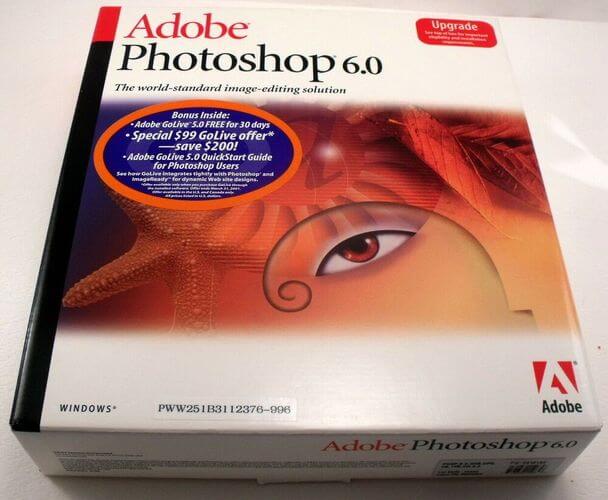
Совет: фотографируйте карту предоплаты и упаковку на случай утери. Не публикуйте изображение кода в открытых местах.
Продукты, купленные у онлайн‑ретейлеров
Проверьте электронную почту, на которую оформлялся заказ. Как правило, реселлер присылает письмо с темой, содержащей слова «order», «license», «redemption» или «Adobe». Текст письма может содержать инструкцию по активации и сам код. Если письма нет — обратитесь к продавцу с номером заказа.
Студенческая и образовательная лицензия
Для студенческих версий поступления и серийные номера обычно приходят по электронной почте после подтверждения статуса. Иногда код доступен через сайт учебного партнёра. Проверьте входящую почту, папку «Спам» и учётную запись, указанную при оформлении.
Поиск серийного номера уже установленного и зарегистрированного продукта через реестр Windows
Если вы уже устанавливали и регистрировали продукт на этом ПК, ключ может храниться в реестре Windows. Будьте внимательны: работа с реестром потенциально опасна — создайте точку восстановления перед изменениями.
Шаги для поиска:
- Нажмите Win + R, введите
regeditи нажмите Enter. - Перейдите по пути для Acrobat DC (пример):
HKEY_LOCAL_MACHINE\SOFTWARE\Adobe\Adobe Acrobat\DC\Registration- Для 64‑битных установок приложение может использовать ветвь WOW6432Node:
HKEY_LOCAL_MACHINE\SOFTWARE\WOW6432Node\Adobe\Adobe Acrobat\DC\Registration- В ветви Registration ищите значения, содержащие строки “Serial” или “SerialNumber” — там может храниться ключ.
Примечание: для других продуктов путь будет отличаться — ищите разделы, начинающиеся с SOFTWARE\Adobe\, далее имя продукта и ветку Registration или Install. Не удаляйте и не редактируйте значения реестра без необходимости.
Если серийный номер не работает
Причины отказа в активации:
- Ключ уже использован на другом устройстве и превышен лимит активаций.
- Ключ поддельный или получен из ненадёжного источника; Adobe блокирует такие номера.
- Неправильная версия продукта: код от старой версии не подходит для новой и наоборот.
Что делать:
- Сравните номер с тем, что указан в заказе/письме/упаковке.
- Если вы купили у реселлера — обратитесь к ним с доказательствами покупки.
- Если покупка была на Adobe.com — откройте обращение в службу поддержки Adobe и предоставьте номер заказа.
- Для корпоративных и образовательных версий — свяжитесь с лицом, ответственным за лицензии в вашей организации.
Важно: не используйте и не устанавливайте программное обеспечение с ключами, полученными из сомнительных источников. Это приводит к блокировке и рискам безопасности.
Альтернативные методы и восстановление доступа
- Проверьте резервные почтовые ящики и архивы писем — иногда письма об активации уходят в архив.
- Поиск по ключевым словам в почтовом ящике: “Adobe”, “order”, “serial”, “redemption”, “license”.
- Используйте синонимы в поиске: “серийник”, “код активации”, “ключ продукта”.
- Если у вас корпоративная подписка через Adobe Admin Console, администратор сможет просмотреть и восстановить лицензии.
Мини‑методология восстановления ключа (шаги для пользователя)
- Определите способ покупки (Adobe.com / магазин / реселлер / образовательная программа).
- Проверьте соответствующие каналы (аккаунт, электронная почта, упаковка).
- Если установлен продукт, проверьте реестр Windows (аккуратно).
- Если ключ не действителен — свяжитесь с продавцом или Adobe Support.
- Зафиксируйте все сообщения и номера заказов для ускорения поддержки.
Контрольные списки по ролям
Покупатель (частное лицо):
- Проверьте почту и папку «Спам».
- Осмотрите коробку или карту предоплаты.
- Войдите в аккаунт Adobe и посмотрите «Order History».
- Если не найдено — обратитесь к продавцу.
ИТ‑администратор:
- Проверьте Adobe Admin Console для корпоративных лицензий.
- Проверьте процедурные журнал и реестр на целевых ПК.
- Соберите информацию о количестве активаций и версиях ПО.
- Подготовьте доказательства покупки для поддержки Adobe.
Учитель/координатор образовательной лицензии:
- Подтвердите список студентов/сотрудников и даты активаций.
- Найдите сопроводительные письма от партнёра‑поставщика.
- Свяжитесь с учебным партнёром для повторной выдачи кодов.
Когда методы не сработают — контрпримеры
- Вы купили «ключ» на сером рынке: в таком случае даже при нахождении кода он может быть заблокирован.
- У вас устаревшая версия продукта, и код от старой коробки не подходит для подписной версии CC.
- Номер отсутствует потому что продукт распространялся по учётным записям (licensing через Serial не предусмотрен).
Если вы попали в одну из этих ситуаций, лучшая модель решения — связаться с продавцом или официальной поддержкой Adobe и запросить проверку/замену лицензии.
Меры безопасности и подделки
- Никогда не публикуйте или не отправляйте серийный номер в публичные форумы.
- Покупайте только у официальных партнёров или на Adobe.com.
- При сомнениях о подлинности — обратитесь в поддержку Adobe с номером заказа и чеками.
Визуальная диагностическая карта — как действовать (диаграмма)
flowchart TD
  A[Начальная ситуация: не могу активировать Adobe] --> B{Где вы купили продукт?}
  B -- Adobe.com --> C[Войти в аккаунт Adobe -> Order History]
  B -- Магазин/коробка --> D[Проверить упаковку/карту предоплаты]
  B -- Ритейлер онлайн --> E[Проверьте электронную почту от продавца]
  B -- Студенческая версия --> F[Проверить почту и учетный кабинет образовательного партнёра]
  B -- Неизвестно --> G[Проверить реестр Windows или связаться с продавцом]
  C --> H{Найден код?}
  D --> H
  E --> H
  F --> H
  G --> H
  H -- Да --> I[Ввести код, проверить активацию]
  H -- Нет --> J[Связаться с Adobe Support / продавцом]
  I --> K[Активация прошла успешно]
  J --> L[Подготовить доказательства покупки и запросить замену]
Критерии приёмки
- Найден серийный номер и он успешно активирует продукт на целевом компьютере.
- Для подписки Creative Cloud продукт подключается и активируется через Adobe ID без запроса серийного номера.
- Для корпоративных лицензий администратор подтверждает успешное назначение лицензии пользователю.
Часто задаваемые вопросы
Могу ли я использовать серийный номер для Creative Cloud?
Creative Cloud обычно активируется по Adobe ID. Серийный номер применим только к устаревшим или коробочным версиям. Если приложение CC запрашивает ключ — следуйте устранению неполадок или переустановке.
Где искать письмо от реселлера?
Проверьте всю почту, включая папки «Спам», «Промоакции» и «Архив». Поиск по словам “Adobe”, “order”, “license”, “redemption” ускорит обнаружение.
Можно ли восстановить серийный номер у Adobe Support?
Если покупка совершена через Adobe.com и вы можете предоставить данные заказа, поддержка поможет восстановить или подтвердить серийный номер. Для покупок у реселлеров обычно обращайтесь к ним.
Что делать, если код заблокирован?
Обратитесь к продавцу с чеком или к Adobe Support с номером заказа. Если код недействителен — запросите возврат или замену.
Заключение
Мы рассмотрели все основные способы найти серийный номер Adobe: через аккаунт на adobe.com, в электронной почте от продавца, на упаковке/карте предоплаты и в реестре Windows для уже установленных продуктов. Если при активации возникают ошибки, проверьте подлинность ключа и обратитесь в поддержку. Сохраняйте копии заказов и фотографируйте упаковку — это ускорит восстановление доступа.
Если у вас остались вопросы или вы хотите, чтобы мы описали пошагово процедуру для конкретной версии продукта (например, Photoshop CS6, Acrobat DC, или студенческой версии), оставьте комментарий ниже — мы поможем.

Похожие материалы

Несколько аккаунтов Skype: Multi Skype Launcher

Журнал для работы: повысить продуктивность

Персональные звуки уведомлений на Android

Скачивание шоу Hulu для офлайн‑просмотра

Microsoft Start: персонализированная новостная лента
