
Как найти и управлять шрифтами в Google Slides

TL;DR
Google Slides скрывает многие доступные шрифты за меню «Ещё шрифты». Откройте список шрифтов в текстовом поле, нажмите «Ещё шрифты», отфильтруйте или найдите нужный шрифт и добавьте его в «Мои шрифты» — он появится в выпадающем списке. Если нужного шрифта нет, используйте альтернативы или вставляйте текст как изображение.
Быстрые ссылки
Как найти доступные стили шрифтов в Google Slides
Как добавить или удалить шрифты в своём списке
Как найти доступные стили шрифтов в Google Slides
Google Slides показывает базовый набор шрифтов в выпадающем меню на панели инструментов, когда вы выделяете текстовое поле. Чтобы открыть полный список доступных шрифтов, выполните следующие действия:
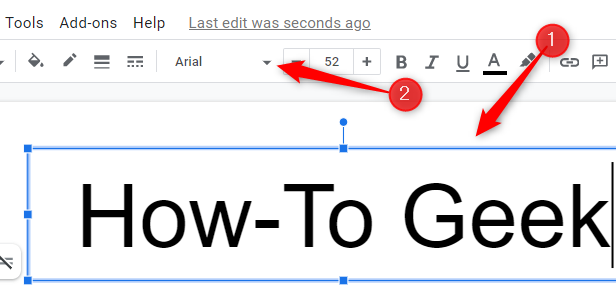
- Выделите текстовое поле в слайде.
- Нажмите на стрелку рядом с названием текущего шрифта в панели инструментов.
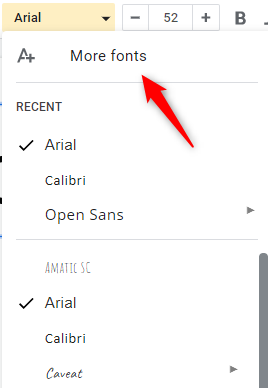
- В выпадающем списке шрифтов нажмите «Ещё шрифты» (или «More fonts», если у вас английский интерфейс) в верхней части меню.
Откроется окно со всеми шрифтами, доступными в Google Slides.
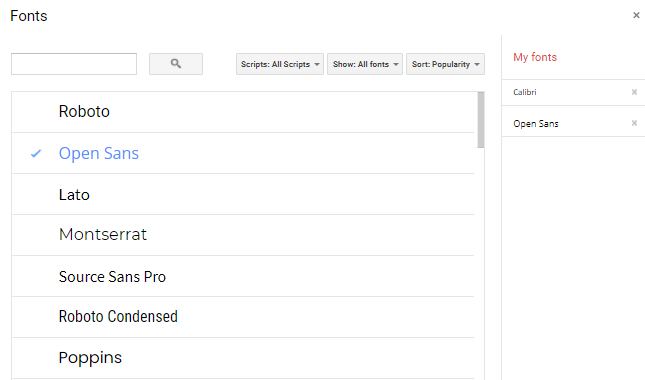
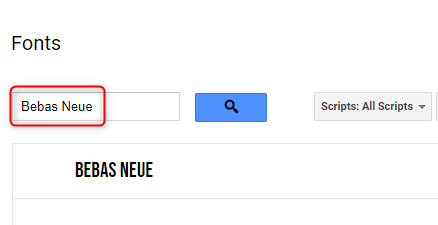
Если вы знаете название шрифта, введите его в поле поиска в левом верхнем углу окна — это ускорит поиск.
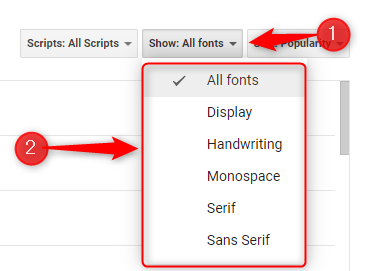
Для более точного подбора используйте фильтры справа от поля поиска:
- Скрипты: фильтрация по набору символов (латиница, кириллица, японский, арабский и т.д.).
- Показать: отобразить все шрифты или отобрать по типам — Display, Handwriting, Monospace, Serif, Sans Serif.
- Сортировка: по популярности, алфавиту, дате добавления или трендам.
Нажмите стрелку справа от фильтра, чтобы открыть меню и выбрать нужный параметр.
Как добавить или удалить шрифты в своём списке
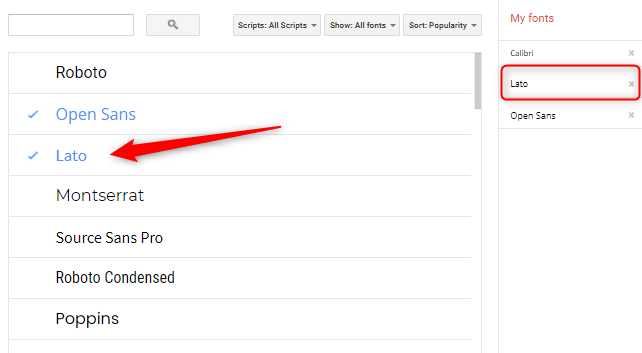
Добавление шрифта в ваш персональный список занимает одно нажатие. В окне выбора шрифтов:
- Нажмите на шрифт — он появится в правой колонке «Мои шрифты» (My fonts).
- Чтобы удалить шрифт из «Моих шрифтов», нажмите «X» рядом с ним.
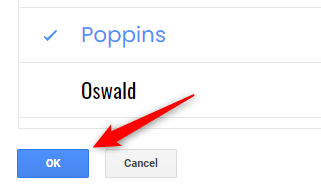
Когда закончите добавление и удаление шрифтов, нажмите синюю кнопку «OK» (или «ОК» в локализованной версии) внизу слева окна.
Добавленные шрифты появятся в выпадающем меню при редактировании слайдов и будут доступны для форматирования текста (курсив, подчеркивание и т.д.).
Совет: изучите сочетания клавиш для форматирования текста — это ускорит работу и поможет быстро подготовить презентацию.
Связано: Все лучшие сочетания клавиш для Google Slides
Важно: шрифты из «Моих шрифтов» привязаны к вашей учётной записи Google. При совместной работе пользователи с другой локалью увидят эти шрифты, если они доступны в Google Slides для их аккаунта.
Когда поиск и добавление шрифтов не помогают
- Нужного шрифта нет в каталоге Google Fonts: Google Slides использует библиотеку Google Fonts, поэтому если шрифт не представлен там, вы не сможете напрямую добавить его в Slides.
- Ограничения корпоративной учётной записи: администратор G Suite/Google Workspace может ограничивать набор доступных шрифтов.
- Браузер или кэш: редкие ошибки отображения можно исправить очисткой кэша и перезагрузкой вкладки.
Альтернативы, если нужного шрифта нет:
- Используйте Google Fonts на fonts.google.com, чтобы найти похожие варианты и добавить их в Slides через «Ещё шрифты».
- Создайте заголовок в графическом редакторе (Photoshop, Figma, Canva) с нужным шрифтом и вставьте как изображение в слайд.
- Подготовьте PDF или PNG с текстом в нужном шрифте и импортируйте на слайд.
Модель принятия решения при выборе шрифта (хорошая эвристика)
- Цель: понять роль текста (заголовок, основной текст, подпись).
- Читаемость: для основного текста выбирайте Sans Serif; для длинных документов — Serif может быть лучше.
- Согласованность бренда: используйте фирменные шрифты или максимально похожие аналоги.
- Поддержка языков: убедитесь, что шрифт поддерживает нужный набор символов.
- Размер и вес: тестируйте на целевых размерах слайда (обычно 18–40 pt для текста и 28–60 pt для заголовков).
Эта простая последовательность помогает быстро отбирать шрифты без долгих обсуждений дизайна.
Чек-листы по ролям
Дизайнер:
- Проверил поддержку кириллицы и специальных символов.
- Подобрал пары шрифтов для заголовков и основного текста.
- Тестировал читаемость при целевом размере на экране.
Презентатор:
- Добавил шрифты в «Мои шрифты» заранее.
- Проверил отображение на целевом устройстве и проекторе.
- Подготовил запасной вариант (системный шрифт) на случай проблем.
Локализационная команда:
- Убедилась, что шрифт покрывает локальные алфавиты.
- По возможности проверила переносы и длину строк для перевода.
Краткий глоссарий
- Google Fonts — библиотека открытых шрифтов, используемая в продуктах Google.
- «Мои шрифты» — персональный список шрифтов в Google Slides.
- Скрипт — набор символов для конкретного языка (например, кириллица, латиница).
Критерии приёмки
- Нужный шрифт появляется в выпадающем списке после добавления в «Мои шрифты».
- Текст отображается корректно на целевых устройствах.
- Для мультиязычных слайдов выбран шрифт с полным покрытием символов.
Быстрый план действий (playbook)
- Откройте слайд и выделите текст.
- Нажмите на имя шрифта → «Ещё шрифты».
- Найдите или отфильтруйте шрифты, добавьте нужные в «Мои шрифты».
- Нажмите «OK» и протестируйте отображение на устройстве доклада.
Когда использовать другие инструменты
- Для брендинга со строгими требованиями используйте графический редактор: оформляйте ключевые титулы как изображения.
- Для веб-презентаций проверьте, какие шрифты поддерживает платформа при встраивании.
Итог
Google Slides предоставляет доступ к большой библиотеке шрифтов через окно «Ещё шрифты». Добавление и удаление шрифтов простое: один клик — и шрифт попадёт в «Мои шрифты». Если нужного шрифта нет, используйте Google Fonts для поиска похожих вариантов или вставляйте текст как изображение. Следуйте чек-листам и эвристике для выбора шрифтов, чтобы презентации были читаемыми и выдержанными.
Related: Все лучшие сочетания клавиш для Google Slides

Похожие материалы

Несколько аккаунтов Skype: Multi Skype Launcher

Журнал для работы: повысить продуктивность

Персональные звуки уведомлений на Android

Скачивание шоу Hulu для офлайн‑просмотра

Microsoft Start: персонализированная новостная лента
